

Endre Teams-innstillingene direkte i skrivebordsprogrammet eller mobilappen. Oppdater område, språk, klokkeslett og dato, og bestem om du vil at Teams skal synkroniseres automatisk med operativsystemet ditt. Endre profilbilde, angi status eller prøve ut forskjellige lette temaer for å gjøre kontoen mer personlig. Du kan også endre ringetonen, konfigurere en fraværstidsplan og mye mer.
Åpne Teams i appens innstillinger
- Velg Innstillinger og mer
 i Microsoft Teams. ved siden av profilbildet ditt.
 - Velg Innstillinger
 .
.
Tips
Finn raskt det du trenger, ved å skrive inn kategori, tittel eller beskrivelsesnøkkelord i søkeboksen for innstillinger.
Endre Teams-innstillinger
Som standard gjenspeiler Teams samme dato- og klokkeslettformat som enhetens innstillinger for språk, dato og klokkeslett. Hvis for eksempel enhetens skjermspråk er satt til engelsk (USA), vil dato og klokkeslett i Teams vise det regionale formatet som brukes i USA.
Endre standardinnstillingene ved å følge trinnene nedenfor:
Endre språk- og områdeformater i Teams
Når du oppdaterer språk- og områdeinnstillingene i operativsystemet, har du mulighet til å få Teams til å gjenspeile disse endringene.
Slik aktiverer eller deaktiverer du Følg operativsystem-innstillinger :
- I Teams går du til Innstillinger og mer>Innstillinger-knappen>Generelt.
- Bruk veksleknappen ved siden av Følg OS-innstillingene under Språk og regionale formater for å aktivere eller deaktivere denne innstillingen. Deaktiver den for å angi appspråk, datoformat og klokkeslettformat manuelt.
- Når du er ferdig med å gjøre endringer, velger du Lagre og start på nytt, eller Start på nytt. Hvis du ikke ser noen av disse knappene, start Teams på nytt manuelt.
Obs!
Hvis du endrer både dato- og klokkeslettformat og språk- og områdeinnstillinger, må du starte Teams på nytt for at endringene skal tre i kraft.
Endre språkinnstillingene i Windows
I Teams går du til Innstillinger og mer
>Innstillinger-knappen>Generelt.Velg Administrer Windows-innstillinger (eller Administrer for Teams på nettet) i delen Språk og regionale formater.
Velg språket du vil bruke på rullegardinmenyen under Språk & område>Windows-skjermspråket.
Obs!
Hvis du vil installere et nytt språk du vil bruke, velger du Legg til et språk, velger språket du vil installere, og velger Neste>installasjon.
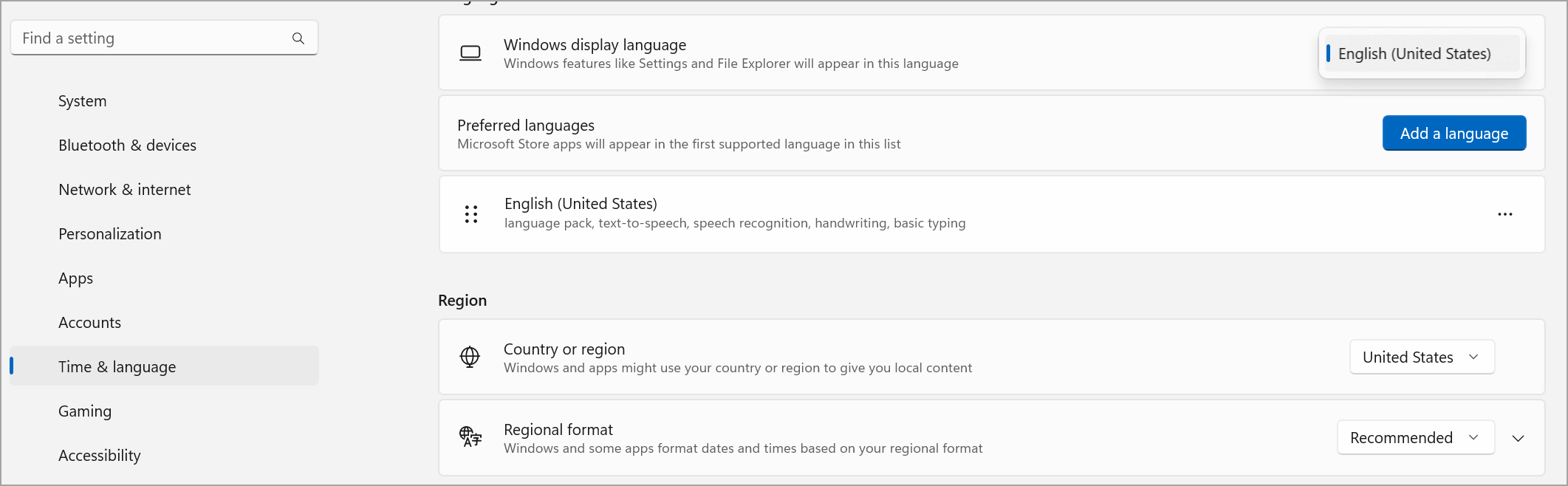
Hvis du vil ha flere språkinnstillinger, velger du Flere alternativer
 >Språkalternativer ved siden av språket ditt.
Start Teams på nytt for å ta i bruk eventuelle endringer i språkinnstillingene.
Endre området ditt i Windows
I Teams går du til Innstillinger og mer
>Innstillinger-knappen>Generelt.Velg Administrer Windows-innstillinger (eller Administrer for Teams på nettet) i delen Språk og regionale formater. Dette åpner Windows-innstillinger.
Velg området ditt fra rullegardinmenyen Land eller område under Område.
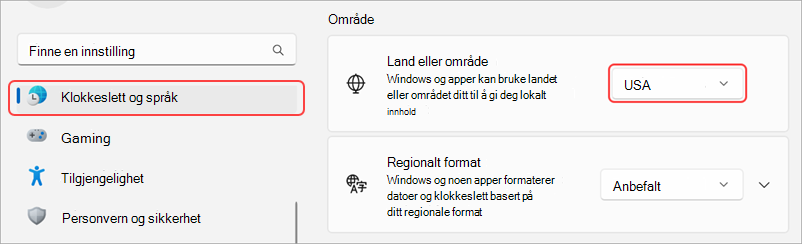
La områdeformatet være angitt til Anbefalt for å synkronisere regional dato og klokkeslett med andre apper, eller velg en annen innstilling fra rullegardinmenyen.
Start Teams på nytt for å ta i bruk eventuelle regionale formatendringer.
Endre området ditt på MacOS
Åpne Systeminnstillinger på MacOS-enheten.
Velg Generelt>språk & område.
Velg rullegardinmenyen Region , og velg området ditt.

Bekreft områdeendringen.
Start Teams på nytt for å ta i bruk eventuelle regionale formatendringer.
Endre tidssonen
Når du endrer tidssonen i enhetens innstillinger, gjenspeiles disse endringene automatisk, med mindre du har deaktivert Følg OS-innstillingene under Språk og regionale formater. Du kan også aktivere posisjonstillatelser for å oppdatere tidssonen automatisk.
Endre tidssonen i Windows
- I Teams går du til Innstillinger og mer>Innstillinger-knappen>Generelt.
- Velg Administrer Windows-innstillinger i Tidssone-delen.
- Ved siden av Tidssone velger du tidssonen fra rullegardinmenyen.
Endre tidssonen i MacOS
Åpne Systeminnstillinger på MacOS-enheten.
Velg Generell>dato & klokkeslett.
Hvis veksleknappen Angi tidssone automatisk er på, oppdateres tidssonen for å gjenspeile tidssonen der du befinner deg.
Hvis du vil endre tidssonen manuelt, deaktiverer du veksleknappen Angi tidssone automatisk . Velg deretter nærmeste by fra rullegardinmenyen for å endre til den byens tidssone.
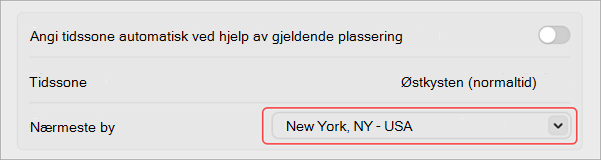
Hvis du endrer foretrukket språk og område i Teams, oppdateres også klokkeslettet og datoformatet.
Tilpass hvordan apper vises
Tilpass apper i Teams ved å velge om du vil vise etiketter under appikonene, og om du vil skjule applinjen automatisk når du bruker Teams.
Bruk mørkt tema for samtaler og møter
- Velg Innstillinger og mer>Innstillinger>Utseende i Teams.
- Velg Følg operativsystemtema, lyst eller mørkt, der det støttes.
- Merk av i boksen ved siden av Bruk alltid mørkt tema for samtaler og møter.
Obs!
Bruk alltid mørkt tema for samtaler og møter er tilgjengelig i både Teams Enterprise og forbrukerteam. I Teams Enterprise støttes ikke bruk alltid mørkt tema for samtaler og møter med det klassiske temaet. Hvis du alltid vil bruke mørkt tema under samtaler og møter, kan du bytte til et annet tema.
Vise eller skjule appetiketter
- Velg Innstillinger og mer>Innstillinger-knappen i Teams.
- Velg
 .
. - Aktiver eller deaktiver Vis appnavn-veksleknappen .
Skjul eller vis apper
- Velg Innstillinger og mer>Innstillinger-knappen i Teams.
- Velg utseende .
- Slå på eller av veksleknappen Skjul applinje automatisk for å skjule applinjen automatisk etter at du har valgt en app.
Tips
Du finner enkelt innstillingene for utseende ved å velge Utvid applinjen eller trykke CTRL+\\, eller høyreklikke applinjen og velge Tilpass applinjen.
Angi at Teams skal starte automatisk
Teams er satt til å automatisk åpne og kjøre i bakgrunnen så snart du starter enheten din. Hvis du lukker appen, fortsetter det likevel å kjøre i bakgrunnen. Du kan endre disse innstillingene når som helst.
- Velg profilbildet øverst til høyre i Teams
- Velg Innstillinger og mer>> Generelt.
- Fjern merket ved siden av Start Teams automatisk fra System-delen. Du kan også endre innstillingene slik at appen ikke kjører i bakgrunnen, eller fortsetter å kjøre etter at du har lukker vinduet.
Aktivere eller deaktivere effektivitetsmodus
Innstillingen for effektivitetsmodus i Microsoft Teams er utformet for å forbedre ytelsen og redusere ressursbruken, spesielt på enheter som er under maskinvarestress eller har begrenset funksjonalitet.
Vær oppmerksom på at aktivering av denne innstillingen kan påvirke enkelte funksjoner, for eksempel kameraoppløsning.
I Teams går du til Innstillinger og mer
>Innstillinger-knappen>Generelt.Rull ned til effektivitetsmodus.
Velg foretrukket innstilling:
- Bruk bare når det er lite ressurser (standard): Reduser prosessor- og minnebruken når reduserte ressurser oppdages.
- Bruk aldri effektivitetsmodus: Prioriter en rikere opplevelse ved bruk av flere systemressurser.
- Bruk alltid effektivitetsmodus: Reduser prosessor- og minnebruken til enhver tid.