
Konfigurer en fraværsstatus og melding for å la teammedlemmene vite at du ikke jobber eller er på ferie. Når teammedlemmer sender deg en chattemelding, ser de fraværsmeldingen din og vet at du ikke er tilgjengelig. Fraværsstatusen synkroniseres også med automatiske svar i Outlook-kalenderen.
Det finnes to måter å planlegge fraværsstatus og fraværsmelding på i Teams.
Planlegge en fraværssamtale fra profilbildet ditt
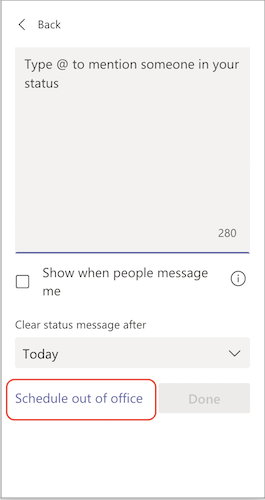
Velg profilbildet ditt øverst i Teams, og velg Angi statusmelding
 .
Velg Planlegg fravær nederst i alternativene.
Slå på veksleknappen ved siden av Slå på automatiske svar.
Skriv inn en fraværsmelding i tekstboksen. Denne meldingen vises når noen kontakter deg i Teams eller åpner profilen din. Det sendes også som et automatisk svar i Outlook.
Obs!
En fraværsmelding kreves for å angi status og synkronisere med Outlook-kalenderen.
Hvis du vil sende en automatisk melding til personer utenfor organisasjonen, merker du av for Send svar utenfor organisasjonen og velger mellom kontaktene dine eller alle eksterne avsendere. Du kan tilpasse fraværsmeldingen til denne målgruppen, eller bruke den samme meldingen du skrev inn ovenfor, ved å kopiere og lime den inn i tekstboksen.
Basert på når du kommer til å være borte velger du datoene og klokkeslettene når fraværsmeldingen og statusen din skal starte og slutte å vises, ved å merke av ved siden av Send svar bare i en tidsperiode.

Velg Lagre.
Planlegg fraværssamtale i Innstillinger
- Øverst til høyre i Teams klikker du på Innstillinger og mer
 >Innstillinger
 >Generelt, og deretter finner du Fraværende-delen nesten nederst.
- Velg Planlegg-knappen for å åpne fraværsskjermen. Følg deretter trinn 3 til 7 fra inndelingen ovenfor for å angi innstillingene.
Hvis du vil fjerne fraværsstatusen og deaktivere automatiske svar i Teams, går du tilbake til fraværsskjermbildet, klikker på veksleknappen ved siden av Slå på automatiske svar og velger Lagre.
Når du har planlagt en fraværsstatus og melding i Teams, ser du automatiske svar aktivert i Outlook med tidsintervallet og meldingen du angir i Teams.
Hvis du velger å oppdatere fraværsdetaljene i Outlook, gjenspeiles endringene i Teams. Hvis du vil lære hvordan du slår på eller av et fraværssvar i Outlook, kan du se Sende automatiske fraværsmeldinger fra Outlook.
