

I Teams kan du legge til en annen konto, bytte mellom kontoer og organisasjoner og velge hvilke som kan sende deg varsler.
Legg til en annen konto
I Teams på skrivebordet kan du logge på flere jobb-, skole- og personlige kontoer, eller logge på som gjest i andre organisasjoner.
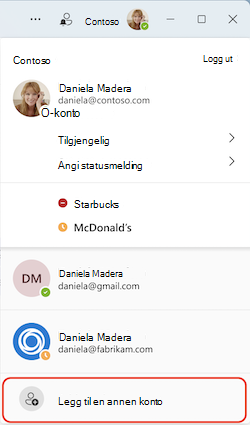
Velg profilbildet ditt.
Velg Legg til en annen konto , og gjør ett av følgende:
- Velg en konto du har brukt før.
- Velg Opprett eller bruk en annen konto
 .
.
Hvis du vil bytte til en annen konto, velger du profilbildet ditt og velger en annen konto når som helst.
Administrere varsler på tvers av kontoer og organisasjoner
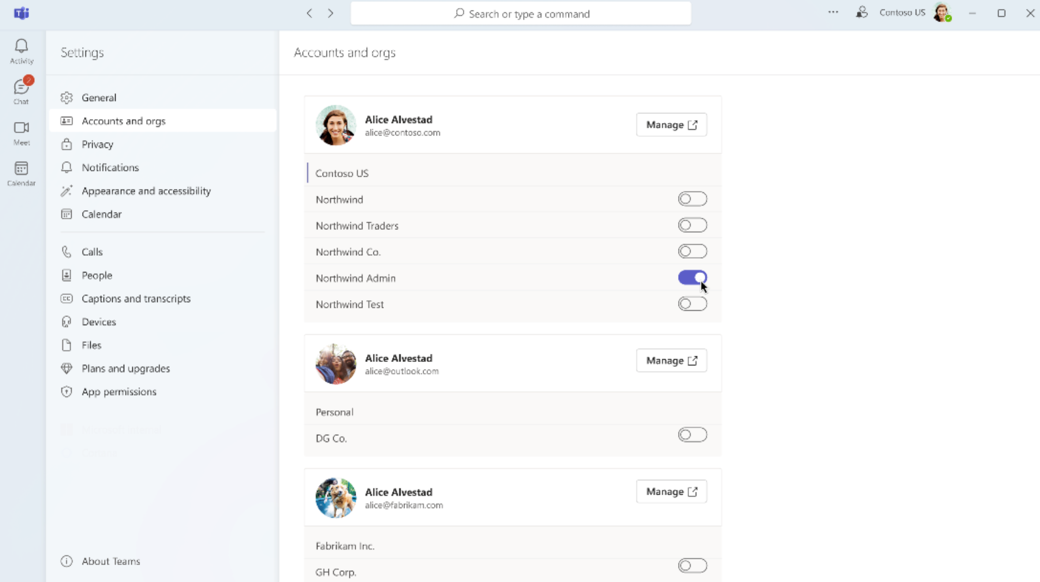
Varsler er aktivert som standard for alle organisasjoner du tidligere har blitt med i som gjest. Du kan administrere hvilke varsler du ser fra Teams-innstillingene.
Alle aktiverte kontoer og organisasjoner vil være synlige på profilen din.
Slik administrerer du varsler på tvers av flere kontoer og organisasjoner:
- Gå til Innstillinger og mer
 >Innstillinger
 >, Kontoer og organisasjoner.
 - Slå på veksleknappen ved siden av organisasjonen du vil motta varsler fra.
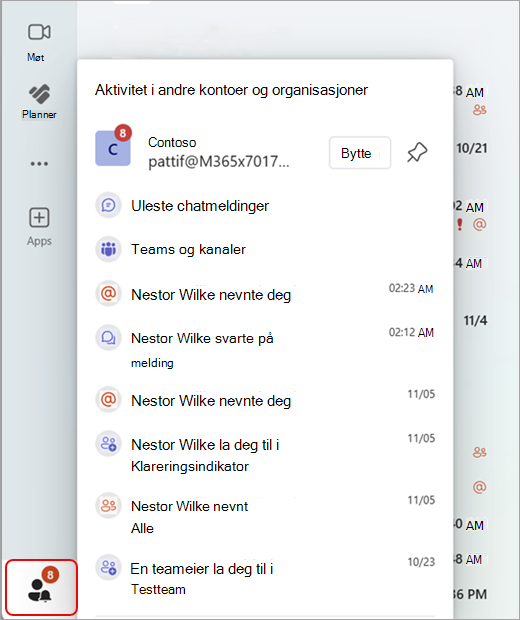
I  for aktivitetsaktivitet kan du bare se tapt aktivitet fra én aktiv konto om gangen. Hvis du vil vise aktivitet fra andre kontoer, velger du Aktivitet i andre kontoer og organisasjonens
 nederst til venstre i Teams.
Vise aktivitet fra andre kontoer og organisasjoner
- Velg Aktivitet i andre kontoer og organisasjoner nederst til venstre i Teams.
- Velg et varsel for å åpne aktiviteten i et nytt vindu. Du bytter ikke konto i hovedvinduet i Teams.
Feste kontoer til sidepanelet
Hvis du vil feste en bestemt konto eller organisasjon til Teams-sidepanelet, velger du ikonet  ved siden av kontoens navn. Hvis du velger en festet konto, vises aktivitetsvarsler bare for denne kontoen.
Hvis du vil bytte til denne kontoen, velger du Bytt-knappen .
Hvis du vil fjerne en festet konto, velger du Løsne ved siden av kontoens navn.
Obs!
Du kan feste opptil tre kontoer til Teams-sidepanelet for rask tilgang.