I denne artikkelen
Samtykke til posisjonsdeling i operativsystemet
Samtykke til posisjonsdeling i Teams-appen
Slå på posisjonstjenester i operativsystemet
Gi Teams-appen tilgang til posisjonen din
Legg til, rediger eller tilbakestill nødstedet i Anrop-appen
Samtykke til posisjonsdeling på operativsystemnivå
Flere funksjoner i Microsoft Teams er avhengige av posisjonsdeling for å fungere. Du kan velge når og hvordan Teams kan bruke dine plasseringsdata.
Når du logger på Teams for første gang, blir du bedt av operativsystemet ditt om å samtykke i å gi Teams tilgang til den nøyaktige plasseringen og posisjonsloggen din.
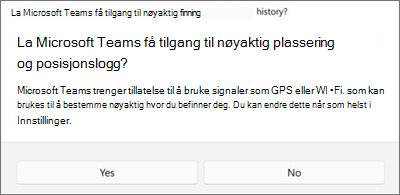
Hvis posisjonstilgang administreres av IT-Admin, kan du fortsatt legge til den fysiske adressen manuelt for nødanrop via Teams Calls-appen.
Samtykke til posisjonsdeling i Teams-appen
Når du åpner Teams, blir du bedt om å velge hvordan du vil at appen skal bruke posisjonen din.
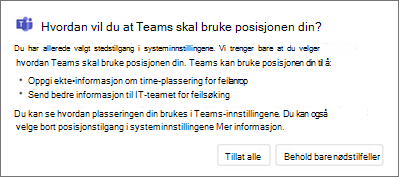
- Velg Tillat alle for å gi Teams full tilgang til plassering for nødanrop og innsikt fra IT-Admin.
- Velg Behold bare nødsituasjoner for å begrense posisjonsbruken til nødanrop.
Obs!
- Det anbefales på det sterkeste å Tillat alle , slik at IT-administratorer kan fortsette å feilsøke og løse problemer med nettverket.
- Du vil bare se denne meldingen én gang, selv om du aktiverer eller deaktiverer posisjon.
Avhengig av policyene som er angitt av administratoren, kan det hende du ser en annen versjon av denne ledeteksten.
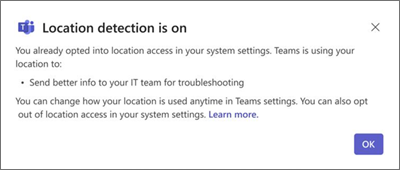
På enheter som administreres av organisasjonen, er disse innstillingene aktivert som standard, og bare IT-Admin kan deaktivere dem.
Du kan endre innstillingene for stedsgjenkjenning når som helst.
- Gå til Innstillinger og mer
 >Ikon for innstillinger
 >Personvern>Plassering.
Mer informasjon om hvordan posisjonsdataene brukes ved å gå til Windows' posisjonstjeneste og personvern.
Aktivere eller deaktivere posisjonstjenester i operativsystemet
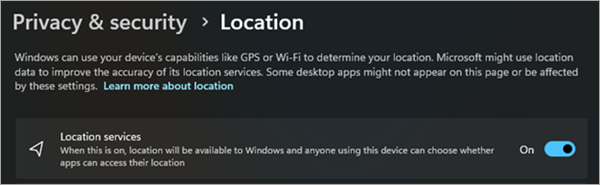
Hvis du vil aktivere eller deaktivere posisjonstjenester, må du først gi posisjonstillatelser til Teams i OS-innstillingene.
- Angi innstillinger for Windows-posisjonstjenesten og personvern.
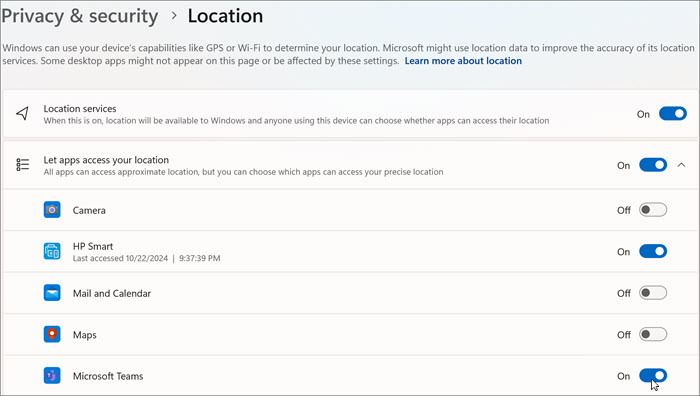
Gi Teams-appen tilgang til posisjonen din
På Windows 11 versjon 24H2 eller nyere:
- Slå på posisjonstjenester.
- Aktiver La apper få tilgang til posisjonen din.
- Slå på Microsoft Teams.
Legg til, rediger eller tilbakestill nødstedet i Anrop-appen
Du kan kontrollere nødstedet under det numeriske tastaturet i Samtaler eller nederst i anropsdelen i Teams-innstillingene.
Obs!
Du kan bare redigere nødstedet i Anrop.
Legg til, bekreft, rediger eller tilbakestill nødstedet på det numeriske tastaturet i Teams.
- Gå til Samtaler på venstre side av Teams.
- Velg Nødsted.
- Velg Rediger.
- Oppdater adressen din.
I denne artikkelen
Samtykke til posisjonsdeling i operativsystemet
Samtykke til posisjonsdeling i Teams-appen
Slå på posisjonstjenester i operativsystemet
Gi Teams-appen tilgang til posisjonen din
Legg til, rediger eller tilbakestill nødstedet i Anrop-appen
Samtykke til posisjonsdeling i operativsystemet
Flere funksjoner i Microsoft Teams er avhengige av posisjonsdeling for å fungere. Du kan velge når og hvordan Teams kan bruke dine plasseringsdata.
Når du logger på Teams for første gang, blir du bedt av operativsystemet ditt om å samtykke i å gi Teams tilgang til den nøyaktige plasseringen og posisjonsloggen din.
Hvis posisjonstilgang administreres av IT-Admin, kan du fortsatt legge til den fysiske adressen manuelt for nødanrop via Teams Calls-appen.
Samtykke til posisjonsdeling i Teams-appen
Når du åpner Teams, blir du bedt om å velge hvordan du vil at appen skal bruke posisjonen din.
- Velg Tillat alle for å gi Teams full tilgang til plassering for nødanrop og innsikt fra IT-Admin.
- Velg Behold bare nødsituasjoner for å begrense posisjonsbruken til nødanrop.
Obs!
- Det anbefales på det sterkeste å Tillat alle , slik at IT-administratorer kan fortsette å feilsøke og løse problemer med nettverket.
- Du vil bare se denne meldingen én gang, selv om du aktiverer eller deaktiverer posisjon.
Avhengig av policyene som er angitt av administratoren, kan det hende du ser en annen versjon av denne ledeteksten.
Du kan endre innstillingene for stedsgjenkjenning når som helst.
- Gå til Innstillinger og mer>Ikon for innstillinger>Personvern>Plassering.
Mer informasjon om hvordan posisjonsdataene brukes ved å gå til Windows' posisjonstjeneste og personvern.
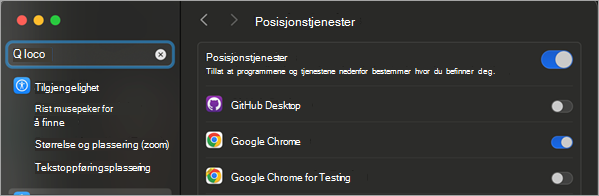
Slå på posisjonstjenester i operativsystemet
Hvis du vil aktivere posisjonstjenester, må du først gi posisjonstillatelser til Teams i OS-innstillingene.
- Gå til Innstillinger.
- Slå på posisjonstjenester.
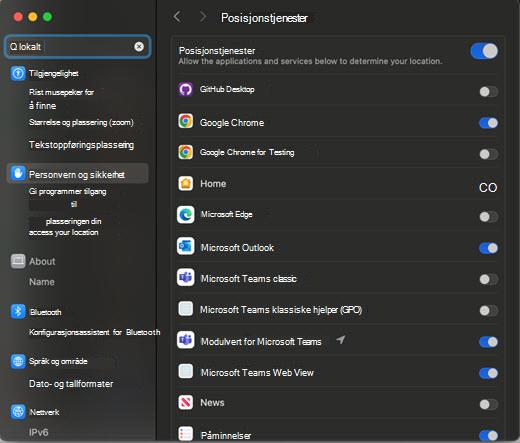
Gi Teams-appen tilgang til posisjonen din
- Slå på posisjonstjenester.
- Slå på Microsoft Teams ModuleHost.
- Slå på Microsoft Teams WebView.
Legg til, rediger eller tilbakestill nødstedet i Anrop-appen
Du kan kontrollere nødstedet under det numeriske tastaturet i Samtaler eller nederst i anropsdelen i Teams-innstillingene.
- Gå til Samtaler på venstre side av Teams.
- Velg gjeldende nødsted under det numeriske tastaturet.
- Legg til, bekreft, rediger eller tilbakestill nødstedet.
Samtykke til posisjonsdeling i Teams-appen
Første gang du åpner Teams, blir du bedt om å velge hvordan du vil at appen skal bruke posisjonen din.
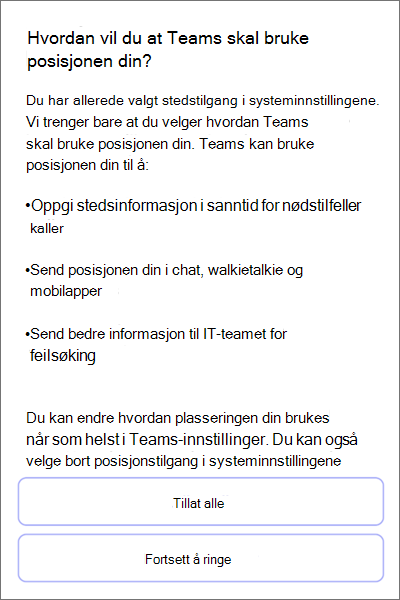
- Velg Tillat alle for å gi Teams full tilgang til plassering for nødanrop og innsikt fra IT-Admin.
- Velg Tillat bare nødstilfeller for å begrense posisjonsbruken til nødanrop.
Obs!
Det anbefales på det sterkeste å Tillat alle , slik at IT-administratorer kan fortsette å feilsøke og løse problemer med nettverket.
Avhengig av policyene som er angitt av administratoren, kan det hende du ser en annen versjon av denne ledeteksten.
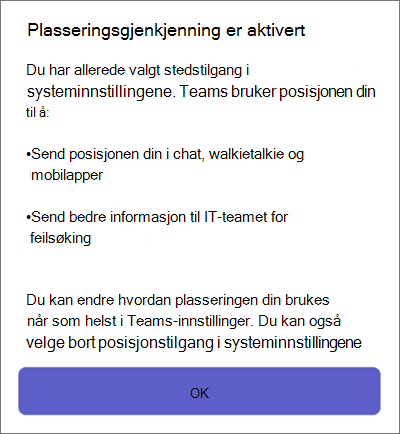
På enheter som administreres av organisasjonen, er disse innstillingene aktivert som standard, og bare IT-Admin kan deaktivere dem.
Du kan endre innstillingene for stedsgjenkjenning når som helst.
- Gå til >Innstillinger for innstillingerfor personvern>Plassering.
Mer informasjon om hvordan posisjonsdataene brukes til nødanrop og IT-feilsøking på Windows posisjonstjeneste og personvern.
Slå på posisjonsdeling på mobilenheten
Posisjonen din er nødvendig for nødtjenester og for å kunne foreta og motta PSTN-anrop i enkelte områder.
- Hvis du vil aktivere eller deaktivere deling av sted etter at Teams allerede er installert, går du til Teams-innstillinger på enheten og tillater posisjonstilgang.
Obs!
Uten posisjonstjenester kan du ikke bekrefte nødplasseringen i Teams. Alle nødstedene du har bekreftet, lagres og trenger ikke å bekreftes på nytt når du returnerer. Når du flytter til en ny fysisk plassering, endres Teams-nødstedet for å gjenspeile hva posisjonstjenester oppdager.

