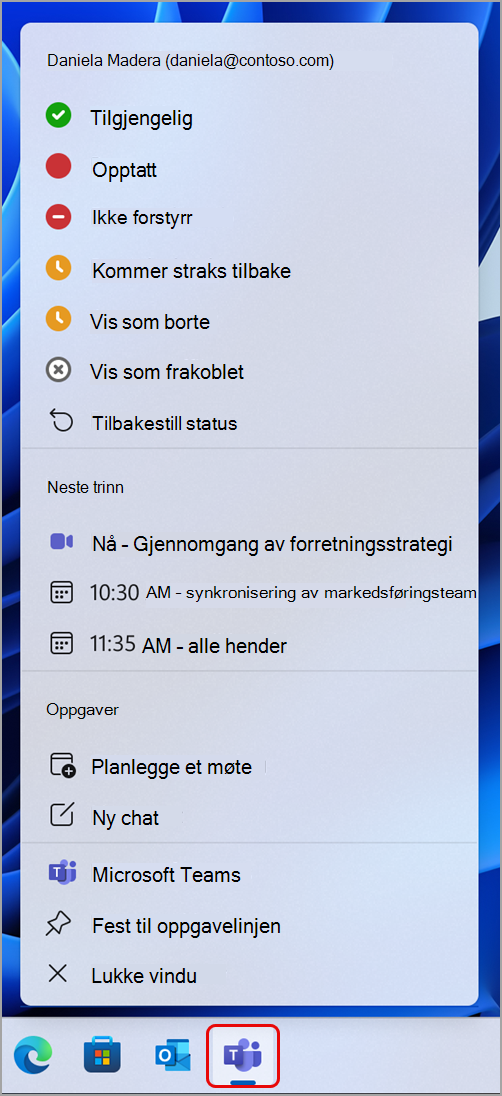
Du kan endre Teams-statusen selv når du bruker andre apper på enheten. Takket være Teams-menylinjeikonet kan du sjekke statusen din og få tilgang til andre snarveier uten å åpne Teams-appen.
Det er enkelt å utføre hurtighandlinger i Teams direkte fra oppgavelinjen.
Velg Teams-ikonet på oppgavelinjen for å:
- Endre eller tilbakestill statusen din.
- Se kommende og pågående møter og bli med med ett klikk.
- Planlegg et møte eller start en ny chat uten å åpne den fullstendige Teams-appen.
Obs!
Hvis du vil avslutte Teams fra enheten, høyreklikker du på Teams-ikonet i systemstatusfeltet og velger Avslutt Teams.
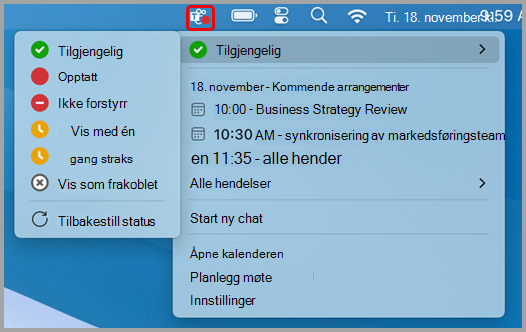
Når du velger menylinjeikonet på Mac-enheten din, ser du flere alternativer for hurtighandlinger:
Endre statusen din: Kontroller eller endre din nåværende Teams-status raskt.
Start ny chat: Åpne et nytt chattevindu.
Åpne kalenderen: Gå til Teams-kalenderen.
Planlegg møte: Planlegg et nytt Teams-møte raskt.
Innstillinger: Gå til Teams-innstillingene.
Menylinjeikonet kan deaktiveres i Innstillinger. Slik deaktiverer du ikonet:
- Velg Innstillinger og mer
 ved siden av profilbildet ditt.
- Velg
 for å åpne innstillingssiden.
- Merk av i avmerkingsboksen under delen Menylinjeutvidelse . Menylinjeikonet deaktiveres umiddelbart.
Endre statusen din i Microsoft Teams