Standardvarsler i Teams-mobilappen
Det finnes flere varslingstyper som er aktivert som standard på iOS-mobilappen for Teams. De omfatter følgende:
-
Chat – når noen sender deg en melding i en-til-en-eller gruppesamtale.
-
Omtaler – når du eller en kanal du er medlem av er @mentioned.
-
Svar– når noen svarer på innlegget ditt, eller et som du har svart på tidligere, i en kanal.
-
Anrop– når noen ringer til deg via Teams.
-
Møtet er startet– når noen blir med i et Teams-møte på kalenderen din.
Feilsøking av vanlige problemer
Får noen varsler, men ikke alle
Varslene kan være tilpasset.
Hvis du bare får varsler om visse typer aktiviteter, kan det hende at noen varsler er slått av.
Gå til profilbildet øverst til venstre i appen, og trykk på Varsler. Hvis du vil velge alle varsler for Teams-aktivitet, trykker du på All aktivitet. Dette gjør at du kan motta varsler for chatter, samtaler, @mentionskanaler, møter og mer.
Får ingen varsler på mobilenheten
Teams-varslene kan være deaktivert.
Det finnes to måter å løse problemer med varsler på mobilenheten din: Den ene er gjennom innstillinger i Teams, den andre er å gå til innstillinger-appen på mobilenheten din.
Vi ber om tillatelse når du starter appen for første gang, men det kan hende du har hoppet over dette trinnet eller slått av varslene fra innstillinger-appen på enheten din.
Dette gjør du:
- Gå til profilbildet øverst til venstre i appen i Teams, og trykk deretter på Varsler.
- Hvis varslene er slått av, trykker du Åpne innstillinger.
- Fra Innstillinger-appen på mobilenheten trykker du på Varsler > Teams og slår deretter på Tillat varsler.
- Slå på Tillat varsler.
Mens du er her, kan du tilpasse måten du mottar varsler på, inkludert å slå på en lyd når et varsel kommer.
Viktig
Hvis Teams ikke vises i iOS-innstillingene, må du avinstallere og installere Teams på nytt for å løse dette problemet.
Får for mange varsler på mobilenheten
Det kan hende at du er aktiv på Teams- eller skrivebordsappen.
Varsler er aktivert som standard på mobilenheten, uavhengig av om du er aktiv på skrivebordet eller nettet. Hvis du vil redusere forstyrrelser og unngå å tømme enhetens batteri, kan du blokkere varsler på mobilenheten når du bruker Teams på nettet eller i skrivebordsprogrammet. Du begynner å motta mobilvarsler, når vi oppdager at du har vært inaktiv på nettet eller skrivebordet i noen minutter.
Hvis du vil dempe varsler etter en tidsplan, kan du se Stille tid i Microsoft Teams.
Obs!
Anropsvarsler sendes til mobiltelefonen selv om du er aktiv på skrivebordet.
Dette gjør du:
Endre denne innstillingen hvis du foretrekker å blokkere varsler på mobilenheten.
- Gå til profilbildet øverst til venstre i appen i Teams og trykk på Varsler.
- Under Blokker varslinger trykker du Når den er aktiv på andre enheter og aktiverer veksleknappen for å blokkere varsler når de er aktive på skrivebordet eller en annen enhet. Du kan også tillate eller blokkere varsler når du er i et møte ved å velge Når du er i møter og aktivere/deaktivere veksleknappen. Hvis du i tillegg ikke vil ha varsler mens du bruker Teams-appen, trykker du på veksleknappen for varsler i appen.
Obs!
Hvis du fremdeles ikke får varsler på mobilenheten, kan du sende en rapport for å gi oss beskjed. Trykk på profilbildet øverst til venstre i appen i mobilappen >Innstillinger>Hjelp og tilbakemelding > Send tilbakemelding.
Får feil antall varsler på mobilenheten
Dette er et kjent problem som undersøkes.
Teams kan vise feil antall varsler på iOS-appmerket. Du vil fremdeles se riktig antall varsler i skrivebordsversjonen av Microsoft Teams på både Windows og Mac.
Teams på skrivebordet kan for eksempel indikere ingen uleste meldinger, men Teams for iOS indikerer at det finnes én eller flere uleste meldinger.
Standardvarsler i Teams-mobilappen
Det finnes flere varslingstyper som er aktivert som standard på Teams Android-mobilappen. De omfatter følgende:
-
Chat – når noen sender deg en melding i en-til-en-eller gruppesamtale.
-
Omtaler – når du eller en kanal du er medlem av er @mentioned.
-
Svar– når noen svarer på innlegget ditt, eller et som du har svart på tidligere, i en kanal.
-
Anrop– når noen ringer til deg via Teams.
-
Møtet er startet– når noen blir med i et Teams-møte på kalenderen din.
Feilsøking av vanlige problemer
Jeg får noen varsler, men ikke alle.
Her er en løsning for det
Får ingen varsler på mobilenheten.
Her er noen løsninger for det
Får noen varsler, men ikke alle
Varsler kan tilpasses.
Hvis du bare får varsler om visse typer aktiviteter, kan det hende at noen varsler er deaktivert.
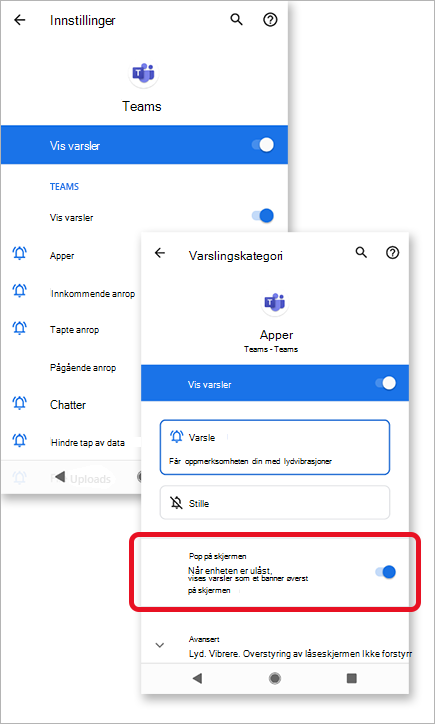
- Gå til profilbildet øverst til venstre i Teams-appen, og trykk på Varsler. Kontroller at Vis varsler-bryteren er slått på.
Her kan du også tilpasse måten du mottar varsler på. Trykk på et element i listen for å få tilgang til flere alternativer for tilpassing.
- Trykk på elementet du vil endre.
- Velg hvordan du blir varslet.
Får for mange varsler på mobilenheten
Det kan hende at du er aktiv på Teams- eller skrivebordsappen.
Varsler er aktivert som standard på mobilenheten, uavhengig av om du er aktiv på skrivebordet eller nettet. Hvis du vil redusere forstyrrelser og unngå å tømme enhetens batteri, kan du blokkere varsler på mobilenheten når du bruker Teams på nettet eller i skrivebordsprogrammet. Du begynner å motta mobilvarsler, når vi oppdager at du har vært inaktiv på nettet eller skrivebordet i noen minutter.
Endre denne innstillingen hvis du foretrekker å blokkere varsler på mobilenheten.
- Gå til profilbildet øverst til venstre i appen i Teams og trykk på Varsler.
- Under Blokker varslinger trykker du Når den er aktiv på andre enheter og aktiverer deretter veksleknappen for å blokkere varsler når de er aktive på skrivebordet. Du kan også tillate eller blokkere varsler når du er i et møte ved å velge Når du er i møter og aktivere/deaktivere veksleknappen. Hvis du ikke vil ha varsler mens du bruker Teams-appen, velger du veksleknappen for varsler i appen.
Får ingen varsler på mobilenheten
Teams-varslene kan være deaktivert.
Vi ber om tillatelse når du starter appen for første gang, men det kan hende du har hoppet over dette trinnet eller slått av varslene fra innstillinger-appen på enheten din.
Hvis varslene er slått av fra enhetens innstillinger, kan du gå til Innstillinger-appen på enheten for å aktivere dem, eller gjøre følgende:
- Gå til profilbildet >ditt Varsler i Teams.
- Trykk på Åpne innstillinger for å åpne Innstillinger-appen på Android-enheten.
- Slå Vis varsler på.
Feilrettinger etter type Android-enhet
Android 6.0 og nyere
Kontroller at tillatelser for Teams er aktivert:
- Åpne Innstillinger-appen.
- Trykk på Apper.
- Velg Teams.
- Trykk på Tillatelser , og kontroller at alle tillatelser er aktivert.
Android 6.0.1
Kontroller at batterioptimalisering ikke hindrer Teams i å sende deg varsler:
- Åpne Innstillinger-appen.
- Trykk på Batteri.
- Trykk Flere alternativer
 , og velg Batterioptimalisering.
- Trykk på PIL NED, og velg Alle apper.
- Trykk på Teams, og trykk deretter på Ikke optimaliser.
Tredjepartsapper
Ren hoved: Denne tredjepartsappen kan blokkere Teams fra å sende varsler.
- Gå til appens Verktøy-fane .
- Velg Varslingsrenser.
- Trykk på tannhjulikonet
 .
.
-
Deaktiver denne funksjonen bare for Teams eller for alle varsler.
Sikkerhetsmester: Denne tredjepartsappen kan blokkere Teams fra å sende varsler.
- Gå til appens Varslingsrenser.
- Trykk på tannhjulikonet .
- Sørg for at Teams ikke er merket av og oppført under Apper – Varsler tillatt.
Obs!
I noen tilfeller må du kanskje avinstallere appen for å motta varsler.
Modeller på Android-enheter
Følgende Android-enheter og -modeller er kjent for å ha problemer med Teams-varsler.
Asus Zenfone (Android 7.0):
Asus Zenfone 2
Huawei Honor 6
Huawei Honor 8
Først fører du opp Teams som en beskyttet app:
- Åpne Innstillinger-appen.
- Trykk på Avanserte innstillinger > Batteribehandling.
- Trykk på Beskyttede apper (eller Lukk apper etter skjermlås).
- Aktiver/ deaktiver Teams for å aktivere det.
Deretter ignorerer du batterioptimaliseringer for Teams:
- Åpne Innstillinger-appen.
- Trykk på Avanserte apper>.
- Velg Ignorer batterioptimaliseringer.
- Velg Teams for å ignorere appen.
Til slutt tillater du varsler fra Teams:
- Åpne Innstillinger-appen.
- Velg statuspanelet & statuslinjen.
- Trykk på Varslingssenter , og finn Teams.
- Kontroller at Tillat varsler og Prioritert visning er aktive.
Huawei P8 Lite
Huawei Mate 8 og Huawei Nova Plus
LeEco/LeTV
Lenovo
OnePlus (Android 7.0 og tidligere)
OnePlus (Android 8.0 og nyere)
OnePlus 3
OPPO
Først fører du opp Teams som en beskyttet app:
- Åpne Innstillinger-appen.
- Trykk på Avanserte innstillinger > Batteribehandler > Beskyttede apper.
- Aktiver/deaktiver Teams for å aktivere beskyttelse.
Deretter ignorerer du batterioptimalisering for Teams:
- Åpne Innstillinger-appen.
- Trykk på Avanserte apper>.
- Velg Ignorer batterioptimaliseringer.
- Aktiver Teams til å ignorere optimalisering.
Til slutt aktiverer du varsler fra Teams:
- Åpne Innstillinger-appen.
- Trykk på varslingspanelet & varslingssenteret på statuslinjen>.
- Finn Teams og aktiver tillat varsler og prioriteringsvisning.
Samsung
Xiaomi
Obs!
Hvis du fremdeles ikke får varsler på mobilenheten, kan du sende en rapport for å gi oss beskjed. Trykk på Meny > i mobilappenInnstillinger>Hjelp & tilbakemelding>Send tilbakemelding.
