

Endre statusen din
Hvis du ønsker å forsikre deg om at folk vet at du er opptatt eller borte, kan du angi statusen din i Teams. Den lille prikken på profilen indikerer hvorvidt du er tilgjengelig eller ikke.
Hvis du vil endre status, velger du profilbildet øverst til høyre i Teams. Velg gjeldende status for å velge en annen status fra listen.
Teams angir statusen automatisk i noen tilfeller, for eksempel når du er i en samtale.
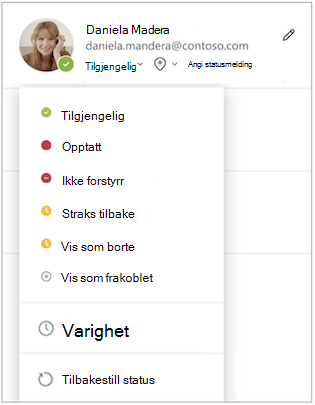
Du kan også oppdatere statusen din fra søkeboksen ved å skrive inn følgende kommandoer:
| /tilgjengelig | Tilgjengelig |
|---|---|
| /opptatt | Opptatt |
| /ikkeforstyrr | Ikke forstyrr |
| /strakstilbake | Straks tilbake |
| /borte | Borte |
| /frakoblet | Frakoblet |
Tips
Mer informasjon om hvordan du bruker kommandoer her: Bruk kommandoer i Microsoft Teams.
Her er mer informasjon om hver status:
Tilgjengelig er når du er aktiv i Teams og ikke har noe på kalenderen din (f.eks. ingen møter eller telefonsamtaler). Vær oppmerksom på at Teams automatisk angir statusen din fra Tilgjengelig til Borte når du låser datamaskinen, eller når den går inn i inaktiv modus eller hvilemodus. På mobil skjer dette når Teams-appen er i bakgrunnen.
Opptatt er når du ønsker å fokusere på noe, og du fremdeles ønsker å motta varslinger. Hvis du er i et møte eller en samtale, endrer Teams automatisk statusen din til I et møte eller I en samtale (opptatt) når den ikke er satt til Ikke forstyrr.
Ikke forstyrr kan brukes når du vil fokusere eller presentere skjermen og ikke ønsker å motta varslinger.
Straks tilbake kan brukes når du ønsker å informere om at du er midlertidig borte. Den angis aldri automatisk.
Vis som borte kan brukes når du må jobbe uten å måtte svare med en gang.
Vis som frakoblet er når du vil indikere at du ikke er logget på Teams, og vil derfor ikke svare før du er tilkoblet igjen. Du vil fortsatt motta varsler hvis noen sender deg en melding.
Obs!
Hvis du er en MyAnalytics-kunde, kan du bruke MyAnalytics Outlook-tillegget til å bestille fokustid i kalenderen. Når du er i fokustid, endres Teams-statusen til Fokuserer og alle varsler dempes frem til fokustiden din avsluttes.
Angi en varighet for statusen
Når du vil endre statusen for en bestemt tidsperiode, for eksempel angi Ikke forstyrr for en time med konsentrert arbeid, kan du angi en varighet slik at Teams automatisk tilbakestiller statusen din ved slutten av den tildelte tiden.
Du kan angi varigheter for alle statuser unntatt Tilgjengelig. En mer tilgjengelig status (for eksempel Opptatt) overstyrer imidlertid ikke en mindre tilgjengelig status (for eksempel Borte) selv om varigheten er angitt. Hvis du vil lære mer om statusprioritet, kan du se Tilstedeværelse i Teams.
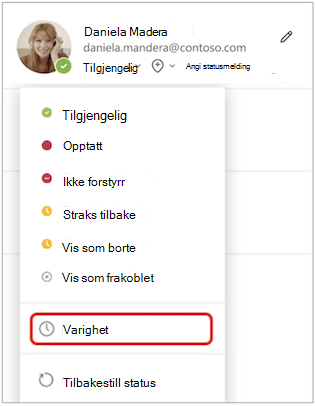
Velg profilbildet ditt,>gjeldende status>
 .
.
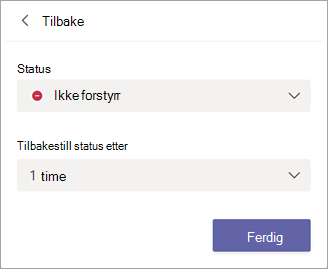
Velg statusen du vil vise fremover, under Status.
Velg hvor lenge du vil at statusen skal vare, under Tilbakestill status etter.
Hvis ingen av de foreslåtte tidsrammene fungerer for deg, velger du Egendefinert under Tilbakestill status etter og angir dato og klokkeslett.
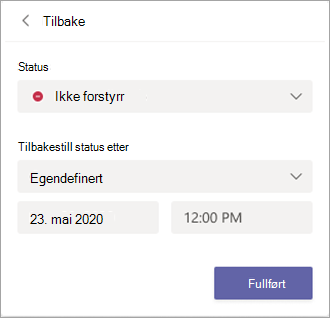
Velg Ferdig.
På slutten av perioden du angav, tilbakestiller Teams automatisk statusen basert på aktiviteten, kalenderen og tilstanden til datamaskinen.
Angre en statusvarighet
Velg en ny status. Alternativt kan du velge profilbilde, velge gjeldende status og deretter velge Tilbakestill status.
Slå av Ikke forstyrr mens du presenterer
Du kan velge om du vil gå inn i statusen Ikke forstyrr automatisk mens du presenterer.
Gå til Innstillinger og mer >
> >Knapp for personverninnstillinger
 >Angi statusen min til Ikke forstyrr når jeg deler skjermen min.
Ikke forstyrr er aktivert som standard, og det betyr at du ikke blir avbrutt mens du presenterer. Ved å fjerne merket i boksen kan du fortsette å motta varsler mens du deler skjermen.
Se hvem som er pålogget
Hvis noen er tilgjengelig i Teams for øyeblikket, ser du en grønn sirkel med en hake ved siden av profilbildet deres.
Hvis du vil se hvem i et team som er pålogget akkurat nå, går du til teamnavnet og velger Flere alternativer >Administrer teammedlemmer>. Alle som er pålogget akkurat nå har den grønne sirkelen med en hake ved siden av navnet deres.
