
August-September 2026
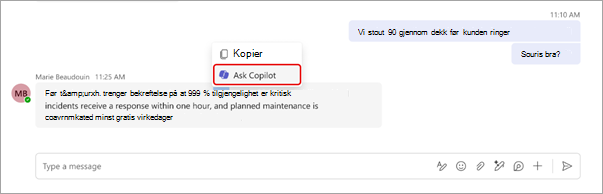
Spør Copilot i Teams-samtaler
Uthev og høyreklikk på en del av en melding i en Teams-chat. Velg Spør Copilot for å be om mer kontekst. Hvis du vil ha mer informasjon, kan du se Slik bruker du Microsoft Copilot i Teams-chatter og -kanaler.
Finn og del filer raskere
Velg Legg ved filer i en Teams-skriveboks for raskt å bla gjennom og dele skybaserte filer. For mer informasjon kan du se Dele filer i Microsoft Teams.
Les uthevet tekst enklere
Forbedringer i utheving av tekst i mørk modus og høy kontrast gjør at innholdet skiller seg tydeligere ut.
Se en videooppsummering etter et Teams-møte
Videooppsummeringer fanger viktige høydepunkter, inkludert presentert innhold, videoklipp og diskusjoner, fra tidligere Teams-møter. Hvis du vil ha mer informasjon, kan du se Videooppsummering i Microsoft Teams.
Nye delingsoppsett i Teams-hendelser
Oppdaterte oppsettalternativer gjør det mulig for arrangører og presentatører å tilpasse hvordan delt innhold vises under et Teams-arrangement. Hvis du vil ha mer informasjon, kan du se Administrer hva deltakerne ser i Microsoft Teams.
Velg hvem som kan styre produksjonsverktøy i Teams-hendelser
Angi hvem som kan starte og avslutte et arrangement, og administrere hva deltakerne ser under et Teams-arrangement. Hvis du vil ha mer informasjon, kan du se Kontrollere produksjonsverktøy for allmøte i Microsoft Teams.
Tilpass presentatørpanelet i Teams-hendelser
Endre størrelse på og utvid presentatørpanelet i Administrer hva deltakerne ser, slik at du enkelt kan vise, administrere og bytte mellom presentatører under et arrangement. Hvis du vil ha mer informasjon, kan du se Administrer hva deltakerne ser i Microsoft Teams.
Økt kapasitet for grupperom
Grupperom i Teams-møter og -arrangementer støtter nå opptil 1000 deltakere fordelt på 100 rom. Hvis du vil ha mer informasjon, kan du se Administrere grupperom i Microsoft Teams.
AI-drevet mottak for Teams telefon
Teams-telefonagenten hjelper innringere med vanlige forespørsler, for eksempel rutinemessige spørsmål, for å holde teamet fokusert på samtaler som trenger menneskelig berøring. Hvis du vil ha mer informasjon, kan du se Teams-telefonagent.
Oppdater deg på samtaler med intelligent oppsummering av samtaler
Se gjennom viktige deler av tidligere samtaler samt oppfølgingshandlinger med intelligente oppsummeringer av samtaler. Hvis du vil åpne en oppsummering, finner du samtaleoppføringen i samtaleloggen for Køer-appen og velger Oppsummering.
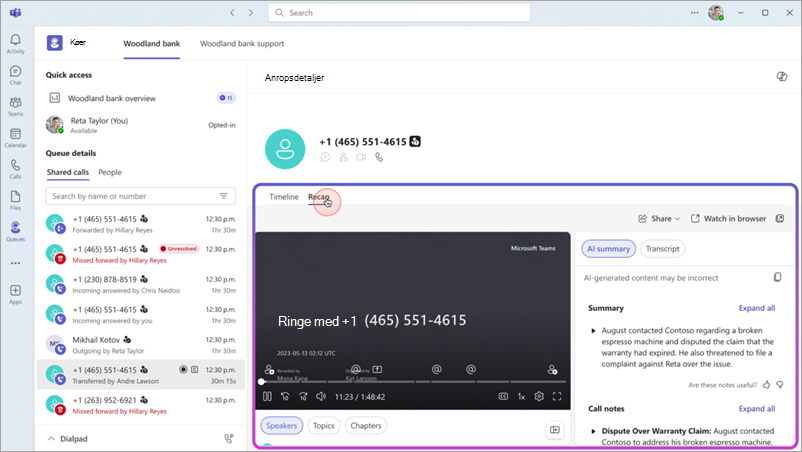
Få innsikt fra tidligere samtaler med Copilot
Bruk Copilot i Køer-appens delte samtalelogg for å stille spørsmål om samtalen og avdekke nøkkeldetaljer. Hvis du vil ha mer informasjon, kan du se Kom i gang med Microsoft Copilot i Teams Telefon.
Behandle delte talemeldinger for automatisk svartjeneste
Spor, sorter og svar på delte talemeldinger for automatisk svartjeneste direkte i Køer-appen. Hvis du vil ha mer informasjon, kan du se Bruke Køer-appen for Microsoft Teams.
Flere delegerte anropskontroller
Lås aktive anrop for å hindre representanter i å bli med i eller gjenoppta samtalen, og se når en representant blir med. Valgfrie varseltoner varsler deltakere hvis en representant blir med i eller gjenopptar. Hvis du vil ha mer informasjon, kan du se Dele en telefonlinje med en representant i Microsoft Teams.
Ny modus for romoptimalisering
Romoptimaliseringsmodus hjelper deg med å bruke den bærbare datamaskinen på steder som ikke har et Teams-rom-system. Det bidrar også til automatisk konfigurering av møteinnstillinger når eksterne romenheter er tilkoblet.
Forbedret opplevelse ved bestilling av skrivebord
Med Teams-panel-appen kan besøkende se ledige skrivebord som kan reserveres, og bestille direkte på enheten.
Opprette en arbeidsflyt fra et SharePoint-skjema
En arbeidsflyt kan nå utløses av innsending av et SharePoint-skjema, slik at automatisering kan kjøre på strukturerte inndata.
Kjøpssignaler i sanntid
Sales Navigator i Teams gir innsikt i kundeemner og kontoer i sanntid direkte i Teams, slik at selgere kan handle raskt mens mulighetene er mest relevante.
Bruke snarveier med ett tegn i Teams-chat
Forhåndsdefiner snarveier med ett tegn i Teams for raskt å utføre vanlige meldingshandlinger, som å redigere, slette, svare og mer.
Hold samtaler i gang mens filene lastes opp
Når du deler en fil i Teams, trenger du ikke lenger å vente på at opplastingen skal fullføres før du fortsetter arbeidet. Filer lastes opp i bakgrunnen på tvers av chatter, kanaler og møter, slik at du kan fortsette å samarbeide uten avbrudd. Fremdriftsindikatorer holder deg informert, og filene vises i samtalen så snart de er klare. Dette skaper en mer sømløs samarbeidsopplevelse som reduserer ventetiden og hjelper deg med å holde fokus på arbeidet. Hvis du vil ha mer informasjon, kan du se Sende en fil, et bilde eller en kobling i Microsoft Teams.
Juli 2026
Hold deg oppdatert i appen Møteoppsummeringer
Se gjennom tidligere møter på ett sted fra appen Møteoppsummeringer. Velg blant forskjellige oppsummeringsstiler, for eksempel lyd og video, slik at det passer dine personlige preferanser. Filtrer oppsummeringer raskt for å finne de som er viktigst for deg. Hvis du vil ha mer informasjon, kan du se Kom i gang med appen Oppsummeringer av møter i Microsoft Teams.
Få tilgang til Viva-fellesskap i Teams
Åpne organisasjonens Viva-fellesskap direkte i Teams, og hold deg oppdatert med varsler som vises i aktivitetsfeeden .
Søk etter hurtigtaster
Finn hurtigtaster raskt i den nye søkefunksjonaliteten til dialogboksen Tastatursnarvei.
Ansettelse gjort enklere i Teams
Ansettelsesassistenten for LinkedIn er nå integrert i Teams, noe som hjelper til med å effektivisere kandidatgjennomgang og samarbeid med ansettelsesansvarlige.
Husk påloggingsinnstillingene i Teams for nettet
Teams for nettet respekterer nå påloggingsinnstillingene dine på tvers av nettleserøkter, uansett om du vil forbli pålogget eller logge på igjen når du åpner nettleseren på nytt.
Juni 2026
Søk med Copilot
Finn chatter, filer og annet innhold ved å stille spørsmål på naturlig språk i stedet for å søke etter nøyaktige nøkkelord. Copilot hjelper deg med å finne informasjon du leter etter på tvers av Teams. Hvis du vil vite mer, kan du se.
Finn filer raskere
Oppdag filer i chatter og kanaler med forbedrede søke- og filtreringsalternativer. Begrens resultatene etter filtype, avsender og dato for raskt å finne innholdet. Trykk Ctrl+F (Windows), Cmd+F (Mac), eller velg Finn for å starte. Hvis du vil ha mer informasjon, kan du se Søke etter meldinger og mer i Microsoft Teams.
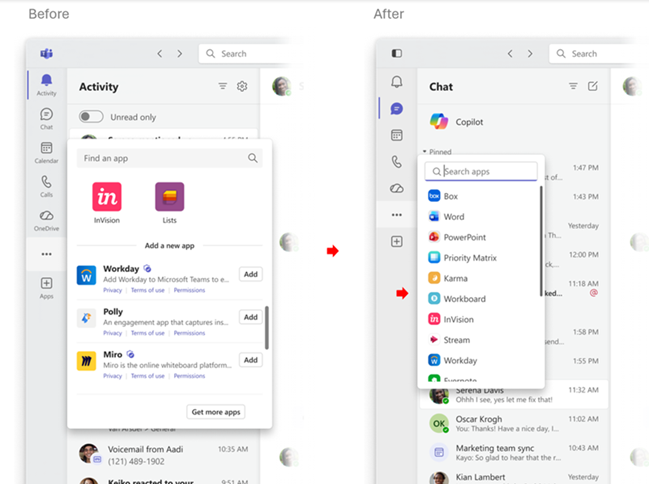
Forenklet appoppdaging
Bla gjennom appene i en ny listevisning som gjør det enklere å finne og starte apper. Hvis du vil ha mer informasjon, kan du se Finn team og personlige apper i Microsoft Teams.
Gå tilbake til der du slapp
Teams bevarer nå chatoppsettet og åpner paneler når du navigerer mellom samtaler, noe som gjør det enkelt å fortsette der du slapp.
Bedre organisering av chat
Dempede chatter og møtechatter er nå gruppert sammen i separate seksjoner for å hjelpe deg med å holde oversikt over samtaler og redusere distraksjoner. Hvis du vil ha mer informasjon, kan du se Chat i Microsoft Teams-møter.
Forbedrede nedlastinger
Nedlastingsbehandleren vises nå på tittellinjen i Teams eller med en hurtigtast som lar deg overvåke nedlastinger uten å blokkere deg fra andre handlinger i Teams.
Hurtigdeling for bilder
Få tilgang til alternativer for bildedeling fra faner for peking over, høyreklikk, overflytmenyer og delte faner. Tillatelser beholdes for bilder som er lagret i OneDrive eller SharePoint, slik at de riktige personene opprettholder tilgangen. Bilder limt inn direkte i chatten støtter ikke tillatelsesbasert deling. Hvis du vil ha mer informasjon, kan du se Sende en fil, et bilde eller en kobling i Microsoft Teams.
Smartere møtesikkerhet
Teams kan hjelpe deg med å identifisere automatiserte deltakere i møter, noe som gir arrangører og administratorer mer innsyn i hvem eller hva som blir med.
Merkede møtereaksjoner
Uttrykk deg selv med organisasjonsmerkede reaksjoner under møter. Bedrifter kan skape tilpassede reaksjonsopplevelser som samsvarer med merkevaren deres. Hvis du vil ha mer informasjon, kan du se Bruke møtetemaer i Microsoft Teams.
Indikatorer for romtilgjengelighet
Se om et møterom er tilgjengelig før du bekrefter det når du planlegger et Teams-arrangement. Hvis du vil ha mer informasjon, kan du se Vær vert for eller delta på et arrangement fra et Microsoft Teams-rom (MTR).
Bedre utskrift av talepost
Motta mer nøyaktige transkripsjoner av talemeldinger med støtte for flere språk.
Rapporter mistenkelige anrop
Flagg mistenkelige anrop direkte fra Teams, og blokker eventuelt anroperen. Rapportene dine bidrar til å styrke beskyttelsen mot svindel og trusler om å representere seg. Hvis du vil ha mer informasjon, kan du se Rapportering for Teams-anrop.
Mai 2026
Se tidligere møtehøydepunkter med videooppsummering
Videooppsummering er en ny, engasjerende måte å få med deg siste møter på. Innspilte møter klippes inn i korte, lydkommentarer som viser viktige samtaler, presentert innhold og mer. Hvis du vil ha mer informasjon, kan du se Videooppsummering i Microsoft Teams.
Slett møteoppsummeringer
Slett et møteopptak, et sammendrag og notater på ett sted. Velg Flere alternativer på oppsummeringssiden  >Slett oppsummeringsinnhold
 . Delte filer forblir på de opprinnelige plasseringene. Hvis du vil ha mer informasjon, kan du se Oppsummering i Microsoft Teams.
Opprette arbeidsflyter med skråstrekkommandoer
Reduser kontekstbytte ved å bruke skråstrekkommandoer i skriveboksen til å opprette arbeidsflyter. Endre Teams-statusen, planlegg en melding og mer.
Klarere kodedeling i Teams-chat
Når du nå deler kode i Teams-chat, formaterer Teams den automatisk for å vise linjenumre, noe som gjør det enklere å referere til bestemte linjer i samtale.
Spesialmerke for relevante chatoppdateringer
Nye lilla indikatorer i Teams-chat viser hvilke samtaler som er aktive og trenger din oppmerksomhet. De vises for omtaler, merker og aktivitet i trådene du følger.
Søkefiltre i chat og kanalsøk
Når du søker i en chat eller kanal, kan du velge et filter for å se resultater fra bestemte datoer og personer, eller med omtaler og vedlegg. Hvis du vil ha mer informasjon, kan du se Søke etter meldinger og mer i Microsoft Teams.
Windows-innstillingene for «Ikke forstyrr» overføres til Teams
Når du setter Windows-enheten til «Ikke forstyrr», dempes Teams-varslene. Varsler gjenopptas når «Ikke forstyrr» er deaktivert på enheten.
Hold deg beskyttet mot svindlere i Teams-samtaler
Teams oppdager nå når innringere kan utgi seg for å være banken, IT-administratoren eller andre klarerte merker, og advarer deg. Avslå, forlat eller rapporter samtalen umiddelbart.
Rapporter mistenkelige anrop
Velg Rapporter samtale i anropsalternativene for å flagge uønsket eller skadelig aktivitet og bidra til å forhindre det i fremtiden.
Konsultere og slå sammen PSTN-samtaler via DTMF
Møtearrangører kan nå konsultere og slå sammen PSTN-anropere i aktive Teams-møter, selv når det kreves navigering i en Dual-Tone DTMF-meny (Multi-Frequency). Hvis du vil ha mer informasjon, kan du se Slå sammen samtaler i Microsoft Teams.
april 2026
Kontrollere størrelsen på delt innhold i et møte
Under Teams-møter kan du dra skillelinjen mellom delt innhold og videogalleriet for å justere hvor mye plass hver plass tar opp.

Mindre er mer
I den nye, forenklede applinjen i Teams er etiketter nå skjult som standard, slik at du kan fokusere på det som er viktig. Hvis du vil ha mer informasjon, kan du se Endre innstillinger i Microsoft Teams.
Ta notater under direktemøter
Møtenotater er nå tilgjengelige for direktemøter som startet via Møt nå i kalenderen. Hvis du vil ha mer informasjon, kan du se Ta møtenotater i Microsoft Teams.
Hurtigvisninger i Teams chat
Filtrer Teams-chatter etter @mentions, fulgte tråder og mer ved å velge hurtigvisninger øverst i chatlisten. Hvis du vil tilpasse, holder du pekeren over en kategori og velger Flere alternativer for hurtigvisning . For mer informasjon kan du se Administrere varslinger i Microsoft Teams.
Nøyaktige transkripsjoner for møter med tegnspråktolker
Transkripsjoner tilskriver nå bidrag til den opprinnelige deltakeren som bruker tegnspråk, ikke tolken.
Automatisk gjenkjenning av talespråk
Teams oppdager automatisk talespråket til hver taler, og oppdaterer det i sanntid etter hvert som samtalen utvikler seg. Manuelt valg av talespråk er ikke lenger tilgjengelig. Hvis du vil ha mer informasjon, kan du se Flerspråklig talegjenkjenning i Microsoft Teams.
Deleger samtaler med Microsoft Copilot
Microsoft Copilot kan hjelpe deg med å svare på innkommende Teams-anrop og planlegge oppfølgingsavtaler, slik at du holder fokus uten å gå glipp av viktige kontakter. Hvis du vil ha mer informasjon, kan du se Bruke Copilot-anropsdelegering i Microsoft Teams.
Mars 2026
Forbedringer av organisasjonskart
Vårt nyutformede organisasjonskart i profilkort effektiviserer navigering gjennom rapporteringsforhold, nylig viste profiler og mer. Velg Gå til organisasjonskart i noens profilkort for å komme i gang.
Finne usendte kladder på en enkel måte
Velg Chat >Ikonet Utkast
 i Teams for raskt å finne meldinger du har skrevet, men ikke sendt ennå.
Live meeting-indikator for kanaler i tråder
Indikatorer for direkte møter gjør det enkelt å se og hoppe rett inn i aktive kanaltråder, slik at du holdes oppdatert.

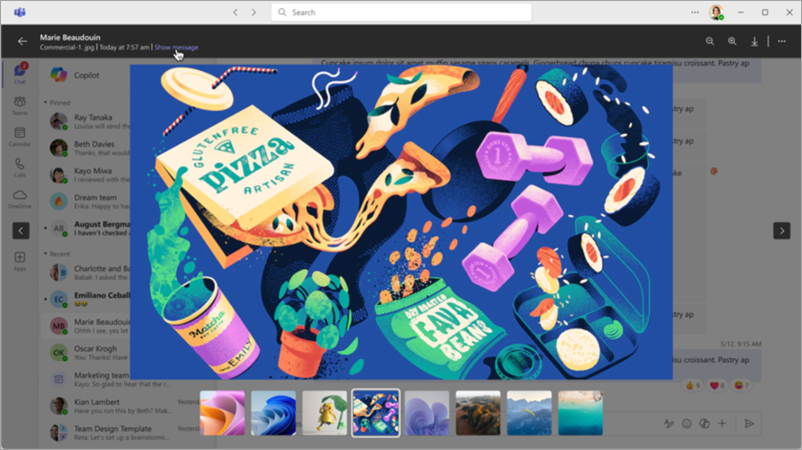
Forbedret bildevisning
Bla gjennom bilder som er delt i en chat uten forstyrrelser. Den nye lysboksopplevelsen uthever bildet du viser. Velg Vis melding i toppteksten for å gå direkte til meldingen bildet ble delt i.
Tilpass Enter-funksjonen i Teams-chat
Velg hva Enter-tasten gjør i en Teams-chat ved å  velge Innstillinger og mer> for innstillinger og mer Ikon forinnstillinger> Chat og kanaler i Teams og velge et alternativ i Når du skriver en melding, trykker du Enter for å.
Hurtigtast for å markere chat- og kanalmeldinger som lest
Trykk på SKIFT + ENTER på tastaturet for å markere alle chat- og kanalmeldingene som lest.
Utfør handlinger i Teams fra Mac-søkelys
Angi tilstedeværelsesstatus, åpne Teams-kalenderen, skriv en melding eller åpne Teams for å opprette et nytt møte uten å forlate rampelyset.
Del filer og Loop-komponenter med personer utenfor organisasjonen
Nå administrerer Teams automatisk tillatelser, slik at du kan samarbeide i delte filer og Loop-komponenter med personer utenfor organisasjonen. Hvis du vil ha mer informasjon, kan du se Samarbeide på filer i Microsoft Teams.
Flere språk som støttes i lydoppsummering
Lydoppsummering for Teams-møter genererer nå sammendrag på kinesisk, engelsk (flere varianter), fransk, tysk, italiensk, japansk, portugisisk og spansk. Hvis du vil ha mer informasjon, kan du se Lytte til lydoppsummeringer fra møter.
Kommentere med andre på enkeltdelte vinduer under møter
Når du deler et bestemt programvindu i et møte, kan du og andre nå kommentere direkte på det delte innholdet uten at du deler hele skrivebordet. Hvis du vil ha mer informasjon, kan du se Bruke merknader mens du deler skjermen i Microsoft Teams.
Februar 2026
Videresende flere meldinger samtidig
Videresend opptil fem meldinger om gangen fra en Teams-chat eller -kanal. Hold pekeren over en melding, og velg Flere . Velg  >VideresendFlere meldinger, og velg meldingene du vil sende. Velg Neste, legg til mottakere, og velg Videresend.
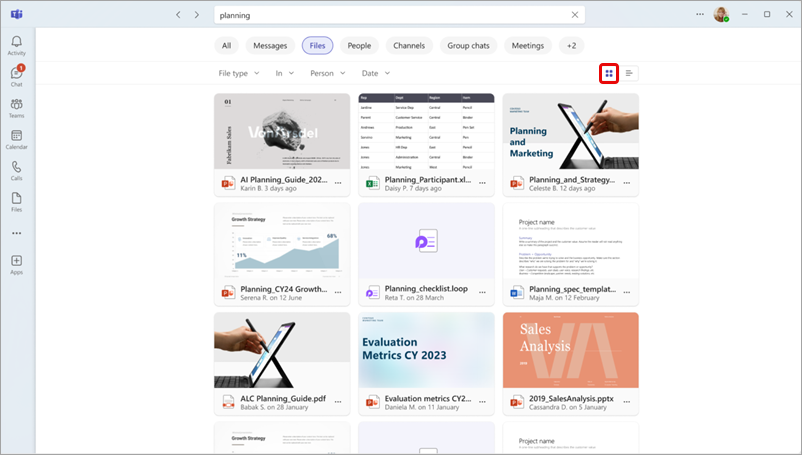
Vise filsøkeresultater i rutenettvisning
Når du søker etter filer i Teams, velger du FilesView>all files og bytter til rutenettvisning for en mer visuell måte å bla gjennom resultatene på.
Sikre samarbeid med klareringsindikatorer
Vurder hvem du arbeider med ved å kontrollere klareringsindikatorer, visuelle merker som vises ved siden av eksterne personer i Teams. Etiketter tilordnes automatisk basert på personens relasjon med organisasjonen din.

Copilot-opplevelse i Teams-møter
Copilot i Teams kan analysere chattelogg, møteavskrifter og kalenderinnhold for å generere smarte oppsummeringer, skrive om meldinger og hente frem relevant innsikt. Hvis du vil ha mer informasjon, kan du se Bruke Copilot i Microsoft Teams-møter.
Sammendrag av møteoppsummeringer som kan tilpasses
Generer egendefinerte møteoppsummeringer som inkluderer detaljene som er viktigst for deg, i din foretrukne tone og format. Hvis du vil ha mer informasjon, kan du se Tilpasse oppsummeringer i Microsoft Teams.
Referer til visualobjekter for møter i oppsummeringssammendrag
Teams-møteoppsummeringer inkluderer nå viktige øyeblikk på skjermen, for eksempel skjermdelinger, rett ved siden av de relevante delene av sammendraget, slik at du kan se nøyaktig hva som ble diskutert. Hvis du vil ha mer informasjon, kan du se Oppsummering i Microsoft Teams.
Endre form på møteoppsettet i Teams
Endre størrelse på og endre form på høyre og øverste galleri under et Teams-møte for å prioritere innholdet som er viktigst for deg.
Indikator for nettverksstyrke i Teams-møter
Hvis tilkoblingen blir brutt i et møte, ser du et varsel som varsler deg om at nettverkstilkoblingen er svak. Du vil også motta forslag til å styrke og restabilisere den, som å slå av videoen.
Januar 2026
Tilpass oppsummeringer
Vis møteoppsummeringer i ønsket format med tilpassede oppsummeringssammendrag, tilgjengelig med en Microsoft Copilot-lisens. Velg en ferdiglaget mal for sammendrag, eller opprett din egen. Hvis du vil ha mer informasjon, kan du se Tilpasse oppsummeringer i Microsoft Teams.
Finn kanalfiler på Delt-fanen
Files-fanen i kanaler er nå Delt-fanen. Der kan du finne filer og koblinger som ble delt i kanalen. For mer informasjon kan du se Dele filer i Microsoft Teams.
Forhåndsvis meldinger i varslene dine
Når du nå får varslinger om kanaler, omtaler eller reaksjoner, viser Teams en forhåndsvisning av meldingen i varslingen.

Holde Teams-vinduet synlig
Fest Teams-vinduet øverst på skrivebordet for alltid å ha det synlig over andre åpne vinduer. Bare velg Innstillinger og mer Ikon > for Fest vindu øverst ikon i Teams.
Opprinnelig skjermdeling på MacOS
Del skjermen eller bestemte vinduer ved hjelp av Mac-ens opprinnelige velgeropplevelse. Hvis du vil ha mer informasjon, kan du se Presentere innhold i Microsoft Teams-møter.