

Du kan velge noen i Teams til å være din representant – en person som kan motta og foreta anrop på dine vegne. Når du legger til en representant, deler du egentlig telefonlinjen med vedkommende, slik at vedkommende kan se og dele alle samtalene dine.
Legge til en representant eller endre representanttillatelser
Gå til Innstillinger og mer
 ved siden av profilbildet øverst i Teams, og velg Innstillinger
 > forAnrop-fanen
 .
.Velg Legg til en representant under Behandle representanter.
Obs!
Hvis du ikke ser noen alternativer for delegering i innstillingene, er det sannsynligvis fordi du ikke har en lisens for VoIP for virksomheter eller Business Voice. Vær også oppmerksom på at det kan ta opptil 24 timer før endringer i lisenser trer i kraft.
Skriv inn navnet på den ønskede representanten i søkeboksen, og velg navnet til vedkommende fra rullegardinmenyen.
Når du legger til en representant, kan du gi vedkommende ulike tillatelser. Merk av i boksene ved siden av tillatelsene du vil at de skal ha.
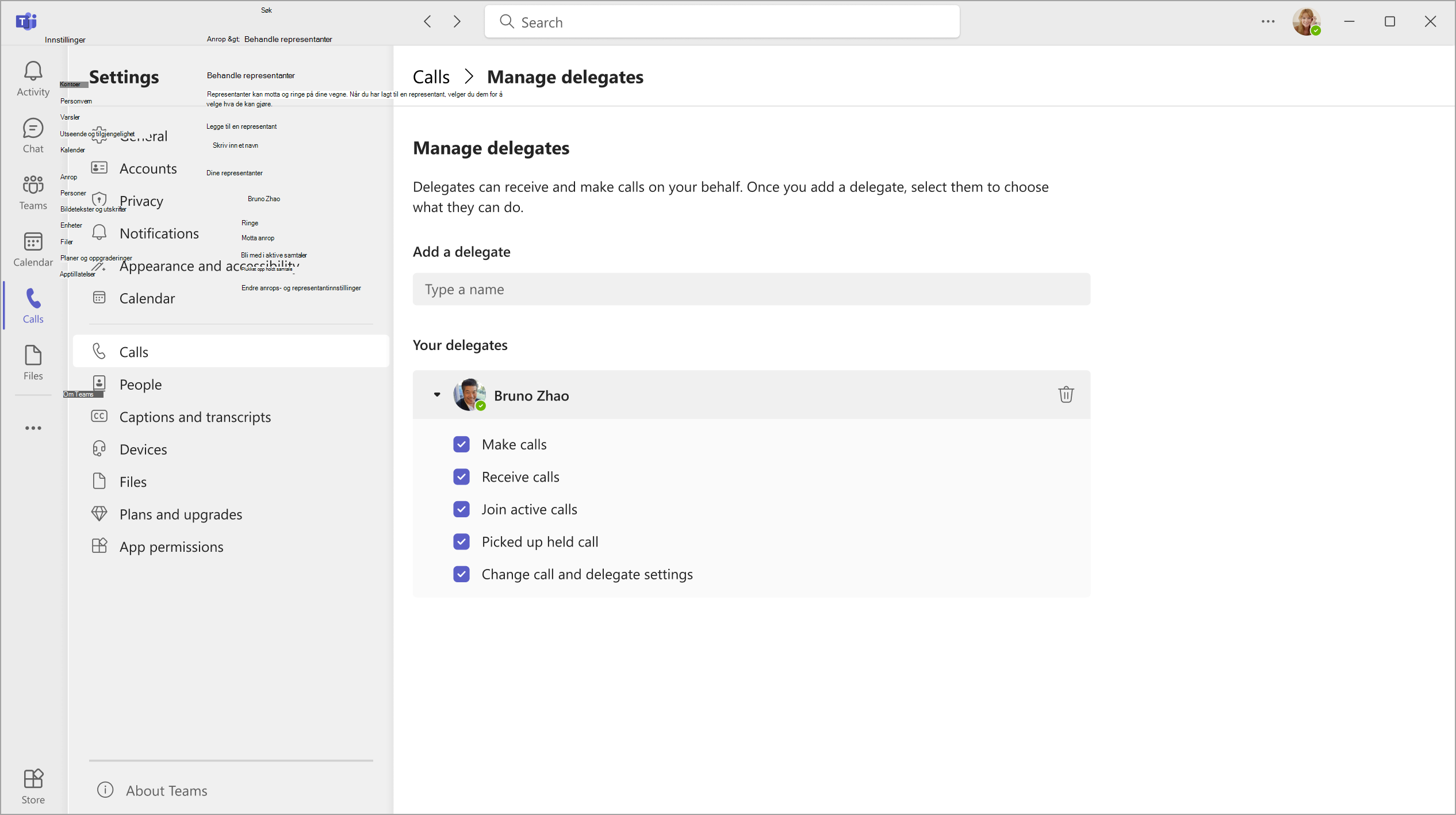
Representanten mottar et varsel som informerer vedkommende om den nye statusen.
Den nye representanten vil nå vises i listen over representanter, og denne listen vil være et valg blant alternativene for viderekobling og samtidig ringing . Gå tilbake til
Hovedside for innstillinger for å konfigurere viderekobling til representantene under Anropshåndtering og viderekobling.
Obs!
- Representanter kan se når du er i en samtale, og hvem den er med.
- Alle anrop som er gjort eller mottatt av deg eller på dine vegne, kan settes på vent eller gjenopptas av deg eller representanter.
- Hvis du merker av for Endre innstillinger for anrop og representant , kan representanten se disse tillatelsene for de andre representantene og gjøre endringer i dem.
Foreta og motta anrop som representant
Når du er lagt til som representant, kan du foreta og motta anrop på andres vegne.
- Gå til (eller start) en-til-en-chat med personen du vil ringe.
- Du kan også skrive inn et nummer på det numeriske tastaturet, og velge Ring
 .
.
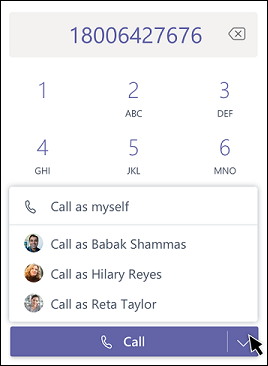
Husk at enhver delegatør (personen som tilordnet deg som representant) alltid kan se anrop du foretar og mottar på deres vegne.
Sette anrop på vent som representant
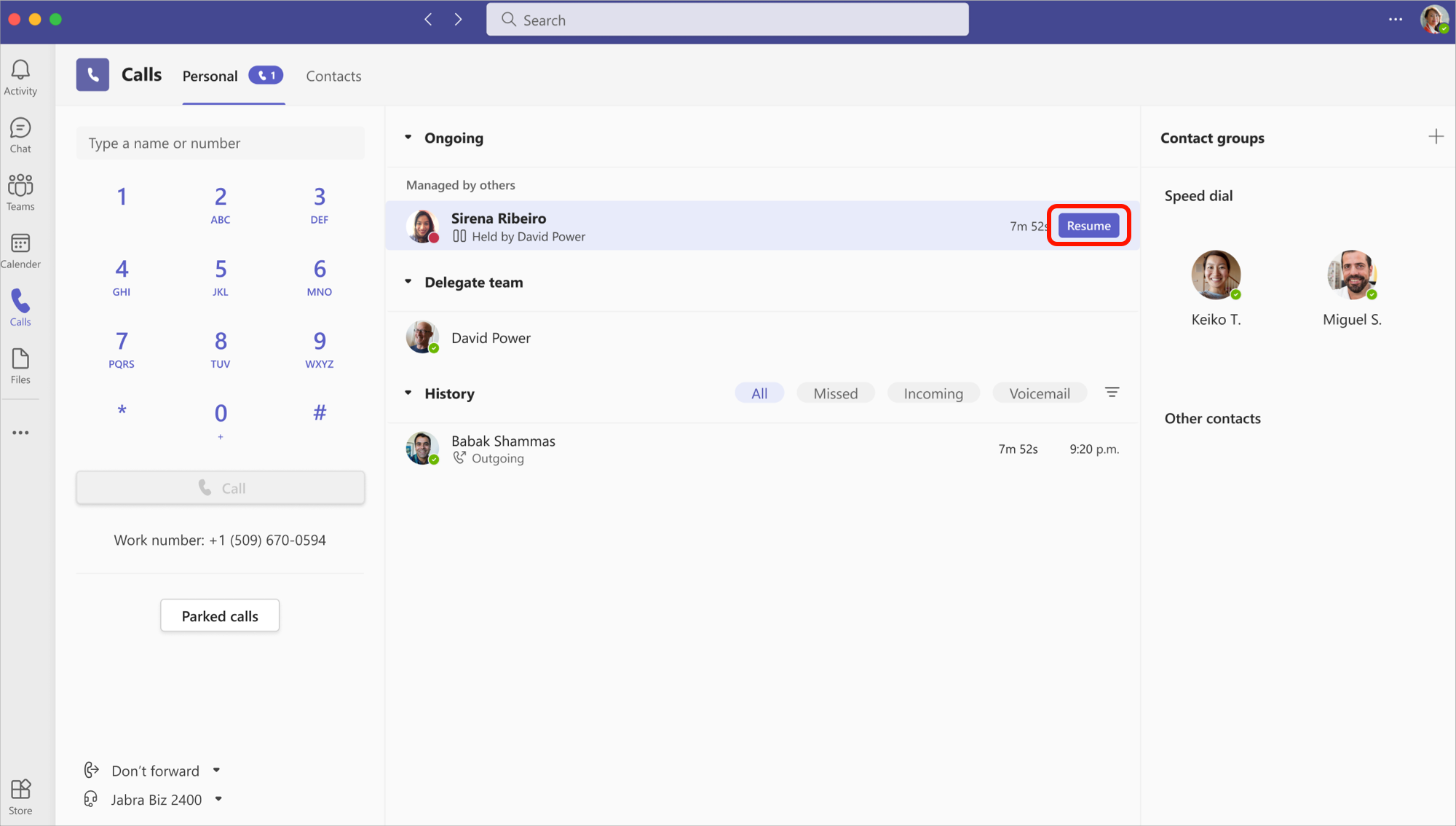
Representanter kan også sette samtaler på vent. Bare velg Flere handlinger i samtalevinduet, og velg Vent.
Alle i samtalen blir varslet om at de er satt på vent, og du eller delegatoren kan fortsette samtalen ved å velge Fortsett. Delegatorer kan deaktivere denne tillatelsen ved å fjerne merket for Svar på holdte anrop i representantinnstillingene.
Obs!
Musikk på vent bør være aktivert for Vent på en delt linje.
Bli med i aktive samtaler som delegatør eller representant
Alle med de riktige tillatelsene kan bli med i en aktiv samtale.
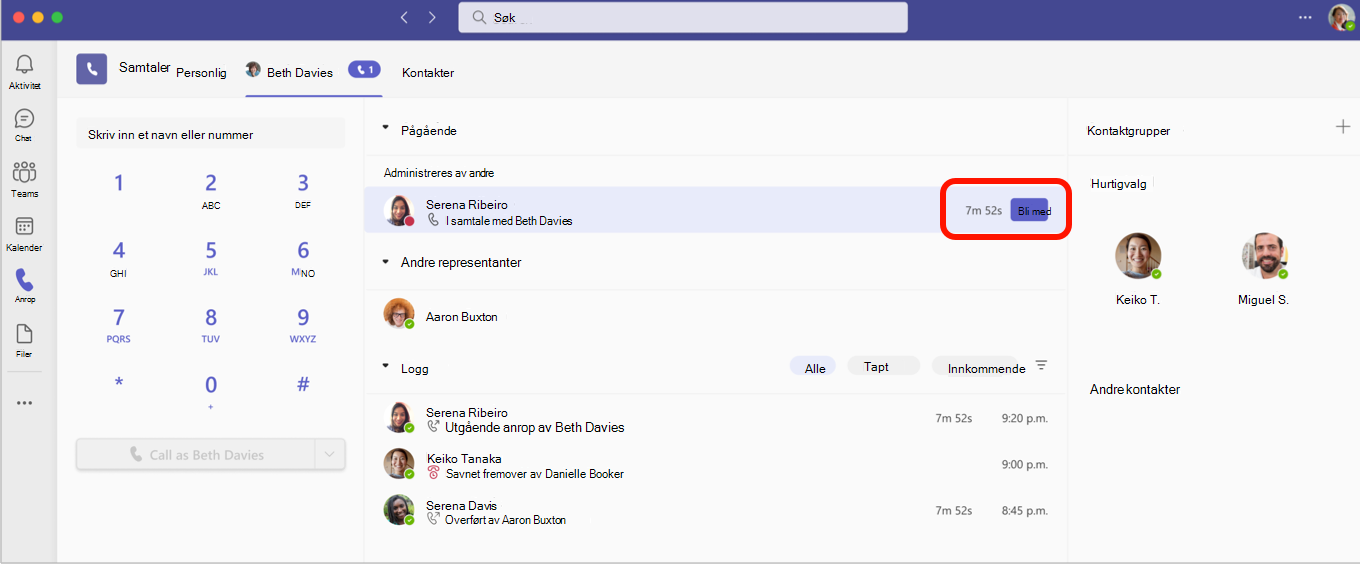
- Gå til >Personlig, der du ser en liste over aktive samtaler under Pågår.
- Velg Bli med for å bli med i samtalen.
Obs!
Hvis du blir med i en pågående samtale, blir det en telefonkonferanse, og kontrollene for samtalen, for eksempel overføring av samtale, blir fjernet.
Anropslogg
Delegatorer og representanter kan vise den delte samtaleloggen for de delegerte anropene som er foretatt eller mottatt ved bruk av delegatørens delte linje. Tidslinjen for anropsloggen viser informasjon om anrop besvart av eller foretatt av delegatører og representanter.
Obs!
- Når en representant foretar et personlig anrop ved hjelp av Ring som meg selv, forblir denne samtalen privat og vises ikke i den delte loggvisningen.
- Samtaleartefakter, som for eksempel opptak og utskrifter, vises ikke i delt logg.
- Sletting av delt logg støttes ikke.
- Når delegering er deaktivert, fjernes den delte loggvisningen for alle representanter.
- Delt talepost støttes ikke.
Endre anrops- og representantinnstillingene for delegatøren
Innstillinger for delegator vises som en fane ved siden av den personlige fanen. Representanter kan behandle anropshåndtering og viderekobling, samtalegruppe og innstillinger for delegering av anrop på vegne av delegatøren.
Gå til Innstillinger og mer ved siden av profilbildet øverst i Teams, og velg Innstillinger> forAnrop-fanen .