
Hold møter og arrangementer i gang problemfritt ved å administrere hva deltakerne ser. Fokuser på bestemte personer ved å vise dem på og utenfor skjermen, skjule andre fra visningen og mer.
I denne artikkelen
Administrer deltakervisning
Angi presentatører og slå på Administrer hva deltakerne ser, for å bare vise delt innhold og personer du tar med på skjermen.
I et møte
Planlegge et møte i Teams.
Legg til personer i
 Inviter deltakere Legg til personer.
Trykk og hold nede CTRL i møtebeskrivelsen, og velg Møtealternativer.
- Hvis du er i den nye Teams-kalenderen, velger du
 .
.
- Hvis du er i den nye Teams-kalenderen, velger du
I RollersPeople-
 :
:- Angi hvem som kan presentere for bestemte personer.
- Søk etter og velg presentatører i Søk etter deltakere.
I Produksjonsverktøy
 aktiverer du veksleknappen Administrer hva deltakerne ser .
Velg Lagre.
Når du bruker denne innstillingen, vil ikke deltakerne ha tilgang til kamera og mikrofon.
Tips
Disse innstillingene kan konfigureres i Teams-mobilappen.
I et nettseminar
Planlegge et nettseminar i Teams.
I Medarrangører og Rresentatører fra organisasjonen kan du legge til arrangører og presentatører.
Velg
 for møtealternativer.
I Engasjement aktiverer du veksleknappen Administrere hva deltakerne ser.
Som standard har ikke deltakerne tilgang til mikrofonene og kameraene sine når du bruker denne innstillingen. I Video og lyd låses mikrofon- og kameratillatelsene.
Tips
Disse innstillingene kan konfigureres i Teams-mobilappen.
I et rådhus
Innstillinger for rådhus brukes automatisk til å administrere det deltakerne ser. Slik får du tilgang til disse innstillingene:
Planlegg et rådhus i Teams.
I Medarrangører og Presentatørerfra organisasjonen kan du legge til arrangører og presentatører.
Velg
for møtealternativer.I Produksjonsverktøy
>Administrer hva deltakerne ser, og velg:- Av for å deaktivere denne innstillingen fullstendig.
- På (standard) for å hente presentatører på og av skjermen under arrangementet. Deltakerne vil se endringer som er gjort i Behandle skjerm-ruten , live.
- På med forhåndsvisning for å sette presentatører i kø for å gå av og på skjermen, før deltakerne kan se endringene direkte. Bare personer med kontroll over produksjonsverktøy kan administrere hva deltakerne ser med forhåndsvisning. Hvis du vil ha mer informasjon, kan du se Administrere deltakervisning med forhåndsvisning.
Velg Bruk.
Som standard har ikke deltakerne tilgang til mikrofonene og kameraene sine. I Video og lyd låses mikrofon- og kameratillatelsene.
Tips
Disse innstillingene kan konfigureres i Teams-mobilappen.
Administrere deltakervisning med forhåndsvisning
I et Teams-allmøte har personer som kan kontrollere produksjonsverktøy , muligheten til å forhåndsvise endringer før de tas i bruk. Dette gir jevnere og mer polerte overganger i deltakerens visning, uten å vise alle justeringer som er gjort mens du administrerer skjermen.
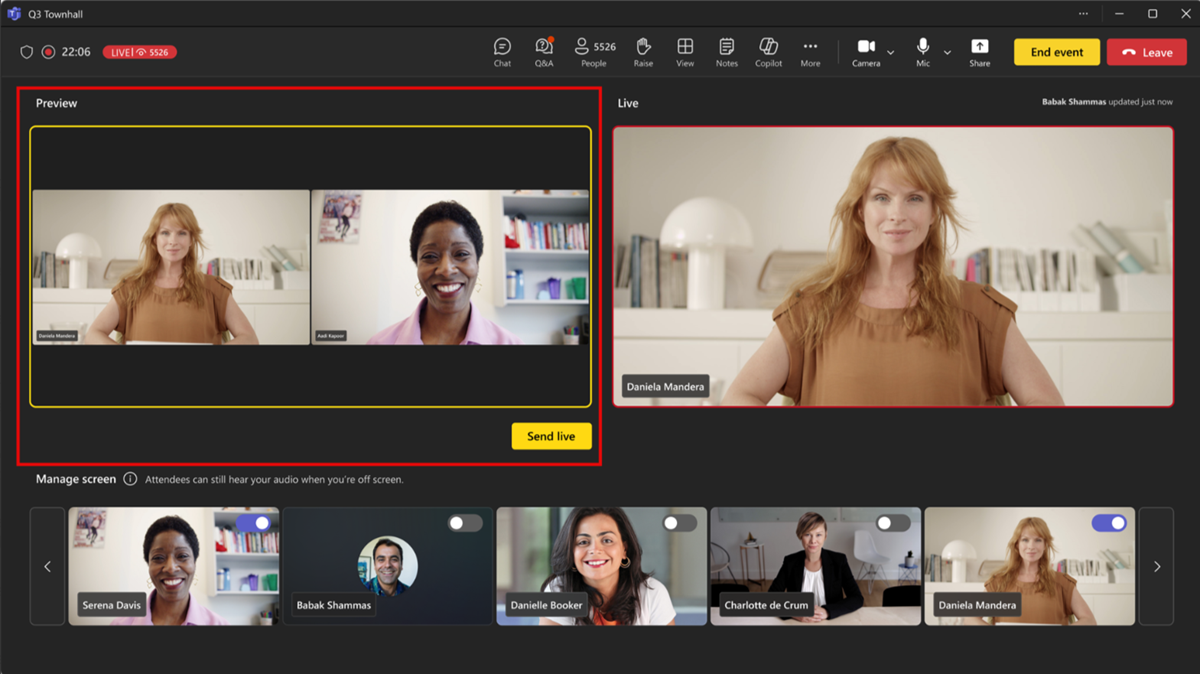
Slik administrerer du hva deltakerne ser med forhåndsvisning:
- Slå presentatørvideoer og delt innhold av og på under Administrer skjerm for å sette dem i kø for den direktesendte feeden.
- Forhåndsvis presentatørene og innholdet i forhåndsvisningsfeeden før du sender dem direkte. Lyd fra presentatører som ikke er dempet i Forhåndsvisning , kan høres mens de er utenfor skjermen.
- Når du er klar til å flytte presentatørene og innholdet fra forhåndsvisningsfeeden til direktefeeden , velger du Send direkte.
- Den direkte feeden viser hva deltakerne ser i arrangementet.
Obs!
People who control production tools will not see what others is queue in the Preview feed. Kommuniser om hvem som arrangerer hvilke scener for å holde arrangementet i gang.
Ta med en presentatør på skjermen
Presentatører, arrangører og medarrangører vises i ruten til venstre under Administrer skjermen. Når du tar med noen på skjermen, vises videofeeden deres i Behandle skjerm-ruten og i midten av møtevinduet samtidig. Dette støtter konsekvent visning og hjelper arrangører med å se hva som vises til deltakerne.
Slik plasserer du noen på skjermen:
Finn presentatøren du vil ta med på skjermen, i ruten Behandle skjerm .
Aktiver veksleknappen Ta med deltaker på skjermen som vises over videofeeden eller profilbildet.

Tips
Når LIVE-indikatoren vises i videofeeden eller profilbildet til noen, er vedkommende for øyeblikket på møteskjermen og kan ses av deltakere. LIVE-indikatoren er bare synlig i Behandle skjerm-ruten og kan ikke ses av deltakere.
Du kan også ta med en presentatør på skjermen ved å holde pekeren over videoen eller profilbildet og velge Flere alternativer >Ta med på skjermen
 .
.
Obs!
- Presentasjonsvisning støttes for øyeblikket bare i Teams for skrivebord og nett.
- Firefox og Safari støttes for øyeblikket ikke. Deltakere som blir med fra disse nettleserne, kan bare vise standard møteopplevelse i Teams.
Fjern en presentatør fra skjermen
Ta presentatører enkelt av skjermen hvis de er ferdige med å snakke eller dele innhold, eller hvis de har tekniske problemer.
Hvis du vil fjerne en presentatør fra skjermen:
Finn presentatøren du vil fjerne fra skjermen, i ruten Behandle skjerm .
Deaktiver veksleknappen Ta med deltaker på skjermen som vises over videofeeden eller profilbildet.
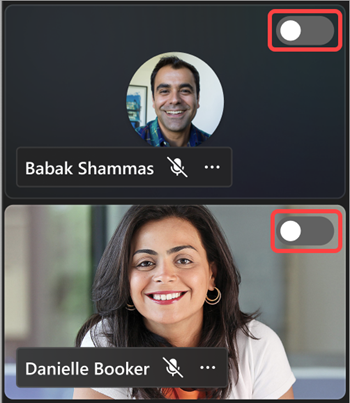
Du kan også fjerne en presentatør fra skjermen ved å holde pekeren over videoen eller avataren og velge Flere alternativer>Ta av skjermen .
.
Når en presentatør tas av skjermen, forsvinner LIVE-indikatoren på videofeeden eller profilbildet deres.
Viktig
Når du tar presentatører av skjermen, dempes ikke mikrofonene deres automatisk. Deltakerne vil fremdeles kunne høre dem til de demper seg selv manuelt.
Fest en presentatør
Gjør deg klar til å ta med en bestemt presentatør på skjermen ved å feste dem i Behandle skjerm-ruten . Når du fester noen i møter eller arrangementer som har mange presentatører, blir det enkelt å finne dem.
Slik fester du en presentatør:
Finn presentatøren i Behandle skjerm-ruten .
Tips
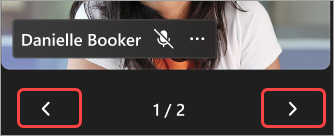
Velg pilene nederst i Behandle skjerm-ruten for å se flere personer og finne ut hvem du leter etter.
Hold pekeren over videoen eller profilbildet til presentatøren du vil feste.
Velg Flere alternativer
> for flere alternativerFest for meg .
.
Obs!
Når du fester presentatører, er det bare du som kan se dem festet i Behandle skjerm-ruten.
Når du fester en presentatør, vises de under din personlige video i Administrer skjerm-ruten med mindre du løsner dem.
Slik løsner du en presentatør:
- Finn presentatøren i Behandle skjerm-ruten .
- Hold pekeren over videoen eller profilbildet til presentatøren du vil løsne.
- Velg Flere alternativer> for flere alternativerLøsne for megChat
 .
.
Vis delt innhold på skjermen
Når du begynner å dele skjermen eller annet innhold mens du presenterer, vises det delte innholdet først i Behandle skjerm-ruten , der du manuelt kan vise det på skjermen slik at alle kan se det.
Slik viser du delt innhold på skjermen:
Velg Del
 i møtekontrollene.
Velg innholdet du vil presentere.
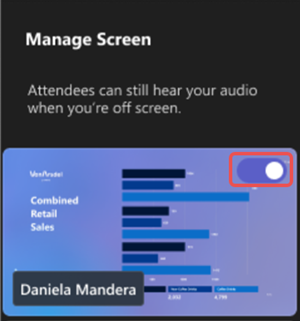
En forhåndsvisning av det delte innholdet vises på Administrer-skjermen.
Slå på veksleknappen i forhåndsvisningen av delt innhold for å overføre det til feeden for det direktesendte arrangementet. Slå av veksleknappen eller velg Stopp deling i møtekontrollene for å slutte å presentere innhold.
Obs!
- Hvis noen deler skjermen mens en annen person presenterer direkte, fjernes innholdet fra den direktesendte presentatøren fra skjermen, og det nylig delte innholdet erstatter den tidligere presentatørens innhold i Behandle skjerm-ruten . Bare deltakere med kontroll over produksjonsverktøy kan hente det delte vinduet på skjermen etterpå
- Hvis du starter en PowerPoint Live-økt, vises PowerPoint-filen direkte for alle umiddelbart. Hvis du vil ha mer informasjon, kan du se Presentere fra PowerPoint Live i Microsoft Teams.
Ta med en deltaker på skjermen
Deltakere vil vanligvis ta på seg en målgrupperolle i denne møtestilen elle arrangementstilen, og vil ikke ha tilgang til mikrofonene eller kameraene. Arrangører kan imidlertid plassere en deltaker på skjermen manuelt.
Slik tar du med en deltaker på skjermen:
- Velg knappen People fra møtekontrollene.
- Hold pekeren over personen du vil ta med på skjermen.
- Velg Flere alternativer> for flere alternativerTa med på skjermen .
Fjern en presentatør fra skjermen
Når du fjerner en deltaker fra skjermen, deaktiveres mikrofonene og kameraene automatisk.
Slik fjerner du en deltaker fra skjermen:
- Velg knappen People fra møtekontrollene.
- Hold pekeren over personen du vil fjerne fra skjermen.
- Velg Flere alternativer> for flere alternativerTa av skjermen .
Tilpasse hendelsesskjermen
Gjør allmøtet visuelt mer attraktivt under arrangementet ved å tilpasse arrangementsskjermen, tilgjengelig for personer som har kontroll over produksjonsverktøy.
Velg blant flere oppsett for å forbedre deltakeropplevelsen, velg en navnelappfarge for deltakerne, og velg en bakgrunn for å få presentasjoner til å skille seg ut.
Hvis du vil tilpasse skjermbildet i allmøtet, velger du Tilpass i hendelsesvinduet. Når du velger en tilpassing, brukes endringene automatisk.