Microsoft Reflect helpt u bij het maken van impactvolle check-ins om inzicht te krijgen in het welzijn van uw leerlingen en een gelukkigere en gezondere leergemeenschap op te bouwen, allemaal via één gebruiksvriendelijke app.
Ga naar de startpagina van Reflect en meld u aan met het account van uw school of instelling om aan de slag te gaan. U kunt het openen vanaf elk apparaat, zoals een desktop of een mobiel apparaat.
U kunt Reflect ook gebruiken in Microsoft Teams voor het onderwijs. Reflect in Teams is vooraf geïnstalleerd en gratis beschikbaar in elke klas en elk personeelsteam, zodat het een eenvoudige manier biedt om checkins uit te voeren met uw leerlingen/studenten en collega's.
Bekijk de instructies om aan de slag te gaan met Reflecteren in Teams.
Meer informatie over wat u kunt doen met Reflect
Navigeer tussen de tabbladen voor meer informatie over de verschillende fasen: het maken, delen, antwoorden verzamelen, controleren en het inchecken beheren. In het laatste tabblad vindt u antwoorden op veelgestelde vragen.
Checkin maken
U kunt eenvoudig regelmatige check-ins instellen voor studenten, medewerkers en gezinnen om te begrijpen wat zij van een onderwerp vinden, in welke taal dan ook.
Het hebben van een ruimte om te delen helpt bij het bouwen van een leerecosysteem waar iedereen zich veilig voelt om fouten te maken en te groeien.
Open de Reflect-app.
Hier ziet u de meest recente check-ins. Selecteer een van de bestaande check-ins om de antwoorden te bekijken.
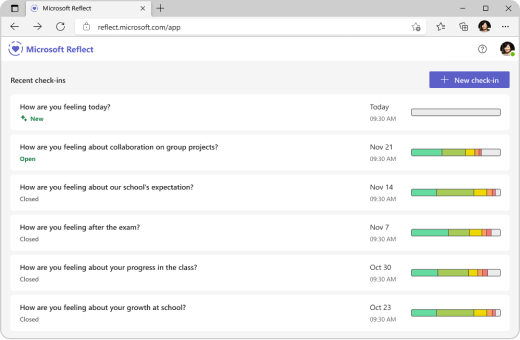
Selecteer Nieuwe check-in rechtsboven.
Tip
Voor snelle toegang tot het maken van inchecken navigeert u gewoon naar https://reflect.new.
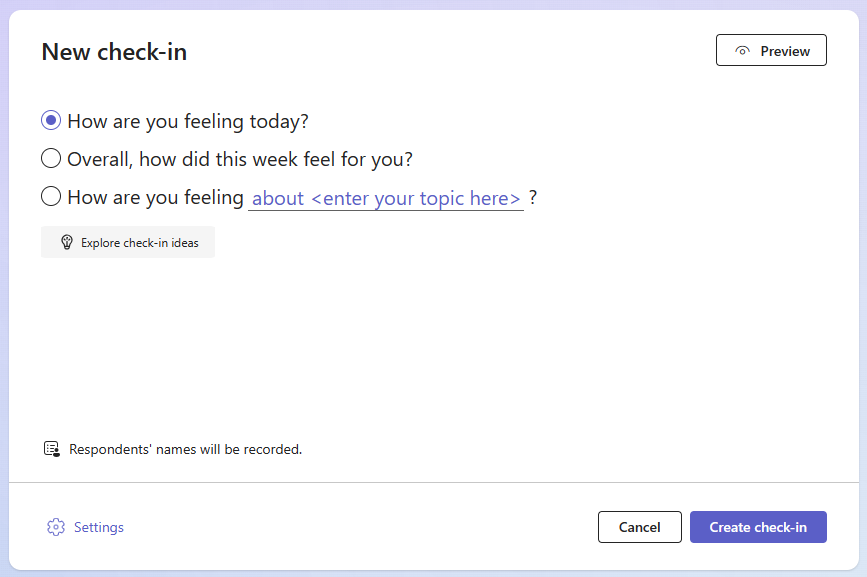
Kies in het scherm Nieuwe check-in een van de beschikbare vragen, gebruik de zinstam om uw eigen vragen te maken of verken de galerie om ideeën op te doen.
Tip
Wanneer u uw eigen vragen maakt, kies dan vragen die een volledig spectrum van emoties in antwoorden oproepen, omdat dit negatieve ervaringen normaliseert en oprechte interesse vergroot.
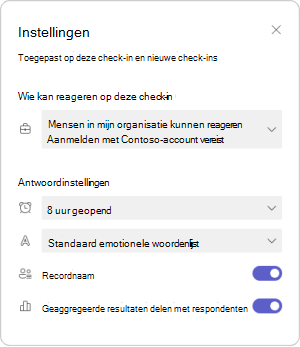
U kunt de controle aanpassen door onderaan Instellingen te selecteren.
Opmerking
Om het inchecken te stroomlijnen, worden de instellingen automatisch opgeslagen voor de volgende keer inchecken, maar u kunt deze op elk gewenst moment bijwerken.
In het instellingenvenster kunt u het volgende doen:
Bepaal hoe lang de check-in open moet zijn voor antwoorden.
Bepaal welke woordenschatset het beste bij uw publiek past.
-
Brede emotiewoordenschat omvat meer dan 60 verschillende emotiewoorden die studenten kunnen helpen hun woordenschat uit te breiden.
-
Vereenvoudigde emotiewoordenschat is gericht op minder, meer basale emoties om overweldiging te verminderen.
Bepaal of u de namen van de incheckers wilt registreren.
Opmerking
Als u de namen van de respondenten opneemt, worden de resultaten in ieder geval weergegeven. Als u geen namen opneemt, worden de resultaten alleen weergegeven wanneer er ten minste drie reacties zijn, om te voorkomen dat de hulpverleners per ongeluk worden geïdentificeerd.
Beslis of u samengevoegde resultaten wilt delen met respondenten.
Opmerking
Als u deze optie inschakelt, worden samengevoegde resultaten alleen met beantwoorders gedeeld wanneer de check-in is gesloten voor antwoorden en als er ten minste drie antwoorden zijn, om te voorkomen dat hulpverleners per ongeluk worden geïdentificeerd.
5. okt. Selecteer Check-in maken.
U ziet dat de Reflect-check-in is geplaatst en respondenten kunnen reageren zodra de check-in met hen is gedeeld.
Tip
Voordat u de check-in maakt, kunt u Voorbeeld selecteren om de ervaring van de respondenten te zien.
Inchecken delen om antwoorden te verzamelen
U hebt controle over wie wordt uitgenodigd om te reageren en wat ze kunnen zien.
Nadat u een check-in hebt gemaakt, wordt er een pop-up met de opties voor delen weergegeven. U kunt de koppeling of de QR kopiëren en delen om personen uit te nodigen om te reageren.
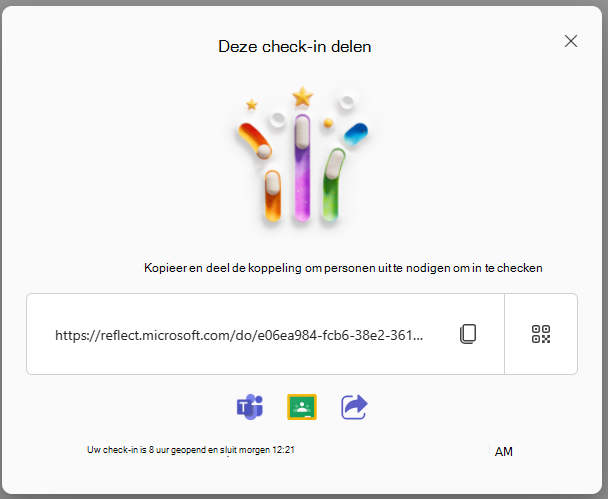
U kunt de zojuist gemaakte check-in eenvoudig delen met behulp van de volgende opties:
Klik of tik op Kopiëren naast het tekstvak met het webadres om de koppeling te kopiëren.
Eenmaal gekopieerd, plakt u deze unieke koppeling op een plaats (bijvoorbeeld een gedeeld klasnotitieblok, e-mail of Teams-groep) waar uw beoogde doelgroep deze kan zien en erop kan klikken om toegang te krijgen tot uw check-in.
Tik op de knop QR-code en klik of tik vervolgens op de knop Downloaden . Met deze actie wordt uw QR-code gedownload als een .png-bestand. Zodra u het .png bestand hebt, voegt u het in op een plek waar uw beoogde doelgroep er gemakkelijk toegang toe heeft. Ze kunnen een QR-codescanner op hun mobiele apparaten of andere compatibele apparaten gebruiken om de QR-code te scannen en direct toegang te krijgen tot uw check-in.
Selecteer onderaan de pictogrammen Microsoft Teams of Google Classroom om uw check-in te delen als een aankondiging, een bericht of een opdracht in die apps.
U kunt ook onderaan op het pictogram Delen klikken om het deelvak op uw apparaat te openen.
Antwoorden verzamelen om in te checken
Gebruikers kunnen reageren op inchecken zodra een koppeling naar een inchecken met hen is gedeeld.
Tip
U kunt het goede voorbeeld geven door te reageren op uw check-ins en uw gevoelens te modelleren.
Open een check-in door de QR-code te scannen of te openen met behulp van de verstrekte koppeling.
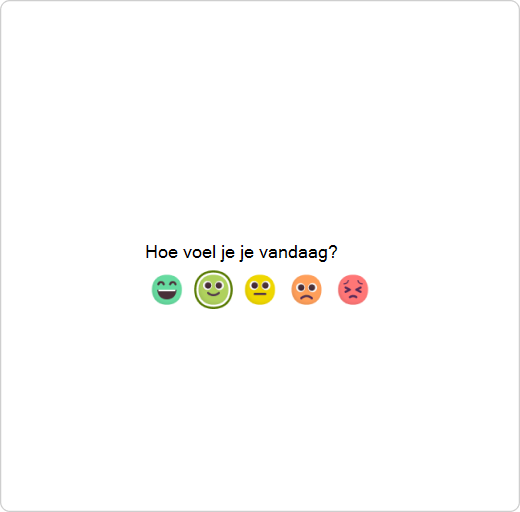
Selecteer de emoji die het beste beschrijft hoe je je voelt.
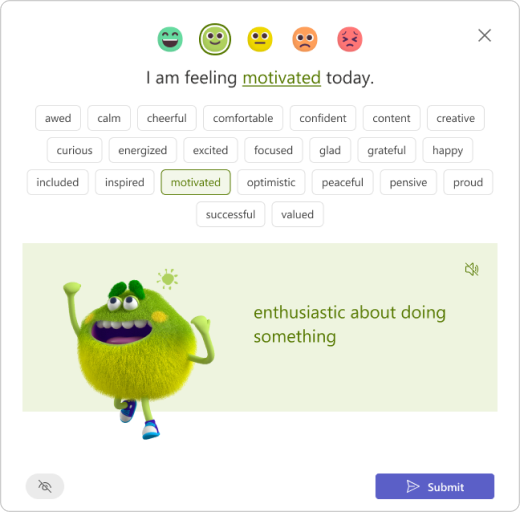
Benoem uw emoties door het woord te kiezen dat past bij hoe jij je voelt.
Tip
Je kunt verschillende emotiewoorden verkennen.
- Tik op het luidsprekerpictogram om te luisteren naar een menselijke stem die elke emotie uitdrukt en uitlegt.
- The Feelings Monster, een door onderzoek ondersteund personage voor alle leeftijden, toont 60 verschillende emoties op een boeiende en speelse manier, zodat je je emoties authentiek kunt identificeren en benoemen.
- Je ziet mogelijk minder emoties per emoji als de check-in is gemaakt met de instelling voor vereenvoudigde woordenschat.
Tik op Verzenden om je reflectie te delen met je docent. (Het is moedig om te delen!)
Opmerking
U kunt de muisaanwijzer op het oogpictogram plaatsen om te controleren of uw naam zichtbaar is voor de maker van de check-in naast uw antwoord.

Reacties bekijken en inzichten verkrijgen
Met Reflect kun je waardevolle inzichten krijgen in waar je leerlingen uitblinken en gebieden identificeren die aandacht vereisen.
Nadat u uw check-in hebt gemaakt, de instellingen ervan hebt aangepast en uw formulier met anderen hebt gedeeld, is het tijd om de resultaten te bekijken.
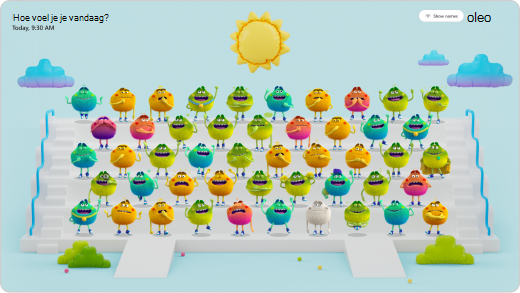
De resultaten weergeven:
Open de Reflect-app.
Selecteer een check-in in de lijst.
Tip
U hoeft niet te wachten totdat de check-in is gesloten. Wanneer mensen reageren, zullen hun reflecties zichtbaar voor u zijn.
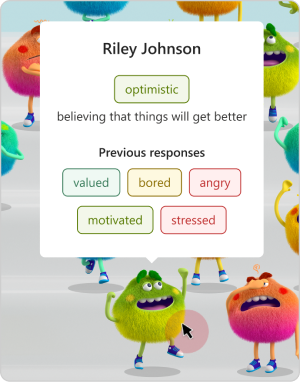
Beweeg de muisaanwijzer over een Gevoelensmonster om de naam, emotiedetails en eerdere emoties van de respondent te zien die door deze responder zijn geselecteerd in de check-in die u hebt gemaakt.
Opmerking
Als u deze optie hebt ingeschakeld, worden de namen niet opgenomen bij het inchecken.
De naam van de respondenten of de eerdere antwoorden.
Selecteer Namen verbergen om de weergave Samen veilig te maken om te projecteren als hulpmiddel om empathie op te bouwen.
U vindt andere opties om deze check-in te beheren en de reacties bij te houden door te klikken op de knop '...' in de rechterbovenhoek.
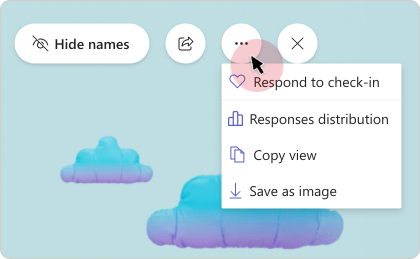
U ziet de volgende opties:
Selecteer Reageren op inchecken om de weergave voor de respondent te openen. Vanuit die weergave kunt u ook zelf reageren op deze checkin.
Selecteer Weergave kopiëren of Opslaan als afbeelding als u de weergave wilt delen met collega's zonder details van de respondent.
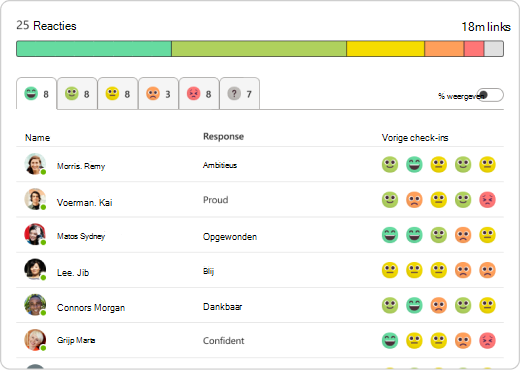
Selecteer Verdeling van antwoorden om antwoorden te bekijken op basis van de geselecteerde emoji-responders. Selecteer in de distributieweergave een emoji-tabblad om het volgende te zien:
Welke gebruiker die emoji heeft geselecteerd.
Hoe ze hun emotie noemden.
Hoe ze hebben gereageerd op eerdere reflecties. Beweeg de muisaanwijzer over een van hun eerdere emoji's om te zien hoe deze zijn gedefinieerd en wat de datum is.
Checkin beheren
Open de Reflect-app.
Als u het bureaublad gebruikt, beweegt u de muisaanwijzer over een check-in in de lijst om de beheeropties te zien. Voor mobiele apparaten swipet u naar links om de beheeropties weer te geven.

Dit zijn de beschikbare opties in het menu, dat van links naar rechts wordt weergegeven:
Verdeling van antwoorden
Bekijk antwoorden op basis van de geselecteerde emoji-responders.
Vraag het opnieuw
Als u een check-in opnieuw wilt gebruiken en dezelfde vraag opnieuw wilt stellen met dezelfde instellingen, klikt u op het pictogram '+'.
Check-in delen
Als u het dialoogvenster Delen wilt openen, klikt u op het pictogram Delen.
Check-in openen of sluiten
U kunt inchecken bij antwoorden op elk gewenst moment openen of sluiten.
Klik op de "..." aan de rechterkant en selecteer Inchecken sluiten of Inchecken opnieuw openen.
Opmerking
Als de check-in is gesloten, is er geen mogelijkheid om aanvullende reacties te verzamelen of te bewerken voor die check-in.
Een check-in verwijderen:
Als u een check-in wilt verwijderen, klikt u op de knop "..." en selecteer vervolgens Check-in verwijderen.
Opmerking
Als u een check-in verwijdert, worden de bijbehorende antwoorden ook definitief verwijderd. Deze actie kan niet ongedaan worden gemaakt.
Neem een pauze in je hoofd
Van begeleide ademhaling en mindfulness, via rekoefeningen, tot kleurboeken en spelletjes die de ontwikkeling van sociaal-emotionele vaardigheden ondersteunen - de galerij met hersenpauzes in Reflect biedt veel bronnen om iedereen een broodnodige "pauze" te geven om hun emoties te helpen navigeren en strategieën te formuleren om met ongemakkelijke gevoelens om te gaan.
Open de catalogus met hersenonderbrekingen om toegang te krijgen tot de activiteiten. U kunt ook naar de catalogus navigeren vanaf de startpagina van de Reflect-app.
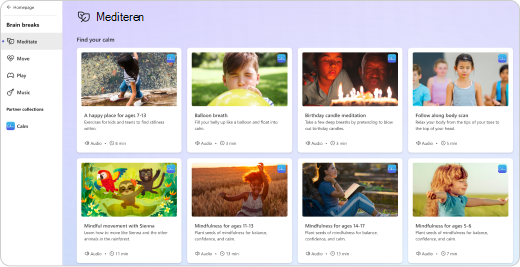
Open een activiteitencategorie om de inhoud en de voordelen ervan te verkennen.
Mediteren
Mindful ademen en meditatie bieden veel voordelen, ondersteund door de wetenschap. People beginnen vaak te mediteren om stress te beheersen, angst te verminderen en gemoedsrust te vinden. Er zijn ook veel onderzoeken die andere goede dingen over mindfulness-meditatie aantonen, zoals helpen bij mentale, fysieke en emotionele gezondheid.
Bekijk korte mindfulness-oefeningen in de sectie Mediteren van de catalogus met hersenpauzes. Ze zijn speciaal ontworpen voor leerlingen/studenten, docenten en schoolomgevingen.
Verplaatsen
Neem korte rekpauzes tijdens uw leerroutine - het helpt u niet alleen om u fysiek beter te voelen, maar kalmeert ook uw geest.
Vind snelle oefeningen in de sectie Verplaatsen van de catalogus met hersenonderbrekingen. Een paar minuten besteden aan eenvoudige rekoefeningen kan je helpen je beter te concentreren, stress te verminderen en belangrijke sociaal-emotionele vaardigheden op te bouwen.
Afspelen
Spelen is geweldig voor leerlingen van alle leeftijden en helpt hen emoties te verkennen. Het geeft vorm aan emotionele ontwikkeling, biedt een ontspannende manier om jezelf uit te drukken en stress en angst te verminderen.
Bekijk leuke en boeiende games in de sectie Spelen van de catalogus met hersenonderbrekingen, waar je in emoties kunt duiken door middel van interactief spel en kunst.
Muziek
Luister naar rustgevende muziek die je helpt je focus te verbeteren.
Zoek de focustracks in de sectie Muziek van de catalogus met hersenonderbrekingen en kies de juiste duur voor je behoeften, aangezien deze op elke trackkaart wordt weergegeven.
Veelgestelde vragen
Is Microsoft Reflect beschikbaar voor desktop en mobiel?
Ja, u kunt het eenvoudig openen vanuit uw browser op elk apparaat, zoals desktop, tablet of mobiel, zonder dat u een aparte app hoeft te downloaden.
Microsoft Reflect wordt uitgevoerd op Windows, Mac, Android, iOS en webplatforms.
Microsoft Reflect is geoptimaliseerd voor Microsoft Edge en voor de nieuwste versies van Chrome, Firefox, Chrome op Android en Safari op iOS.
Welke leeftijdsgroepen worden door Microsoft Reflect ondersteund?
Microsoft Reflect is zorgvuldig ontworpen om een breed scala aan leerlingen/studenten te ondersteunen, waaronder kleuter- tot hoger onderwijs, docenten en personeel. Door samen te werken met experts van Social-Emotional Learning (SEL) hebben we ervoor gezorgd dat de app een positieve impact heeft en ondersteuning biedt aan elke gebruiker.
Komt Microsoft Reflect tegemoet aan de behoeften van leerlingen in het speciaal onderwijs?
Microsoft Reflect is ontworpen met het oog op inclusie en ondersteunt leerlingen/studenten van alle niveaus door krachtige toegankelijkheidsopties te bieden die ingebouwd, algemeen en niet-stigmatiserend zijn. Inclusieve functies zoals gesproken tekst, het Gevoelensmonster en mindfulness-activiteiten stellen Reflect open voor meer studenten met een breder scala aan vaardigheden, en helpen hen bij het navigeren en reguleren van hun emoties.
Is Microsoft Reflect beschikbaar in mijn taal?
Microsoft Reflect is beschikbaar in meer dan 50 talen.
Reflect detecteert waar mogelijk automatisch de taal van uw browser of besturingssysteem. Als uw voorkeurstaal niet wordt ondersteund, wordt in Reflect een verwante taal of Engels weergegeven als de standaardtaal.
Als u de taalinstellingen in Reflect wilt wijzigen, gaat u naar de rechterbovenhoek van de app, klikt u op uw naam en selecteert u vervolgens Taal.
Is Microsoft Reflect veilig voor gebruik in mijn school of instelling?
Met Microsoft Reflect kunt u er zeker van zijn dat uw gegevens en privacy veilig zijn en dat onze oplossingen voldoen aan internationale regelgeving en best practices.
Reflect voldoet als onderdeel van Microsoft 365 aan de regionale en branchespecifieke regelgeving voor het verzamelen en gebruiken van gegevens, waaronder GDPR en FERPA.
Reflect houdt uw gegevens vertrouwelijk. U hebt volledige controle over wie wordt uitgenodigd om te reageren op de check-in en wat ze kunnen zien.
Welke licentie heb ik nodig voor toegang tot Microsoft Reflect?
Microsoft Reflect is beschikbaar voor alle SKU's van Microsoft 365 Education, inclusief onze gratis versie van Office 365 A1.
Voor het maken van check-ins moet een staflicentie worden toegewezen aan de gebruiker.
Klaar om Reflect te gebruiken?
Ga vandaag nog aan de slag met Reflect door u aan te melden met het account van uw school of instelling bij https://reflect.microsoft.com.
Op deze website vindt u ook gratis professionele leermiddelen en handleidingen om u op weg te helpen.
Feedback voor Microsoft Reflect
Wij horen graag van u! Als u feedback over Microsoft Reflect wilt verzenden, gaat u naar de rechterbenedenhoek van de app, selecteert u 'Ik hou van Reflecteren' of 'Ik ben teleurgesteld' en geeft u feedback.
