
Leesvoortgang is een gratis hulpprogramma dat is ingebouwd in Microsoft Teams en dat is ontworpen om leesvaardigheid in uw klas te ondersteunen en bij te houden. Leerlingen nemen het voorlezen op een camera op en verzenden dit naar u. Terwijl u hun werk beoordeelt en terugstuurt, worden gegevens automatisch verzameld en geordend in inzichten, zodat u meer tijd met leerlingen besteedt en minder tijd aan het analyseren van gegevens.
Een opdracht in Leesvoortgang voltooien
Moet u een opdracht in Leesvoortgang indienen? U voltooit deze opdracht door uzelf hardop voor te laten lezen. Deze ziet er net zo uit als uw andere opdrachten en wordt weergegeven in het kanaal Algemeen van uw klasteam en op het tabblad Opdrachten .
1. okt. Selecteer Opdracht weergeven.
2. okt. Selecteer het document onder Mijn werk om Leesvoortgang te openen.
Opmerking
De eerste keer dat u een opdracht in Leesvoortgang voltooit, moet u Toestaan selecteren, zodat de app toegang heeft tot uw camera- en audio-opnamen.
3. okt. Klaar om hardop voor te lezen? Druk op Start om te beginnen.
4. okt. U kunt de Insluitende lezer selecteren en de instellingen kiezen die u helpen bij het lezen.
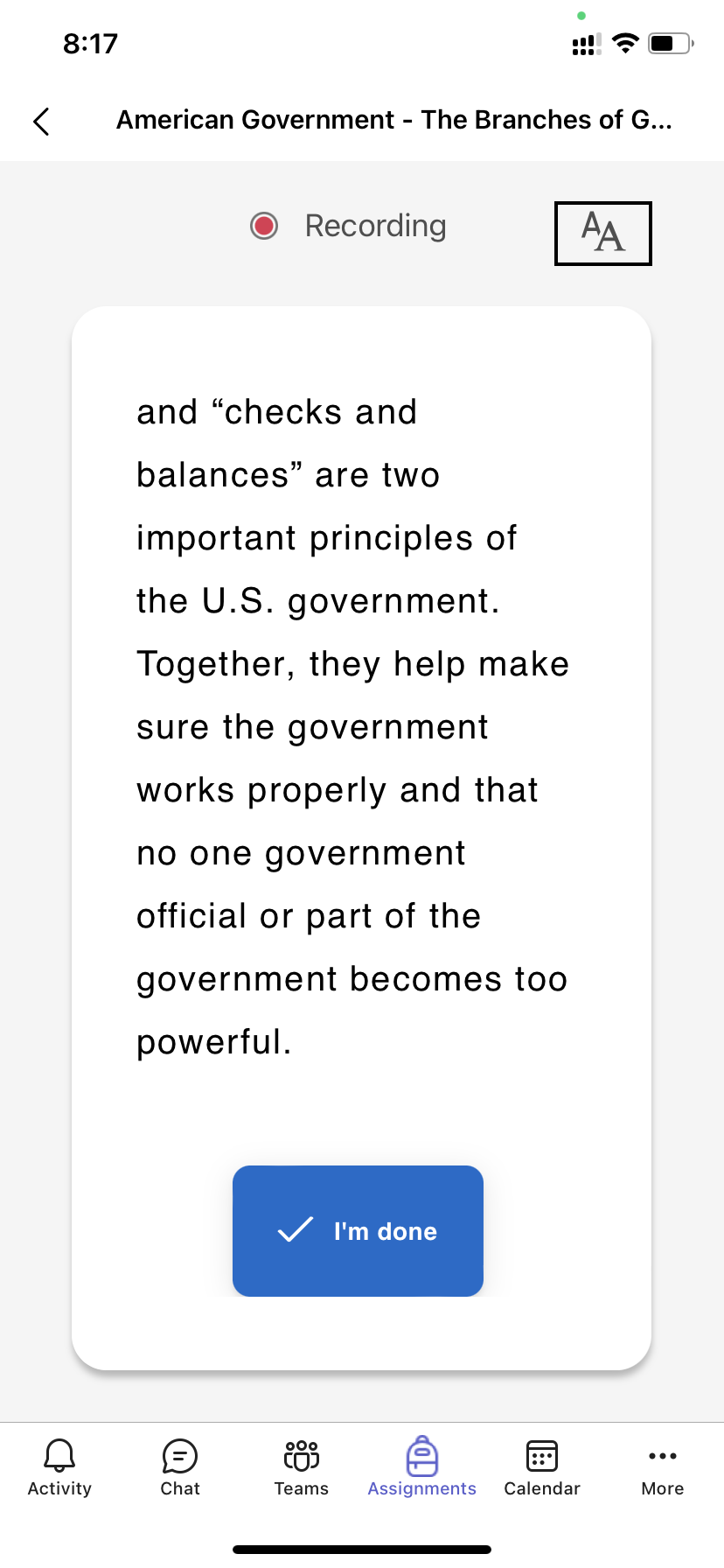
5. okt. Wanneer u klaar bent met lezen, selecteert u Ik ben klaar.
6. okt. Als u wilt, kunt u de opname controleren die u hebt gemaakt. Druk op Afspelen om de opname te controleren.
7. okt. Als uw docent meer dan één keer poging heeft toegestaan, kunt u Opnieuw proberen kiezen om een nieuwe opname te maken.
8. okt. Selecteer Deze opname gebruiken om uw opname aan de opdracht toe te voegen.
9. okt. Vergeet niet Indienen te kiezen om de opdracht naar uw docent te verzenden.
Proficiat - uw brein wordt sterker!
De resultaten van je leesvoortgang bekijken
Wanneer uw docent uw opdracht retourneert, worden uw fouten in kleur gemarkeerd in de tekst. U kunt uw video bekijken en de fouten horen die u hebt gemaakt om uw leesvaardigheden te blijven verbeteren.
1. okt. Tik op de melding die u ontvangt wanneer uw docent uw werk retourneert of ga naar Opdrachten>voltooid om de gewenste passage te vinden.
2. okt. Selecteer de passage Leesvoortgang met het label Mijn werk.
- U kunt nu uw fouten bekijken. Selecteer een gemarkeerd woord en druk vervolgens op Naar woord springen om te zien en te horen hoe u het hebt gelezen.
- Selecteer Luisteren naar dit woord om te horen hoe het moet worden uitgesproken.
3. okt. Praat met uw docent over wat uw resultaten betekenen en hoe u kunt oefenen om uw leesvaardigheden te verbeteren!