Met Insluitende lezer in de webversie van Outlook en de desktopversie kunt u de tekst van e-mailberichten aanpassen aan uw wensen. Gebruik Hardop voorlezen om te luisteren naar e-mails die hardop worden voorgelezen terwijl elk woord wordt gemarkeerd. Wijzig de afstand, kleur en meer voor een comfortabele, eenvoudig te verwerken e-mailervaring.
Bekijk welke Insluitende lezer functies voor de bureaubladversie en webversie van Outlook van Outlook in uw taal worden ondersteund.
Insluitende lezer gebruiken in de bureaubladversie van Outlook
Belangrijk
De volgende stappen zijn voor versies 2111 of hoger.
- Open de bureaublad-app van Outlook.
- Selecteer het tabblad Beeld en selecteer vervolgens Insluitende lezerPictogram
 . Insluitende lezer wordt gestart in uw e-mailvenster.
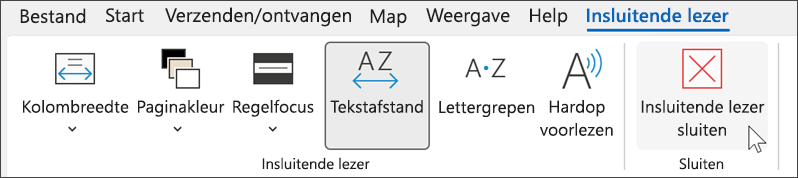
- Kies de opties voor de Insluitende lezer die voor u werken op het lint

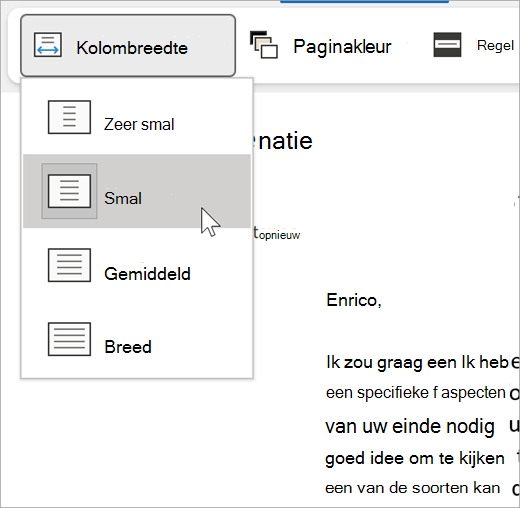
De Kolombreedte regelt de lengte van de regel om de focus en het begrip te verbeteren.
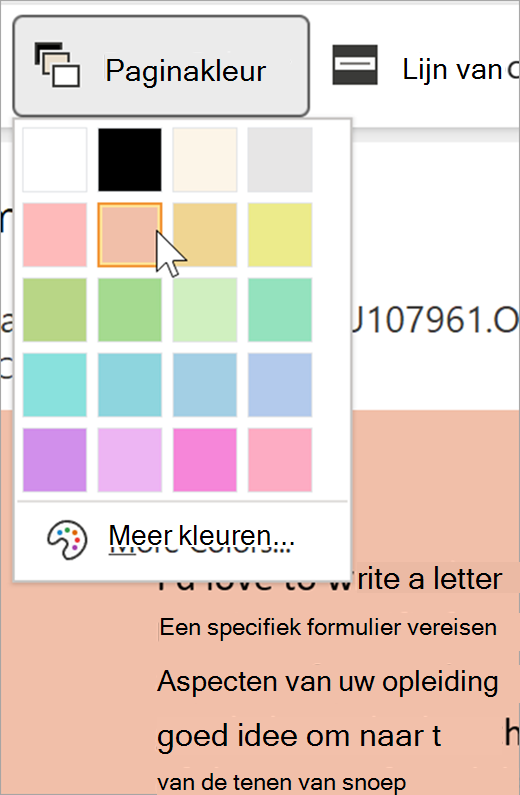
Paginakleur kan ervoor zorgen dat tekst eenvoudig kan worden gescand met minder oogbelasting.
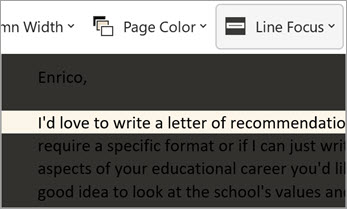
Regelfocus verwijdert afleidingen, zodat u regel voor regel door een document kunt navigeren. Pas de focus aan om één, drie of vijf regels tegelijk weer te geven.
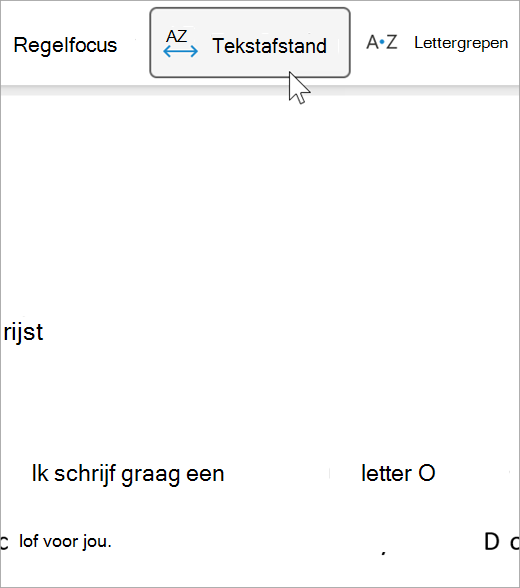
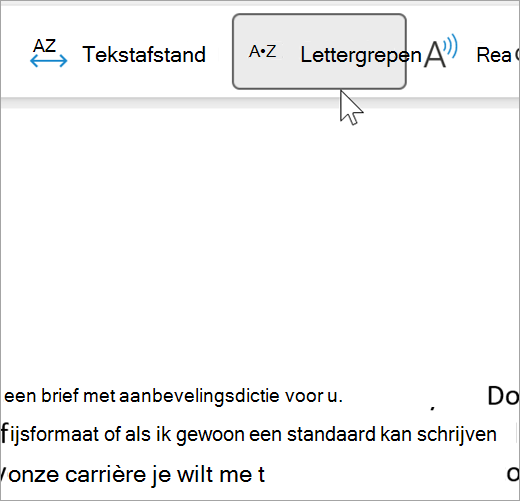
Tekstafstand vergroot de afstand tussen de woorden, tekens en regels.
Lettergrepen geven de einden van lettergrepen aan, wat de woordherkenning en uitspraak verbetert.
Bij Hardop voorlezen worden alle woorden gemarkeerd en worden uw e-mailberichten hardop voorgelezen.
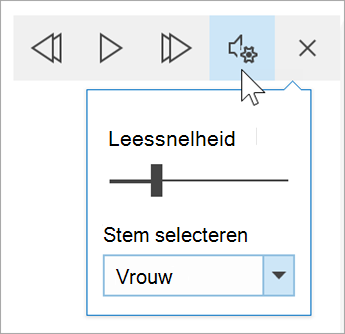
- Sleep de schuif Leessnelheid om de leessnelheid aan te passen. Verplaats de schuif naar rechts zodat de tekst sneller wordt voorgelezen en naar links zodat de tekst langzamer kan worden gelezen. Druk op Afspelen om de verschillende snelheden te horen.
- Gebruik de vervolgkeuzelijst Stem kiezen om verschillende stemmen voor de lezer te kiezen. Selecteer een stem en druk op Afspelen om deze te horen.
- Selecteer X- om Hardop voorlezen te sluiten
Insluitende lezer sluiten
Selecteer Weergeven>Insluitende lezer>Sluiten Insluitende lezer.
Open Insluitende lezer in webversie van Outlook
- Meld u aan bij uw account op Office.com en selecteer Outlook.
- Open een e-mail.
- SelecteerInsluitende lezerweergeven>. Het geselecteerde e-mailbericht wordt geopend in een indeling op volledig scherm.

Insluitende lezer gebruiken
Nadat uw document in Insluitende lezer is geopend, kunt u, afhankelijk van de manier waarop u wilt focussen op de inhoud van uw document, een van de volgende bewerkingen uitvoeren:
- Als u de alinea's wilt laten voorlezen, selecteert u Afspelen.
- Selecteer een woord om de tekst vanaf dat punt op uw pagina te beluisteren.
Stemopties
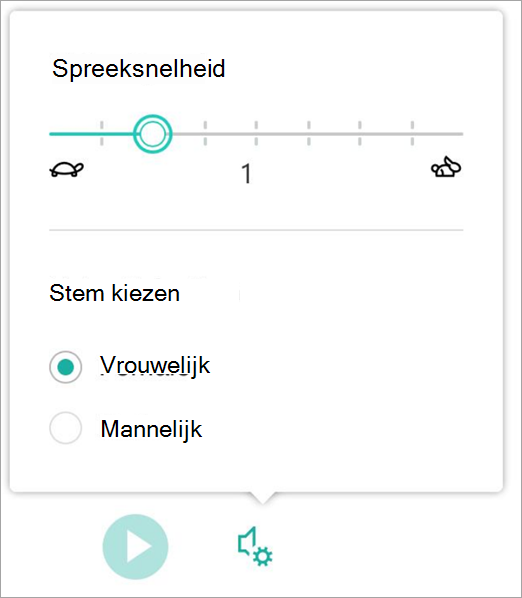
 voor spraakinstellingen selecteren.
De schuifregelaar Stemsnelheid bepaalt de snelheid waarmee de lezer afspeelt.
- Selecteer Stemsnelheid en sleep het besturingselement vervolgens naar rechts of links. Verplaats de schuif naar rechts om de snelheid te verhogen en naar links om de snelheid te verlagen.
- Selecteer uw voorkeur voor mannelijke of vrouwelijke stem.
- Druk op Afspelen om de verschillende snelheden en stemmen te horen.
Tekstopties
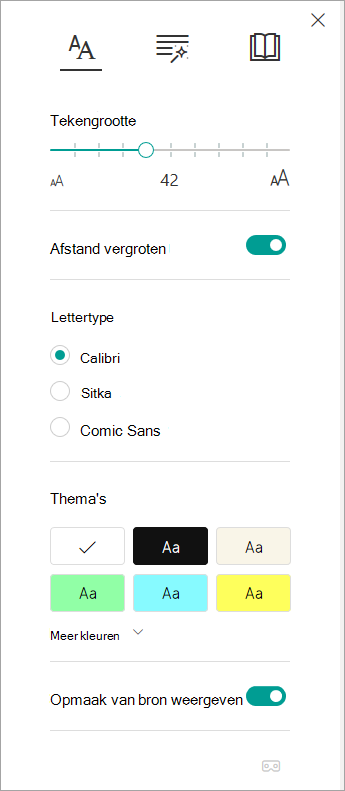
U kunt het uiterlijk van uw document wijzigen met Tekstopties. De keuzes die u maakt in Tekstopties kunnen helpen om visuele afleidingen te verwijderen en de leesbaarheid van de tekst te verbeteren.
Via het menu Tekstopties kunt u:
- Tekstgrootte wijzigen
- Dicht opeen staande letters voorkomen
- Het lettertype wijzigen
- Achtergrondkleur wijzigen
Spraakonderdelen
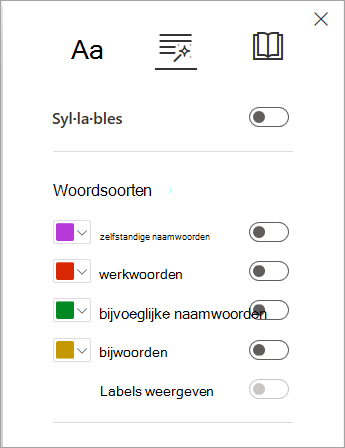
Spraakonderdelen regelt de markering van de grammatica en helpt lezers om complexe zinnen te begrijpen.
Selecteer Spraakonderdelen (ziet eruit als drie boeken) om de functie te gebruiken.
Kies wat u wilt markeren:
Lettergrepen splitst woorden op door kleine puntjes tussen lettergrepen te plaatsen.
Schakel onder Woordsoorten zelfstandige naamwoorden, werkwoorden of bijvoeglijke naamwoorden in om elk zelfstandig naamwoord, werkwoord of bijvoeglijk naamwoord op de pagina te markeren met een kleur die overeenkomt met de kleur van het etiket.
Leesvoorkeuren
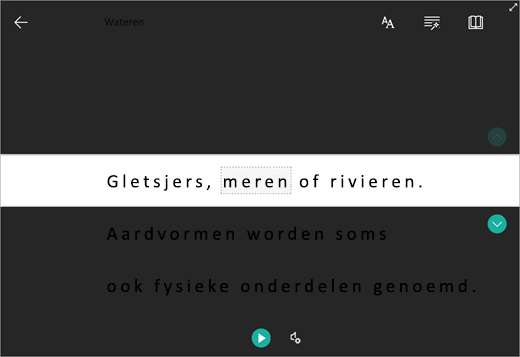
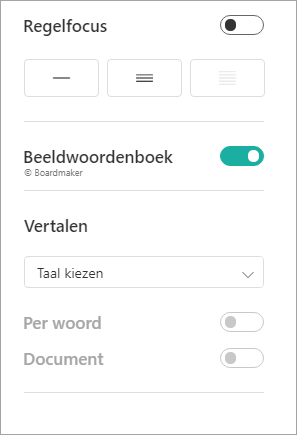
- Met Regelfocus kunnen lezers de focus van hun leeservaring beperken door sets van één, drie of vijf regels in het gekozen materiaal in Insluitende lezer te markeren.
-
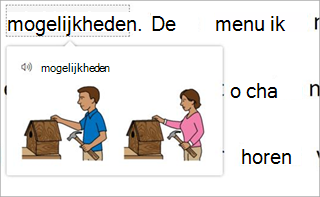
Met het beeldwoordenboek kunt u één woord selecteren en visuele ondersteuning weergeven. U kunt het woord ook hardop voorlezen.
-
Met Vertalen kunt u een geselecteerd woord of het hele document in uw voorkeurstaal weergeven.
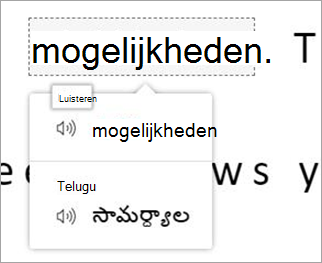
Gebruik de wisselknoppen om uw leesvoorkeuren aan te passen.
Sneltoetsen voor Insluitende lezer
Gebruik sneltoetsen om te navigeren.
-
Pijl-omhoog/pijl-omlaag schuift per regel.
-
Page Up/Page Down schuift scherm voor scherm.
-
Pijl-links en pijl-rechts gaat naar vorige/volgende pagina in uw OneNote-notitieblok.
-
Met de Esc-toets sluit u de lezer of het menu.
-
Met het tabblad gaat u naar het volgende besturingselement in de instellingen voor de Insluitende lezer.
- Het huidige hulpmiddel wordt in de spatiebalk geselecteerd.
Insluitende lezer sluiten
Selecteer de pijl-terug of druk op Esc op het toetsenbord om Insluitende lezer af te sluiten.

Schakel eerst Hardop voorlezen in
- Open de Outlook-bureaubladtoepassing.
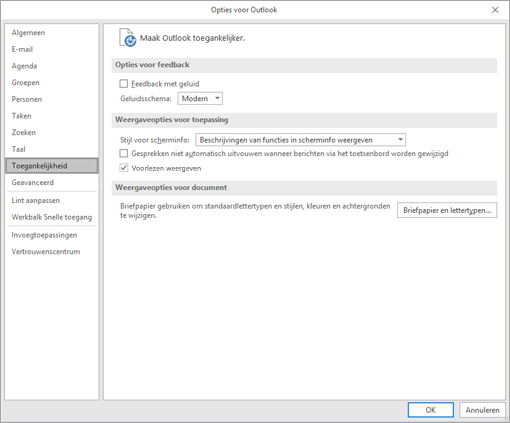
- Selecteer Bestandsopties >> Toegankelijkheid.
- Schakel het selectievakje naast Voorlezen weergeven in.
Start vervolgens Hardop voorlezen
- Selecteer in een e-mailbericht dat u leest Voorlezen op het tabblad Bericht.
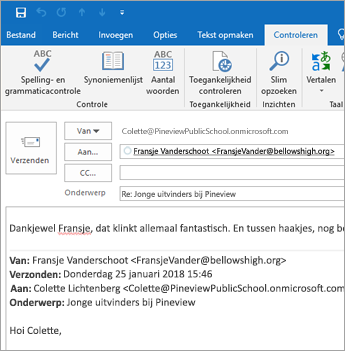
- Selecteer in een berichtantwoordvenster het tabblad Controleren en vervolgens Voorlezen.
- De schermlezer begint direct te lezen. Selecteer een woord om de tekst vanaf dat punt in het e-mailbericht te beluisteren. Anders begint de lezer met de eerste regel van de tekst in uw bericht.
- Er wordt een werkbalk weergegeven nadat u Voorlezen hebt geselecteerd. Selecteer het pictogram Onderbreken om te stoppen met luisteren.
Stem- en snelheidsopties
Gebruik de werkbalk voor het Afspelen en Onderbreken, en ga naar de volgende of vorige alinea met behulp van de pijlen.
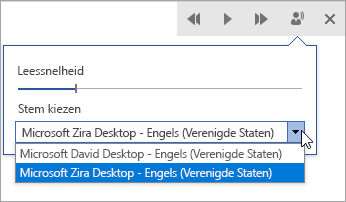
Selecteer het Instellingenpictogram om de stem van de lezer en de afspeelsnelheid aan te passen:
- Sleep de schuif Leessnelheid om de leessnelheid aan te passen. Verplaats de schuif naar rechts om de snelheid te verhogen en naar links om de snelheid te verlagen. Druk op Afspelen om de verschillende snelheden te horen.
- Gebruik de vervolgkeuzelijst Stem kiezen om verschillende stemmen voor de lezer te kiezen. Selecteer een stem en druk op Afspelen om deze te horen.
- Selecteer X om Voorlezen te sluiten.
Meer informatie