
Sprekervoortgang is een functie die zowel studenten als docenten kan helpen. Het kan studenten helpen hun angst voor spreken in het openbaar te overwinnen en zelfverzekerdere, boeiendere en competentere sprekers te worden. Het kan docenten ook helpen hun onderwijsmethoden en -resultaten te verbeteren door een leuke en effectieve tool te gebruiken die het leren en de groei van hun studenten ondersteunt.
Sprekervoortgang is een handige functie voor docenten die hun studenten willen helpen bij het ontwikkelen van hun spreekvaardigheid in het openbaar. Docenten kunnen deze functie gebruiken voor het volgende:
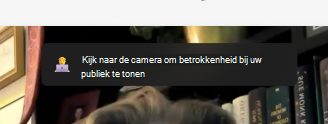
- Identificeer veelvoorkomende fouten: Studenten kunnen direct persoonlijke feedback krijgen over hun spreekprestaties. Ze kunnen leren hoe ze fouten kunnen vermijden, zoals een verkeerde uitspraak, te snel of langzaam spreken, vertrouwen op opvulwoorden en geen oogcontact maken met het publiek.
- Hun publiek boeien: Studenten kunnen leren hoe ze hun stem, toon en lichaamstaal kunnen gebruiken om hun luisteraars te betrekken. Ze kunnen ook kiezen uit een verscheidenheid aan onderwerpen en genres die hen en hun publiek interesseren.
- Hun zelfvertrouwen vergroten: Studenten kunnen oefenen met spreken met verschillende moeilijkheidsgraden en feedback. Ze kunnen hun voortgang en prestaties zien terwijl ze hun vaardigheden verbeteren en uitdagingen overwinnen.
Veel mensen zijn bang om in het openbaar te spreken, maar Sprekervoortgang kan studenten helpen deze angst te overwinnen. Met deze nieuwe functie leren studenten van jongs af aan hardop te lezen en te spreken in het bijzijn van anderen.
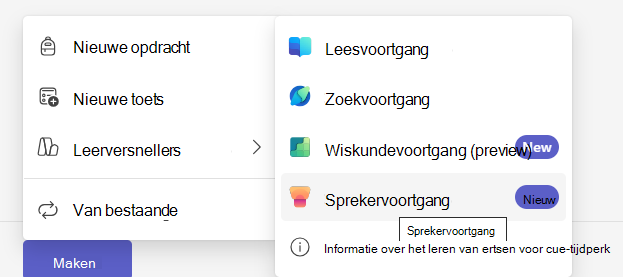
Voortgangstoewijzingen voor Sprekervoortgang maken
1. okt. Wanneer u een opdracht hebt gemaakt, kunt u Sprekervoortgang kiezen in de lijst met Leeraccelerators.
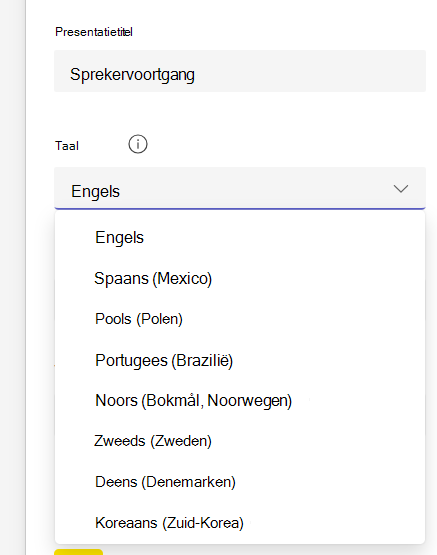
2. okt. U kunt uw besturingselementen kiezen in een zijmenu aan de rechterkant.
Vanuit dit zijpaneel kun je het volgende instellen:
- Titel van presentatie: De naam van uw Sprekervoortgang-presentatie.
- Taal: Kies een taal voor de presentatie.
Opmerking
Meertalige ondersteuning is beschikbaar in Sprekervoortgang voor meerdere talen, waaronder Koreaans, Deens, Zweeds, Spaans, Portugees en Noors.
- Aantal pogingen: Stel in hoeveel pogingen u wilt dat de student wordt verleend. Dit is standaard ingesteld op 'Onbeperkt'.
- Tijdslimiet: Wijzig het tijdstip waarop de prestaties van de student worden beoordeeld. Het maximum is 10 minuten.
- AI-feedback: AI-feedback inschakelen om leerlingen/studenten te coachen bij hun spreekpresentatie. Deze feedback kan worden ingesteld op Informatief, Persoonlijk of Overtuigend.
- Rapport over de release-oefening: Schakel de optie van de student in of uit om het oefenrapport te controleren voordat het wordt beoordeeld.
- Sprekercoach: Gebruik deze innovatieve technologie om de communicatiestijl van een student te analyseren op basis van hun levering, inhoud en betrokkenheid van het publiek.
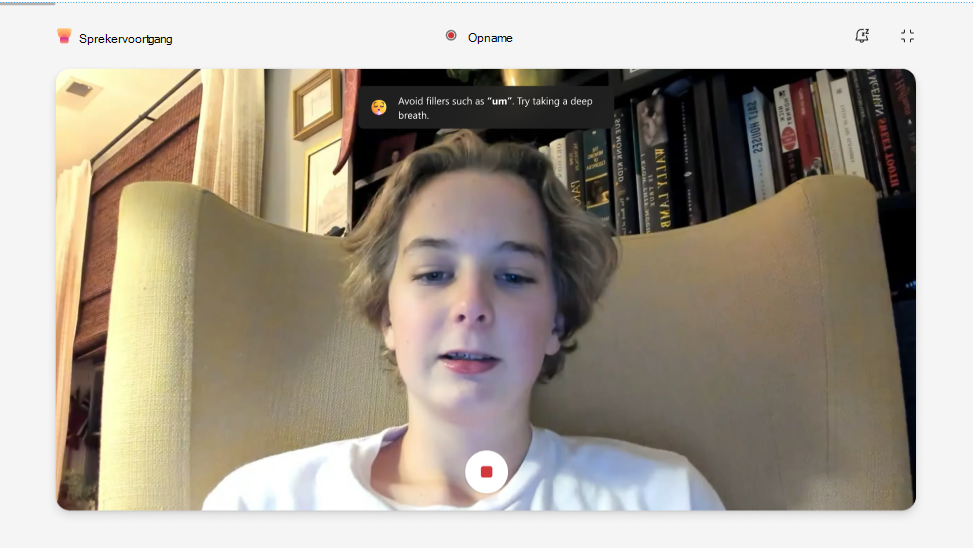
Een AI-oefenrapport kan realtime feedback geven over presentaties. Met dit rapport kunnen studenten hun prestaties beoordelen en hun verbale levering bij elke poging verbeteren.
- Makerskaarten bevatten informatie over snelheid en andere inhoud voor evaluatie.
Opnemen en PowerPoint delen in Sprekervoortgang
Scherm delen is nu beschikbaar voor PowerPoint in Sprekervoortgang. Studenten kunnen hun presentaties eenvoudig delen met docenten en klasgenoten.
Met deze nieuwe functie kunnen docenten naadloos werken met presentaties van leerlingen/studenten. Het bevordert een interactievere klasomgeving door onmiddellijke feedback en discussie over presentaties mogelijk te maken. Docenten kunnen leerlingen rechtstreeks door complexe concepten leiden, waardoor begrip en aandacht worden verbeterd. Door opname en het delen van PowerPoint te integreren, verbetert Sprekervoortgang de onderwijservaring aanzienlijk en bevordert het actief leren en betrokkenheid.
Bekijk je PowerPoint- en Sprekercoach-meldingen, samen met je notities.
Als docent kan het gebruik van deze tools uw presentaties en lezingen aanzienlijk verbeteren. Met PowerPoint kunt u aantrekkelijke visuele hulpmiddelen maken die kunnen helpen complexe concepten te illustreren en de aandacht van studenten vast te houden.
Daarnaast biedt Speaker Coach waardevolle feedback over spreekgewoonten, zoals tempo, toonhoogte en intonatie, zodat studenten hun presentatie kunnen verbeteren en ervoor kunnen zorgen dat hun berichten duidelijk en impactvol zijn. Met deze meldingen kunnen leerlingen op de hoogte blijven van wijzigingen of suggesties voor dia's en presentatiestijl, wat zorgt voor een effectief leslokaal.
Ervaring van studenten
Een opname van een leerling/student starten
1. okt. Kies de koppeling Mijn werk om de bijlage te openen om de opname te starten.
2. okt. De leerling/student krijgt een scherm te zien waarmee hij de microfoon- en video-instellingen kan controleren voordat hij begint.
3. okt. Kies de Startknop om de opname te starten.
4. okt. De student begint te spreken.
Er is een deadline voor de opname. Een rode balk boven de opname geeft aan dat de leerling/student bijna geen tijd meer heeft. De sessie wordt automatisch beëindigd wanneer de tijd op is.
U kunt zelf bepalen of u het opnieuw wilt proberen, het rapport wilt bekijken of deze opname wilt bewaren als u tevreden bent met het resultaat.
Waarop studenten worden beoordeeld
Sprekervoortgang Generatieve AI evalueert de student op het volgende:
Lichaamstaal: Lichaamstaalkritieken in Sprekervoortgang geven feedback die u kunt gebruiken om beter met uw publiek te communiceren en afleiding te minimaliseren. De kritiek op lichaamstaal is aangepast voor een stationaire, zittende positie om u te helpen bij het voorbereiden van uw visuele presentaties.
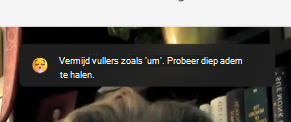
Vulwoorden: Als je het verhaal voor een publiek vertelt, kun je je boodschap overtuigend maken door zelfverzekerd over te komen. Vulwoorden zoals 'eh' en 'zoals' worden vastgesteld door generatieve AI en de student wordt aangemoedigd om deze gewoonten te vermijden.
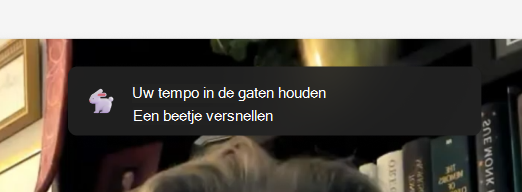
Tempo: Sprekercoach raadt presentatoren aan om met een snelheid van 100 tot 165 woorden per minuut te spreken; Dit is de snelheid waarmee de meeste doelgroepen die we hebben getest, de informatie die ze horen het gemakkelijkst kunnen verwerken. Maar verschillende mensen kunnen comfortabel en duidelijk spreken met verschillende snelheden, zodat uw publiek u mogelijk duidelijk kan begrijpen in een ander tempo. Na verloop van tijd leert Sprekercoach van uw ervaring met het gebruik ervan.
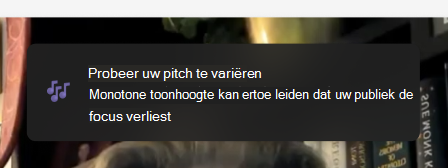
Standplaats: Als je monotoon spreekt, kan het voor het publiek moeilijker zijn om betrokken te blijven of te weten waar ze zich op moeten concentreren. Om hun aandacht vast te houden en uw communicatie te verbeteren, moet u de sleutelwoorden en woordgroepen benadrukken door uw volume en toonhoogte aan te passen. Als je werkt met notities of een script, moet je oppassen dat je niet alleen uit het script leest, want dat kan ertoe leiden dat je monotoon en minder natuurlijk wordt.
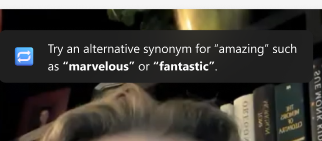
Repetitieve taal: Repetitieve taal verschilt van opvulwoorden doordat de woorden of zinnen die u herhaaldelijk gebruikt, deel uitmaken van een zin, in plaats van dingen die u zegt om de ruimte tussen zinnen te vullen.
Sprekercoach gebruikt een database met ongeveer 200 veelgebruikte woorden en zinnen. Het telt de gevallen waarin u de woorden of zinnen in die database hebt gebruikt. Als u ze te vaak gebruikt, ziet u ze genoemd in de sectie Repetitieve taal van het venster Uw repetitierapport.
Sommige woorden in de database worden gecontroleerd of ze aan het begin van een zin voorkomen. Dit zijn woorden als 'in principe', 'niettemin' of 'technisch'. Er wordt gecontroleerd of andere woorden aan het einde van een zin voorkomen, zoals 'rechts'.
Een opname opnieuw proberen
Als de leerling/student niet tevreden is met uw opname, kan deze ervoor kiezen om het opnieuw te proberen door de knop Opnieuw te kiezen . De student moet zich er echter van bewust zijn dat hierdoor de bestaande wordt gewist en vervangen. Ze kunnen niet teruggaan en een eerdere opname gebruiken. Als ze bijvoorbeeld zichzelf opnemen terwijl ze 'Hallo' zeggen en vervolgens opnieuw 'Hallo' zeggen, hebt u alleen de optie om de 'Hallo'-opname in te dienen. De "Hallo"-opname zal voor altijd verdwenen zijn.
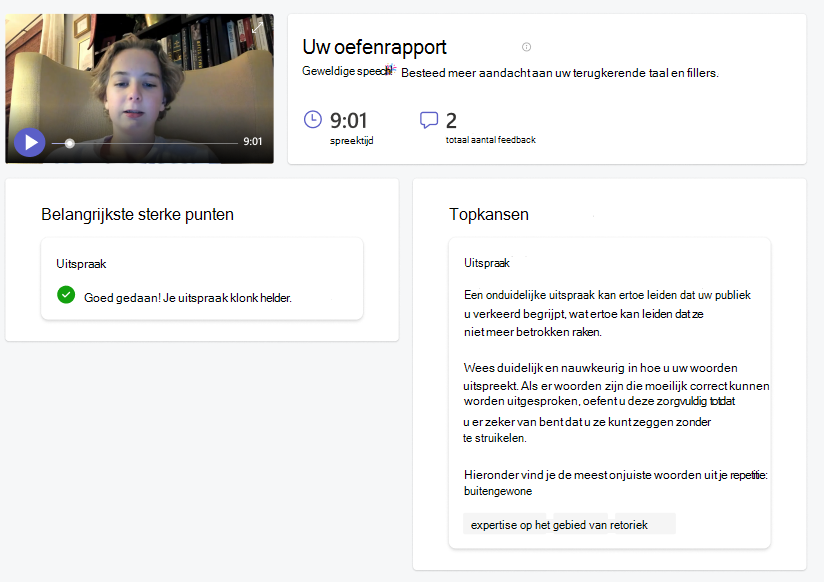
Het repetitieverslag
Het rapport dat we hebben opgesteld, bevat een gedetailleerde analyse van hun opnames en enkele handige tips over hoe ze hun prestaties in de toekomst kunnen verbeteren. Ze kunnen het rapport gebruiken om uw sterke en zwakke punten te bekijken, verbeterpunten te identificeren en hun vaardigheden te oefenen met specifieke oefeningen en feedback.
De toegewezen opname inleveren
Wanneer studenten klaar zijn met opnemen, kunnen ze deze samen met uw opdracht vanaf dezelfde pagina indienen.
- Studenten kunnen hun opnamen indienen door de knop Inleveren te kiezen die zich in de rechterbovenhoek van de pagina bevindt.
- Zodra de toegewezen opname is ingeleverd, ontvangt de student een bevestigingsbericht boven aan de pagina met de tekst: Ingeleverd op (tijd) en (datum). Dit betekent dat u het werk kunt beoordelen en beoordelen.