Net als projecten zullen er ook groepsleden komen en gaan. Ongetwijfeld zult u gedurende de looptijd van een groep leden moeten toevoegen en verwijderen. Misschien moet u zelfs groepseigenaren toevoegen en verwijderen.
Een lid van een groep kan anderen uitnodigen voor de groep, maar alleen de groepseigenaar kan leden verwijderen. De eigenaar van de groep is gewoonlijk degene die de groep heeft gemaakt, maar deze rol kan ook worden toegewezen aan een andere persoon. Het wordt aanbevolen dat groepen ten minste twee eigenaren hebben, voor het geval een van deze eigenaren niet beschikbaar is.
Klik op het tabblad van uw versie van Outlook voor instructies voor het toevoegen en verwijderen van leden, inclusief gastleden.
Zoekt u informatie over lijsten met contactpersonen? Bekijk Een lijst met contactpersonen (of groep contactpersonen) maken, bewerken of verwijderen in Outlook.
Opmerking
Veel van de functies in de nieuwe Outlook voor Windows werken op dezelfde manier of op dezelfde manier als webversie van Outlook. Als u geïnteresseerd bent in het uitproberen van de nieuwe ervaring, raadpleegt u Aan de slag met de nieuwe Outlook voor Windows.
Lid | toevoegenEen lid eigenaar maken | Lid | verwijderenGast toevoegen
Opmerking
Deze functies zijn alleen beschikbaar voor personen die een werk- of schoolaccount gebruiken met een in aanmerking komend Microsoft 365 abonnement.
Leden toevoegen aan een groep in nieuwe Outlook
Er zijn twee manieren om uw groepen te vinden in de nieuwe Outlook:
- Selecteer Groep groepen
 in de app-balk links in het venster.
- Selecteer Ga naar Groepen in de lijst met postvakmappen
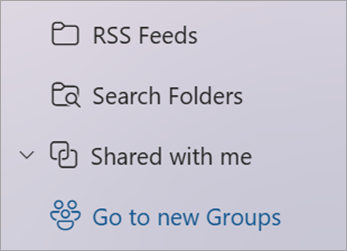
Selecteer in het linkerdeelvenster onder Groepen de groep waaraan u personen wilt uitnodigen om deel te nemen.
Selecteer onder Groepsnaam de tekst met het aantal leden.
Selecteer  Leden toevoegen.
Een lid groepseigenaar maken in nieuwe Outlook
Het is een goed idee om ten minste twee groepseigenaren te hebben voor het geval een van hen de groep op een bepaald moment verlaat.
- Selecteer groepen in de app-balk links in het venster.
- Selecteer onder Groepsnaam de tekst met het aantal leden.
- Selecteer naast de persoon die u eigenaar wilt maken de pijl naast Lid.
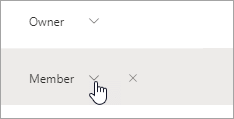
- Selecteer Eigenaar in de vervolgkeuzelijst.
Leden verwijderen uit een groep in nieuwe Outlook
- Selecteer groepen in de app-balk links in het venster.
- Selecteer onder Groepsnaam de tekst met het aantal leden.
- Selecteer naast de persoon die u wilt verwijderen de optie
 Verwijderen uit groep.
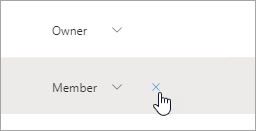
- Klik op Ja om te bevestigen.
Een gast toevoegen aan een groep in nieuwe Outlook
Groepseigenaren kunnen gasten(personen buiten hun organisatie) toevoegen aan een groep. Gasten kunnen elk e-mailadres hebben en hun e-mailaccount kan een werk-, persoonlijk- of schoolaccount zijn. Wanneer een gast wordt uitgenodigd om lid te worden van een groep, ontvangt deze een welkomstbericht met een beetje informatie over de groep en wat ze kunnen verwachten nu ze lid zijn.
Meer informatie over Gasten toevoegen aan Microsoft 365 Groepen.
- Selecteer groepen in de app-balk links in het venster.
- Selecteer in het linkerdeelvenster onder Groepen de groep waaraan u personen wilt uitnodigen om deel te nemen.
- Selecteer onder Groepsnaam de tekst met het aantal leden.
- Selecteer Leden toevoegen.
- Voer het e-mailadres in van de persoon buiten uw organisatie die u als gast wilt toevoegen.
- Selecteer Toevoegen.
Leden | toevoegen, bewerken of verwijderenGast toevoegen
Opmerking
Deze functies zijn alleen beschikbaar voor personen die een werk- of schoolaccount gebruiken met een in aanmerking komend Microsoft 365 abonnement.
Leden toevoegen, bewerken of verwijderen in uw groep in de klassieke versie van Outlook
Er zijn twee manieren om uw groep te vinden in de klassieke Versie van Outlook.
- Selecteer in de navigatiebalk Meer apps>Groepen. (Als u deze wilt vastmaken, klikt u met de rechtermuisknop op
 Groepen en selecteert u Vastmaken.)
Vanuit de startpagina van  kunt u al uw groepen tegelijk bekijken.
- Selecteer uw groep in de lijst met postvakmappen onder Groepen.
Selecteer op het lint Groepsinstellingen.
Als u gewoon leden wilt toevoegen, selecteert u Leden toevoegen. Zoek in het vak Leden toevoegen op de volledige naam of het e-mailadres van de personen in uw organisatie, en selecteer vervolgens de namen die u wilt toevoegen.
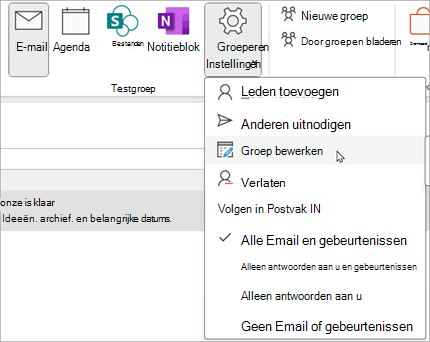
Als u de status van een lid of eigenaar wilt bewerken of een lid wilt verwijderen, selecteert u Groep bewerken. Selecteer in de sectie Ledende optie Eigenaarstatus verwijderen om een eigenaar lid te maken of Eigenaar maken om van een lid groepseigenaar te maken. Selecteer ChromeSluiten naast een naam om ze uit de groep te verwijderen.
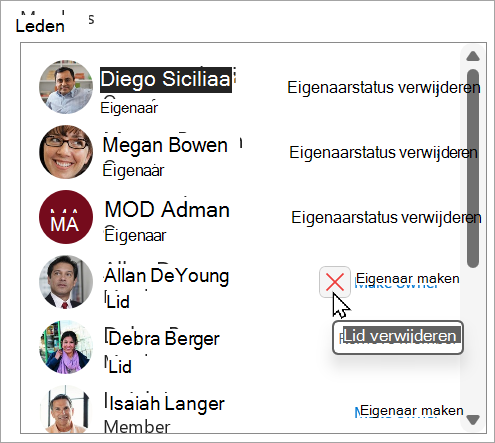
Selecteer Opslaan wanneer u klaar bent.
Opmerking
Het is niet mogelijk om het lidmaatschap van de groep te bewerken met het Adresboek. Als u leden probeert toe te voegen aan of te verwijderen uit het Adresboek, wordt mogelijk een foutbericht weergegeven.
Gasten toevoegen aan een groep in de klassieke Versie van Outlook
Groepseigenaren kunnen gasten(personen buiten hun organisatie) toevoegen aan een groep in de klassieke Versie van Outlook voor Windows. Gasten kunnen elk e-mailadres hebben en hun e-mailaccount kan een werk-, persoonlijk- of schoolaccount zijn. Wanneer een gast wordt uitgenodigd om lid te worden van een groep, ontvangt deze een welkomstbericht met een beetje informatie over de groep en wat ze kunnen verwachten nu ze lid zijn.
Meer informatie over Gasten toevoegen aan Microsoft 365 Groepen.
- Selecteer uw groep onder Groepen in het linkerdeelvenster.
-
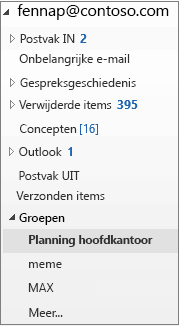 (Selecteer een groep in het linkernavigatievenster in klassieke Outlook)
- Selecteer op het lint Groepen de optie Leden toevoegen.
- Voer in het vak Leden toevoegen het e-mailadres van de gast in en druk op Enter.
- Selecteer OK.
Lid | toevoegenEen lid eigenaar maken | Lid | verwijderenGast toevoegen
Opmerking
Deze functies zijn alleen beschikbaar voor personen die een werk- of schoolaccount gebruiken met een in aanmerking komend Microsoft 365 abonnement.
Leden toevoegen aan een groep in webversie van Outlook
- Selecteer groepen in de app-balk links in het venster.
- Selecteer onder Groepsnaam de tekst met het aantal leden.
- Selecteer Leden toevoegen.
Een lid groepseigenaar maken in webversie van Outlook
Het is een goed idee om ten minste twee groepseigenaren te hebben voor het geval een van hen de groep op een bepaald moment verlaat.
- Selecteer groepen in de app-balk links in het venster.
- Selecteer onder Groepsnaam de tekst met het aantal leden.
- Selecteer naast de persoon die u eigenaar wilt maken de pijl naast Lid.
- Selecteer Eigenaar in de vervolgkeuzelijst.
Leden verwijderen uit een groep in webversie van Outlook
- Selecteer groepen in de app-balk links in het venster.
- Selecteer onder Groepsnaam de tekst met het aantal leden.
- Selecteer naast de persoon die u wilt verwijderen de optie Verwijderen uit groep.
- Klik op Ja om te bevestigen.
Een gast toevoegen aan een groep in webversie van Outlook
Groepseigenaren kunnen gasten(personen buiten hun organisatie) toevoegen aan een groep. Gasten kunnen elk e-mailadres hebben en hun e-mailaccount kan een werk-, persoonlijk- of schoolaccount zijn. Wanneer een gast wordt uitgenodigd om lid te worden van een groep, ontvangt deze een welkomstbericht met een beetje informatie over de groep en wat ze kunnen verwachten nu ze lid zijn.
Meer informatie over Gasten toevoegen aan Microsoft 365 Groepen.
- Selecteer groepen in de app-balk links in het venster.
- Selecteer in het linkerdeelvenster onder Groepen de groep waaraan u personen wilt uitnodigen om deel te nemen.
- Selecteer onder Groepsnaam de tekst met het aantal leden.
- Selecteer Leden toevoegen.
- Voer het e-mailadres in van de persoon buiten uw organisatie die u als gast wilt toevoegen.
- Selecteer Toevoegen.
Lid | toevoegenEen lid eigenaar maken | Lid | verwijderenGast toevoegen
Leden toevoegen aan een groep in Outlook.com
- Selecteer groepen in de app-balk links in het venster.
- Selecteer onder Groepsnaam de tekst met het aantal leden.
- Selecteer Leden toevoegen.
Opmerking
Een groep in Outlook.com kan maximaal 50 leden bevatten en elk lid dat u toevoegt, ontvangt een welkomstbericht met informatie over de groep en nuttige koppelingen om de groep te openen (of te verlaten).
Een lid groepseigenaar maken in Outlook.com
Het is een goed idee om ten minste twee groepseigenaren te hebben voor het geval een van hen de groep op een bepaald moment verlaat.
- Selecteer groepen in de app-balk links in het venster.
- Selecteer onder Groepsnaam de tekst met het aantal leden.
- Selecteer naast de persoon die u eigenaar wilt maken de pijl naast Lid.
- Selecteer Eigenaar in de vervolgkeuzelijst.
Leden verwijderen uit een groep in Outlook.com
- Selecteer groepen in de app-balk links in het venster.
- Selecteer onder Groepsnaam de tekst met het aantal leden.
- Selecteer naast de persoon die u wilt verwijderen de optie Verwijderen uit groep.
- Klik op Ja om te bevestigen.
Een gast toevoegen aan een groep in Outlook.com
- Open nieuwe Outlook.
- Selecteer groepen in de app-balk links in het venster.
- Selecteer in het linkerdeelvenster onder Groepen de groep waaraan u personen wilt uitnodigen om deel te nemen.
- Selecteer onder Groepsnaam de tekst met het aantal leden.
- Selecteer Leden toevoegen.
- Voer het e-mailadres in van de persoon die u als gast wilt toevoegen.
- Selecteer Toevoegen.
Zie ook
De nieuwe Microsoft 365 Groepen-ervaring in Outlook
Een groep maken in Outlook
Gasten toevoegen aan Microsoft 365 Groepen
Deelnemen aan groepen, verlaten of volgen in Outlook
Een e-mailbericht verzenden naar een groep in Outlook
Een gebeurtenis plannen in een groepsagenda in Outlook
Gedeelde bestanden gebruiken met uw Microsoft 365-groep in Outlook
Een Microsoft 365-groep bewerken of verwijderen in Outlook
Microsoft 365 Groepen als gast gebruiken
Gasten ontvangen geen e-mailberichten van microsoft 365-groepen
