
Groepen in Microsoft 365 bieden u hulpmiddelen voor samenwerking om uw collega's, vrienden of familie te helpen werken aan een gemeenschappelijk doel. Het maakt niet uit met welk type account u een groep maakt, u kunt berichten naar de groep verzenden met een toegewezen e-mailadres en gebeurtenissen plannen in een groepsagenda. Groepsleden toevoegen is eenvoudig wanneer u een groep maakt of later toevoegt.
Als u een groep maakt, sales@contoso.comworden automatisch een gedeeld Postvak IN van Outlook en een groeps-e-mailadres (bijvoorbeeld ) en een gedeelde agenda gemaakt.
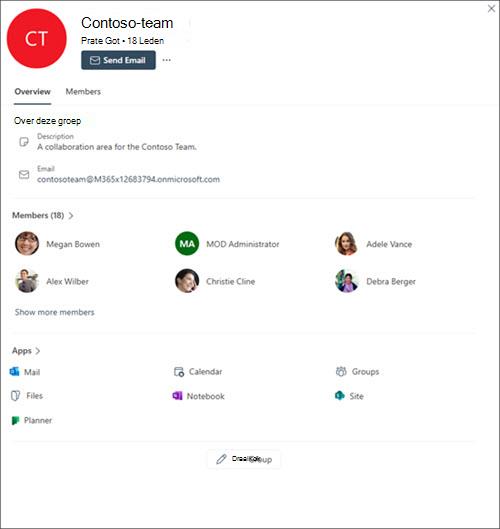
Wanneer u een Microsoft 365-groep maakt met een werk- of schoolaccount, breidt u automatisch de toegang van groepsleden uit tot gedeelde bestanden op OneDrive, chats in Microsoft Teams en taaktoewijzingen in Planner.
Met de ervaring Groepen in Outlook hebben leden op één plek toegang tot alle activiteiten van uw groep.
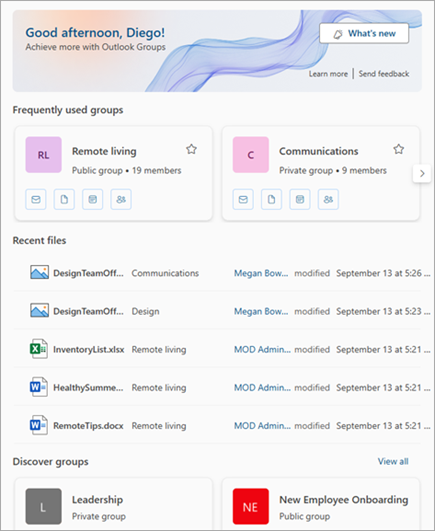
Ongeacht waar u uw groep maakt, kunnen leden ermee werken op verschillende platforms, in Outlook voor Windows of macOS. Groepen die zijn gemaakt met werk- of schoolaccounts van Microsoft 365 kunnen ook werken met groepen in de mobiele Outlook-app.
In 2024 krijgt Groepen een nieuw uiterlijk. Meer informatie over de nieuwe Microsoft 365 Groepen-ervaring in Outlook.
Een Microsoft 365-groep is meer dan een distributielijst
Microsoft 365 Groepen een groeps-e-mailadres delen waarmee berichten naar de hele groep worden verzonden. Maar Microsoft 365 Groepen zijn geen lijsten met contactpersonen, ook wel distributielijsten genoemd. Een lijst met contactpersonen is gewoon een set e-mailadressen waarmee u e-mailberichten of uitnodigingen voor vergaderingen naar iedereen tegelijk kunt verzenden. Zie Wat is het verschil tussen een Microsoft 365-groep en een lijst met contactpersonen in Outlook? voor meer informatie.
Verschillende typen Microsoft 365 Groepen
Als u een Microsoft 365-groep maakt, kunt u een gedeeld Postvak IN en een gedeelde agenda voor iedereen instellen. Groepen die zijn ingesteld met een Microsoft 365-abonnement voor werk of school, worden ook geleverd met een verzameling extra gedeelde resources.
Afhankelijk van het type account waarmee het is ingesteld, kan een Microsoft 365-groep op verschillende manieren werken. Wat is het verschil tussen een Microsoft-account en een werk- of schoolaccount?
Kies het type account dat u nodig hebt om meer te weten te komen over functies die voor u beschikbaar zijn.
Microsoft 365 Groepen met persoonlijke accounts
Als u groepen gebruikt met een persoonlijk account, zoals een Outlook.com, Hotmail.com of als u een Gmail- of Yahoo-account gebruikt, kunt u nog steeds een groep maken, maar er zijn geen gedeelde OneNote-, SharePoint- of Planner-resources.
E-mailberichten verzenden naar uw groep
Uw groepsleden kunnen het Postvak IN van de groep volgen in hun eigen postvak of ze kunnen ervoor kiezen om alle berichten in het dashboard van de groep weer te geven. Elke persoon heeft de mogelijkheid om e-mailberichten in het groepspostvak te bekijken en beantwoorden of door te sturen. Zie Een e-mail verzenden naar een groep in Outlook voor meer informatie.
Gedeelde agenda met persoonlijke accounts
Elk lid van de Outlook-groep heeft toegang tot een gedeelde groepsagenda. Leden kunnen gebeurtenissen toevoegen aan de groepsagenda die iedereen in de groep kan zien. Zie Een groepsagenda in Outlook gebruiken om gebeurtenissen te plannen en te bewerken voor meer informatie.
Groepslidmaatschap met persoonlijke accounts
Leden van uw groep kunnen berichten naar de groep verzenden met behulp van het e-mailadres van één groep. Outlook.com groepseigenaren kunnen een groep bewerken, leden toevoegen of verwijderen, en meer. Zie Leden van Groepen toevoegen, bewerken en verwijderen in Outlook voor meer informatie.
Toegang tot uw persoonlijke groep vanaf elke locatie
Ongeacht waar u uw groep maakt, groepsleden voor uw persoonlijke account, u kunt ermee werken op verschillende platforms, alle bureaublad- of onlineversies van Outlook behalve Outlook voor iOS en Outlook voor Android
Nog steeds hulp nodig?

|
Als u ondersteuning wilt krijgen in Outlook.com, tikt of klikt u hier of selecteert u Help in de menubalk en voert u uw query in. Als de zelfhulp uw probleem niet oplost, schuift u omlaag naar Hebt u nog steeds hulp nodig? en selecteer Ja. Als de bovenstaande stappen niet werken of als u zich niet kunt aanmelden, tikt of klikt u hier. |
|---|---|

|
Ga voor andere hulp bij uw Microsoft-account en abonnementen naar Help bij & facturering. |

|
Als u hulp wilt krijgen en andere Microsoft-producten en -services wilt oplossen, voert u hier uw probleem in. |

|
Stel vragen, volg discussies en deel uw kennis in de Outlook.com Community. |
Zie ook
Wat is het verschil tussen een Microsoft 365-groep en een lijst met contactpersonen in Outlook?
Beheerdershandleiding voor Microsoft 365 Groepen in Outlook
Een lijst met contactpersonen (of groep contactpersonen) maken, bewerken of verwijderen in Outlook
De nieuwe Microsoft 365 Groepen-ervaring in Outlook
Groepsleden toevoegen, bewerken of verwijderen in Outlook
Gasten toevoegen aan Microsoft 365 Groepen
Deelnemen aan groepen, verlaten of volgen in Outlook
Een e-mailbericht verzenden naar een groep in Outlook
Een gebeurtenis plannen in een groepsagenda in Outlook
Gedeelde bestanden gebruiken met uw Microsoft 365-groep in Outlook
Een groep bewerken of verwijderen in Outlook
Microsoft 365 Groepen als gast gebruiken
Gasten ontvangen geen e-mailberichten van microsoft 365-groepen