Met een groep kunt u samen met uw vrienden, familie of collega's werken aan een gemeenschappelijk doel: u kunt berichten naar de groep verzenden, bestanden delen en gebeurtenissen plannen in een groepsagenda. U kunt leden toevoegen wanneer u een groep maakt of ze later toevoegen.
Bekijk een korte video over het maken van een groep die kan worden gebruikt als bedrijfs-e-mailadres.
Opmerking
De stappen in deze video zijn voor nieuwe Outlook met een werk- of schoolaccount en webversie van Outlook.
Weet u niet zeker wat voor soort groep u hebt?
Meer informatie over Microsoft 365 Groepen.
Zoekt u informatie over lijsten met contactpersonen? Lees Een lijst met contactpersonen (of groep contactpersonen) maken, bewerken of verwijderen in Outlook.
Een groep maken in de nieuwe Outlook
Open nieuwe Outlook.
U kunt uw groepen op twee manieren vinden:
-
Groepen selecteren
 in de app-balk aan de zijkant van het venster.
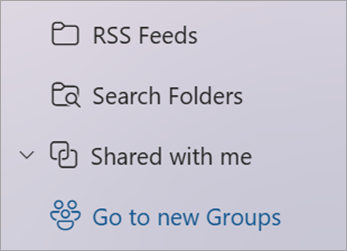
- Selecteer Ga naar Groepen in de mappenlijst van het postvak
Selecteer Nieuwe groep op het lint en selecteer Nieuwe groep in de vervolgkeuzelijst.
Voer de naam en beschrijving in en selecteer vervolgens Maken.
Leden toevoegen aan een groep in het nieuwe Outlook
U wordt gevraagd leden toe te voegen wanneer u een groep maakt, maar u kunt ze ook later toevoegen.
Wanneer u de namen of e-mailadressen hebt ingevoerd van iedereen die u wilt toevoegen, selecteert u Toevoegen. Als u nog niet klaar bent om personen aan uw groep toe te voegen, selecteert u Niet nu.
Een Microsoft 365-groep maken in de klassieke versie van Outlook
Opmerking
Deze functies zijn alleen beschikbaar voor personen die een werk- of schoolaccount gebruiken met een in aanmerking komend Microsoft 365 abonnement.
Open de klassieke versie van Outlook.
U kunt uw groepen op twee manieren vinden:
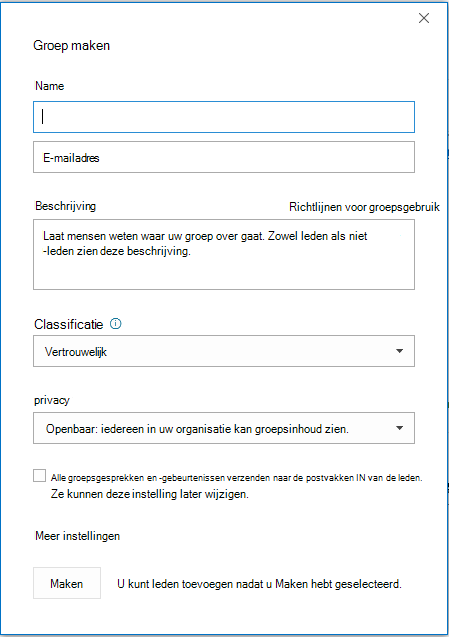
Groepsnaam: bedenk een naam die de aard van de groep weergeeft.
Wanneer u een naam invoert, wordt er een suggestie gedaan voor een e-mailadres. 'Niet beschikbaar' betekent dat de groepsnaam al in gebruik is. Probeer een andere naam. Nadat u een groepsnaam hebt gekozen, kan deze niet meer worden gewijzigd.
Beschrijving: voeg desgewenst een beschrijving in van de groep om anderen te laten weten wat het doel van de groep is. Deze beschrijving wordt opgenomen in het welkomstbericht dat iemand ontvangt die deelneemt aan de groep.
Classificatie: Kies een classificatie. De beschikbare opties zijn afhankelijk van wat uw organisatie heeft ingesteld.
Privacy: Groepen worden standaard als Privé gemaakt. Dit betekent dat alleen goedgekeurde leden in uw organisatie kunnen zien wat zich in de groep bevindt. Iedereen in uw organisatie die niet is goedgekeurd, kan niet zien wat er in de groep zit.
Selecteer Openbaar als u een groep wilt maken waarvan iedereen binnen uw organisatie de inhoud kan bekijken en lid kan worden.
Selecteer Privé als u een groep wilt maken waarvan het lidmaatschap moet worden goedgekeurd en waarvan alleen leden de inhoud kunnen bekijken.
Alle gesprekken en gebeurtenissen verzenden naar de Postvakken IN van de leden Schakel dit selectievakje desgewenst in om leden toegang te geven tot alle groepsgesprekken en -gebeurtenissen in hun Postvak IN zonder afzonderlijke groepswerkruimten te hoeven bezoeken. Leden kunnen deze instelling voor hun eigen postvakken wijzigen.
Selecteer Maken.
Leden toevoegen aan een groep in de klassieke versie van Outlook
U wordt gevraagd leden toe te voegen wanneer u een groep maakt, maar u kunt ze ook later toevoegen.
Wanneer u de namen of e-mailadressen hebt ingevoerd van iedereen die u wilt toevoegen, selecteert u Toevoegen. Als u nog niet klaar bent om personen aan uw groep toe te voegen, selecteert u Niet nu.
Opmerking
 Bevat het lint geen nieuwe groep ? Uw account is niet gekoppeld aan een Microsoft 365-abonnement of uw IT-afdeling heeft mogelijk Microsoft 365 Groepen niet ingeschakeld voor uw organisatie. Neem contact op met hun voor ondersteuning.
Een Microsoft 365-groep maken in de webversie van Outlook
Opmerking
Deze functies zijn alleen beschikbaar voor personen die een werk- of schoolaccount gebruiken met een in aanmerking komend Microsoft 365 abonnement.
Meld u aan bij webversie van Outlook.
Groepen selecteren in de app-balk aan de linkerkant van het venster.
Selecteer 'Nieuwe groep' op het lint en selecteer Nieuwe groep in de vervolgkeuzelijst.
Voer de naamEmail adres van de groep en een beschrijving in en stel de privacy-instellingen in. Selecteer vervolgens Maken.
Tip
Bij het maken van een groep moet u bepalen of de groep een privégroep of een openbare groep is. Inhoud in een openbare groep kan worden bekeken door iedereen in uw organisatie en iedereen in uw organisatie kan deelnemen aan de groep. Inhoud in een privégroep moet worden bekeken door de leden van de groep. De personen die willen deelnemen aan een privégroep, moeten worden goedgekeurd door de groepseigenaar.
U wordt gevraagd leden toe te voegen wanneer u een groep maakt, maar u kunt ze ook later toevoegen. Wanneer u de namen of e-mailadressen hebt ingevoerd van iedereen die u wilt toevoegen, selecteert u Toevoegen. Als u nog niet klaar bent om personen aan uw groep toe te voegen, selecteert u Niet nu.
Opmerking
Als er geen groepen in het linker lint staan, heeft uw organisatie Groepen mogelijk niet ingeschakeld.
Een groep maken in Outlook.com
- Meld u aan bij Outlook.com.
-
Groepen selecteren in de app-balk aan de zijkant van het venster.
- Selecteer Nieuwe groep op het lint en selecteer Nieuwe groep in de vervolgkeuzelijst.
- Voer de naam en beschrijving in en selecteer vervolgens Maken.
- U wordt gevraagd leden toe te voegen wanneer u een groep maakt, maar u kunt ze ook later toevoegen. Wanneer u de namen of e-mailadressen hebt ingevoerd van iedereen die u wilt toevoegen, selecteert u Toevoegen. Als u nog niet klaar bent om personen aan uw groep toe te voegen, selecteert u Niet nu.
Nog steeds hulp nodig?

|
Als u ondersteuning wilt krijgen in Outlook.com, tikt of klikt u hier of selecteert u Help op de menubalk en voert u uw vraag in. Als de zelfhulp uw probleem niet oplost, schuift u omlaag naar Hebt u nog steeds hulp nodig? en selecteer Ja.
Als de bovenstaande stappen niet werken of als u zich niet kunt aanmelden, tikt of klikt u hier. |

|
Ga voor meer hulp bij uw Microsoft-account en abonnementen naar Hulp bij accounts & facturering. |

|
Voer hier uw probleem in om hulp te krijgen en problemen op te lossen met andere Microsoft-producten en -services. |

|
Plaats vragen, volg discussies en deel je kennis in de Outlook.com Community. |
Verwante artikelen
Een groep maken in Outlook voor Mac
De nieuwe Microsoft 365 Groepen-ervaring in Outlook
Groepsleden toevoegen, bewerken of verwijderen in Outlook
Gasten toevoegen aan Microsoft 365 Groepen
Deelnemen aan groepen, verlaten of volgen in Outlook
Een e-mailbericht verzenden naar een groep in Outlook
Een gebeurtenis in een groepsagenda in Outlook plannen
Gedeelde bestanden gebruiken met uw Microsoft 365-groep in Outlook
Een groep bewerken of verwijderen in Outlook
Gebruik Microsoft 365 Groepen als gast
Gasten ontvangen geen e-mails van Microsoft 365-groepen

