Als u contactpersonen uit meerdere bronnen hebt geïmporteerd, zoals een externe bron zoals iCloud of Gmail, of de lijst met contactpersonen van iemand anders hebt overgenomen, hebt u mogelijk dubbele contactpersonen opgeslagen in Outlook. Hoe u deze duplicaten beheert, is afhankelijk van de versie van Outlook die u gebruikt.
Als u nieuwe Outlook- en webversies van Outlook gebruikt, worden exacte duplicaten automatisch verborgen.
Met de klassieke Versie van Outlook kunt u kiezen of u een nieuwe contactpersoonrecord (een duplicaat) wilt maken of de dubbele contactpersonen wilt samenvoegen.
Met de nieuwe Outlook wordt uw lijst met contactpersonen voortdurend opgeschoond en worden duplicaten automatisch verborgen na het zoeken naar exacte en juiste dubbele subsets.
In de volgende voorbeeldscenario's wordt beschreven hoe nieuwe Outlook dubbele vermeldingen verwerkt op basis van het feit of de contactpersoonrecord een exact duplicaat of een subset van een andere record is.
In het volgende voorbeeld is Contactpersoon B een exact duplicaat van contactpersoon A.
| Contact A |
Contactpersoon B |
Naam: Sam Elliot
Email:sam.elliot@contoso.com
Telefoonnummer: 123-456-7890
Bedrijf: Contoso
Titel: Senior Sales Manager |
Naam: Sam Elliot
Email:sam.elliot@contoso.com
Telefoonnummer: 123-456-7890
Bedrijf: Contoso
Titel: Senior Sales Manager |
De functie voor het automatisch opschonen van contactpersonen in de nieuwe Outlook identificeert dergelijke duplicaten; In dit scenario wordt contactpersoon B daarom verborgen in uw lijst met contactpersonen.
In voorbeeld 2 ontbreken de bedrijfs- en titelgegevens van contactpersoon D die zijn opgenomen in Contactpersoon C. Dit maakt Contactpersoon D een subset van Contactpersoon C enContactpersoon C is de superset.
| Contact C |
Contact D |
Naam: Kavya Rao
Email:kavya.rao@fourthcoffee.com
Telefoonnummer: 123-456-7890
Bedrijf: Fourth Coffee
Titel: Directeur Boekhouding |
Naam: Kavya Rao
Email:kavya.rao@fourthcoffee.com
Telefoonnummer: 123-456-7890
Bedrijf:
Titel: |
In dit geval wordt contactpersoon D automatisch verborgen in nieuwe Outlook en blijft contactpersoon C zichtbaar in uw lijst met contactpersonen.
Voorbeeld 3 toont drie zeer vergelijkbare contactpersoonrecords. In dit voorbeeld ontbreken de bedrijfs- en titelgegevens van contactpersoon F die zijn opgegeven in Contactpersoon E. Neem daarom contact op met F , een subset van Contactpersoon E.
Contact G mist ook gegevens die zijn gevonden in Contactpersoon E, maar contact G bevat een adresvermelding die niet wordt gevonden in Contactpersoon E. Dit maakt contactpersoon G een extra superset omdat deze dezelfde gegevens deelt als Contact E en Contactpersoon F , omdat het het adres bevat. Dit is een extra detail.
| Contactpersoon E |
Contact F |
Contact G |
Naam: Caleb Miller
Email:caleb@wingtiptoys.com
Telefoonnummer: 987-654-3210
Bedrijf: Wingtip Toys
Titel: Marketing lead
Adres: |
Naam: Caleb Miller
Email:caleb@wingtiptoys.com
Telefoonnummer: 987-654-3210
Bedrijf:
Titel:
Adres: |
Naam: Caleb Miller
Email:caleb@wingtiptoys.com
Telefoonnummer: 987-654-3210
Bedrijf:
Titel:
Adres: Hoofdstraat 789 |
In dit scenario blijven contact E en contactpersoon G beide zichtbaar omdat ze beide supersets zijn.
Contact F is het enige verborgen item omdat het een subset van de andere twee is.
U kunt Contactpersoon E handmatig bijwerken en het adres opnemen in Contact G. Hierdoor wordt Contact E de enige superset en wordt contact G verborgen. Zie de sectie Een zichtbare dubbele inhoud bijwerken voor meer informatie.
Als een dubbele inhoudskaart is verborgen in de nieuwe Outlook, maar u deze wijzigt wanneer u de klassieke Versie van Outlook, Outlook voor Mac of Outlook Mobile gebruikt, wordt de contactpersoon opnieuw weergegeven in de nieuwe Outlook omdat deze niet langer als een duplicaat wordt beschouwd.
Als u een contactpersoon bijwerkt in een van de nieuwe Outlook-clients, worden dezelfde updates weergegeven op alle Outlook-clients.
Als u een contactpersoon in een nieuwe Outlook-client verwijdert, wordt deze verwijderd van alle Outlook-clients.
Als u bijvoorbeeld een contactpersoon verwijdert met de klassieke Versie van Outlook of Outlook voor Mac, maar die contactpersoon is verborgen in de nieuwe Outlook, wordt de contactpersoonrecord opnieuw weergegeven totdat alle verborgen duplicaten zijn verwijderd. Als de contactpersoon zichtbaar is in deze apps, wordt er opnieuw een verborgen duplicaat weergegeven totdat alle duplicaten zijn verwijderd.
Als u een contactpersoon uit de nieuwe Outlook verwijdert, worden de contactpersoon en alle verborgen duplicaten uit alle Outlook-apps verwijderd.
Als u een verwijderde contactpersoon wilt herstellen, volgt u de stappen in Een verwijderde contactpersoon herstellen of herstellen in Outlook.
U kunt alle contactpersonen weergeven, beheren, verwijderen of exporteren, inclusief dubbele contactpersonen in de klassieke Versie van Outlook voor Windows, Outlook op Mac en Outlook voor mobiele apparaten.
U kunt alle contactpersonen exporteren, inclusief dubbele contactpersonen. Zie Contactpersonen importeren of exporteren in Outlook.
Zie ook
Een contactpersoon toevoegen, zoeken, bewerken of verwijderen in Outlook
Contactpersonen importeren of exporteren in Outlook
Met de klassieke Outlook kunt u kiezen of u een nieuwe contactpersoonrecord (een duplicaat) wilt maken of de dubbele contactpersonen wilt samenvoegen. Klassieke Outlook heeft geen geautomatiseerd proces om duplicaten te verbergen of te verwijderen. U kunt echter al uw contactpersonen exporteren naar een bestand, ze vervolgens opnieuw importeren in Outlook en profiteren van de ingebouwde functies voor dubbele controle.
Zodra u dubbele contactpersonen in uw mappen met contactpersonen hebt, is er geen geautomatiseerd proces om deze te verwijderen. U kunt echter al uw contactpersonen exporteren naar een bestand, ze vervolgens opnieuw importeren in Outlook en profiteren van de ingebouwde functies voor dubbele controle.
Als u slechts een paar dubbele contactpersonen hebt, kunt u de lijst met contactpersonen sorteren en handmatig verwijderen, zoals hieronder wordt beschreven.
- Klik in de klassieke Versie van Outlook op People.

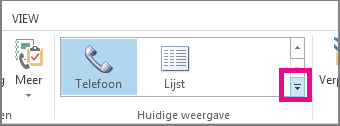
- Klik op het tabblad Start van het lint in de groep Huidige weergave op de rechterbenedenhoek van het vak Weergaven en klik vervolgens op Telefoon. Dit is de eenvoudigste weergave om uw lijst met contactpersonen te scannen op duplicaten.
- Houd Ctrl ingedrukt in de lijst met contactpersonen en klik op elke contactpersoon die u wilt verwijderen.
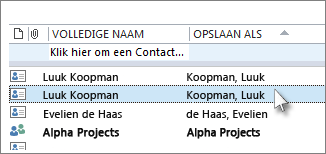
- Wanneer u alle duplicaten hebt geselecteerd, drukt u op Delete of Ctrl+D.
Als u een groot aantal dubbele contactpersonen hebt, kan het verwijderen van de duplicaten een voor een vervelend en tijdrovend zijn. De snelste manier om een groot aantal dubbele contactpersonen te verwijderen, is door ze te exporteren naar een bestand en ze vervolgens te importeren in een nieuwe map. Als u wilt profiteren van de functie voor dubbele detectie in het klassieke Outlook-importproces, voert u de volgende stappen uit:
Klik in de klassieke Versie van Outlook op People.
Klik met de rechtermuisknop op de huidige map Contactpersonen en selecteer Nieuwe map.
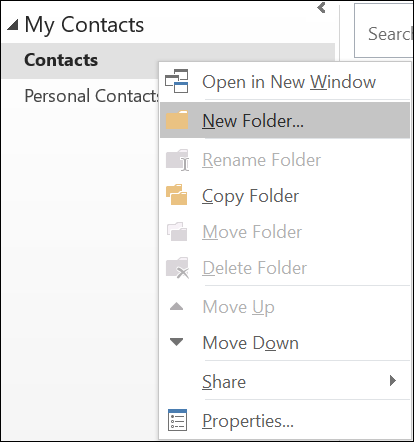
Geef de nieuwe map een naam, bijvoorbeeld Duplicaten.
Klik terug naar de hoofdmap contactpersonen.
Druk op Ctrl+A om al uw contactpersonen te selecteren.
Sleep uw contactpersonen naar de map Duplicaten of gebruik Ctrl+Shift+V om het dialoogvenster Verplaatsen naar map te openen en de map Duplicaten te selecteren.
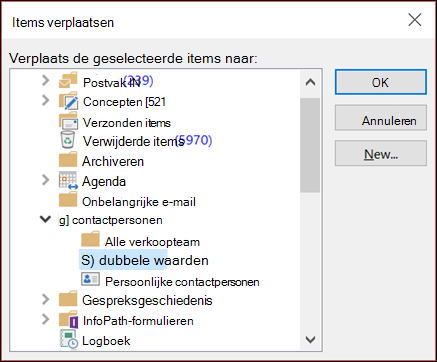
De primaire map met contactpersonen moet nu leeg zijn.
Selecteer Bestand>Openen & Import/Export exporteren>.
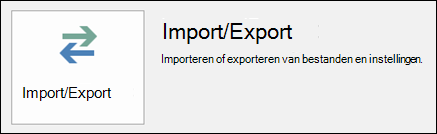
Selecteer Exporteren naar een bestand.
Selecteer Door komma's gescheiden waarden (Windows).
Selecteer de map Duplicaten die u in stap 3 hebt gemaakt.
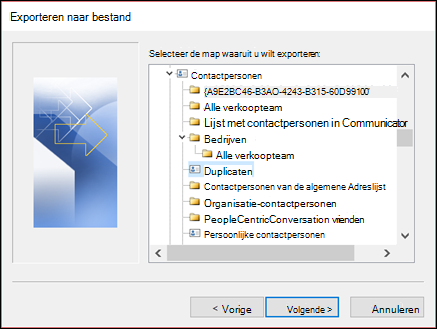
Sla het bestand ergens op waar u het weer kunt vinden.
Klik op Voltooien.
Selecteer Bestand>Openen & Import/Export exporteren>.
Selecteer Importeren uit een ander programma of bestand.
Selecteer Door komma's gescheiden waarden (Windows).
Blader naar het bestand dat u in de bovenstaande procedure hebt gemaakt.
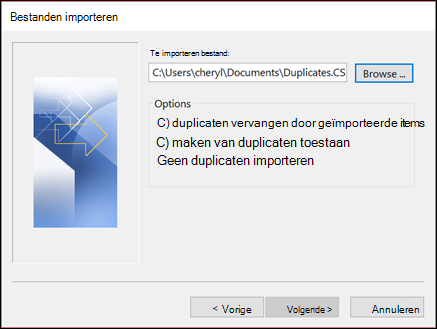
Selecteer de optie Geen dubbele items importeren.
Kies de hoofdmap met contactpersonen als doelmap. Dit is de map die momenteel leeg is.
Selecteer Finish.
Kopieer de contactpersonen uit de map Duplicaten terug naar de hoofdmap Contactpersonen in de klassieke Versie van Outlook
Selecteer in het klassieke Outlook de map Dubbele contactpersonen.
Klik één van de contactpersonen in de map en druk op Ctrl+A om alle contactpersonen te selecteren.
Verplaats de geselecteerde contactpersonen naar de hoofdmap contactpersonen. U kunt ze slepen en neerzetten of op Ctrl+Shift+V drukken om het dialoogvenster Verplaatsen naar map te gebruiken.
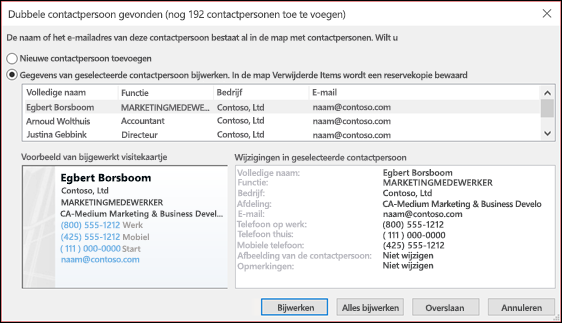
Telkens wanneer klassieke Outlook een dubbele contactpersoon tegenkomt, ziet u een prompt met twee opties.
- Selecteer Nieuwe contactpersoon toevoegen als de contactpersoon geen duplicaat is.
- Selecteer Gegevens van geselecteerde contactpersoon bijwerken als de contactpersoon een duplicaat is.
Zodra u uw keuze hebt gemaakt, selecteert u Bijwerken. Als u dezelfde keuze wilt herhalen voor alle gedupliceerde contactpersonen, selecteert u Alles bijwerken.
Wanneer het proces voor verplaatsen naar map is voltooid, kunt u de map Duplicaten verwijderen.
Met webversie van Outlook wordt uw lijst met contactpersonen voortdurend opgeschoond en worden duplicaten automatisch verborgen na het zoeken naar exacte en juiste dubbele subsets.
In de volgende voorbeeldscenario's wordt beschreven hoe webversie van Outlook dubbele vermeldingen verwerkt op basis van het feit of de contactpersoonrecord een exact duplicaat is of dat het een subset van een andere record is.
In het volgende voorbeeld is Contactpersoon B een exact duplicaat van contactpersoon A.
| Contact A |
Contactpersoon B |
Naam: Sam Elliot
Email:sam.elliot@contoso.com
Telefoonnummer: 123-456-7890
Bedrijf: Contoso
Titel: Senior Sales Manager |
Naam: Sam Elliot
Email:sam.elliot@contoso.com
Telefoonnummer: 123-456-7890
Bedrijf: Contoso
Titel: Senior Sales Manager |
De functie voor het automatisch opschonen van contactpersonen in webversie van Outlook identificeert dergelijke duplicaten. Daarom wordt in dit scenario contactpersoon B verborgen in uw lijst met contactpersonen.
In voorbeeld 2 ontbreken de bedrijfs- en titelgegevens van contactpersoon D die zijn opgenomen in Contactpersoon C. Dit maakt Contactpersoon D een subset van Contactpersoon C enContactpersoon C is de superset.
| Contact C |
Contact D |
Naam: Kim Akers
Email:kim.akers@fourthcoffee.com
Telefoonnummer: 123-456-7890
Bedrijf: Fourth Coffee
Titel: Directeur Boekhouding |
Naam: Kim Akers
Email:kim.akers@fourthcoffee.com
Telefoonnummer: 123-456-7890
Bedrijf:
Titel: |
In dit geval verbergt webversie van Outlook contactpersoon D automatisch en blijft contactpersoon C zichtbaar in uw lijst met contactpersonen.
Voorbeeld 3 toont drie zeer vergelijkbare contactpersoonrecords. In dit voorbeeld ontbreken de bedrijfs- en titelgegevens van contactpersoon F die zijn opgegeven in Contactpersoon E. Neem daarom contact op met F , een subset van Contactpersoon E.
Contact G mist ook gegevens die zijn gevonden in Contactpersoon E, maar contact G bevat een adresvermelding die niet wordt gevonden in Contactpersoon E. Dit maakt contactpersoon G een extra superset omdat deze dezelfde gegevens deelt als Contact E en Contactpersoon F , omdat het het adres bevat. Dit is een extra detail.
| Contactpersoon E |
Contact F |
Contact G |
Naam: Caleb Miller
Email:caleb@wingtiptoys.com
Telefoonnummer: 987-654-3210
Bedrijf: Wingtip Toys
Titel: Marketing lead
Adres: |
Naam: Caleb Miller
Email:caleb@wingtiptoys.com
Telefoonnummer: 987-654-3210
Bedrijf:
Titel:
Adres: |
Naam: Caleb Miller
Email:caleb@wingtiptoys.com
Telefoonnummer: 987-654-3210
Bedrijf:
Titel:
Adres: Hoofdstraat 789 |
In dit scenario blijven contact E en contactpersoon G beide zichtbaar omdat ze beide supersets zijn.
Contact F is het enige verborgen item omdat het een subset van de andere twee is.
U kunt Contactpersoon E handmatig bijwerken en het adres opnemen in Contact G. Hierdoor wordt Contact E de enige superset en wordt contact G verborgen. Zie de sectie Een zichtbare dubbele inhoud bijwerken voor meer informatie.
Als een dubbele inhoudskaart is verborgen in webversie van Outlook, maar u deze wijzigt met de klassieke Versie van Outlook, Outlook voor Mac of Outlook Mobile, wordt de contactpersoon opnieuw weergegeven in webversie van Outlook omdat deze niet langer als een duplicaat wordt beschouwd.
Als u een contactpersoon in webversie van Outlook bijwerkt, worden dezelfde updates weergegeven op alle Outlook-clients.
Als u een contactpersoon in webversie van Outlook verwijdert, wordt deze verwijderd van alle Outlook-clients.
Als u bijvoorbeeld een contactpersoon verwijdert met de klassieke Outlook- of Outlook voor Mac, maar deze contactpersoon is verborgen in webversie van Outlook, wordt het visitekaartje opnieuw weergegeven totdat alle verborgen duplicaten zijn verwijderd. Als de contactpersoon zichtbaar is in deze apps, wordt er opnieuw een verborgen duplicaat weergegeven totdat alle duplicaten zijn verwijderd.
Als u een contactpersoon uit webversie van Outlook verwijdert, worden de contactpersoon en alle verborgen duplicaten uit alle Outlook-apps verwijderd.
Als u een verwijderde contactpersoon wilt herstellen, volgt u de stappen in Een verwijderde contactpersoon herstellen of herstellen in Outlook.
U kunt alle contactpersonen weergeven, beheren, verwijderen of exporteren, inclusief dubbele contactpersonen in de klassieke versie van Outlook voor Windows, Outlook op Mac en Outlook op mobiele apparaten.
U kunt alle contactpersonen exporteren, inclusief dubbele contactpersonen. Zie Contactpersonen importeren of exporteren in Outlook.
Zie ook
Een contactpersoon toevoegen, zoeken, bewerken of verwijderen in Outlook
Contactpersonen importeren of exporteren in Outlook
Met Outlook.com wordt uw lijst met contactpersonen voortdurend opgeschoond en worden duplicaten automatisch verborgen na het zoeken naar exacte en juiste dubbele subsets.
In de volgende voorbeeldscenario's wordt beschreven hoe Outlook.com dubbele vermeldingen verwerkt op basis van het feit of de contactpersoonrecord een exact duplicaat is of dat het een subset van een andere record is.
In het volgende voorbeeld is Contactpersoon B een exact duplicaat van contactpersoon A.
| Contact A |
Contactpersoon B |
Naam: Sam Elliot
Email:sam.elliot@contoso.com
Telefoonnummer: 123-456-7890
Bedrijf: Contoso
Titel: Senior Sales Manager |
Naam: Sam Elliot
Email:sam.elliot@contoso.com
Telefoonnummer: 123-456-7890
Bedrijf: Contoso
Titel: Senior Sales Manager |
De functie voor het automatisch opschonen van contactpersonen in Outlook.com identificeert dergelijke duplicaten; In dit scenario wordt contactpersoon B daarom verborgen in uw lijst met contactpersonen.
In voorbeeld 2 ontbreken de bedrijfs- en titelgegevens van contactpersoon D die zijn opgenomen in Contactpersoon C. Dit maakt Contactpersoon D een subset van Contactpersoon C enContactpersoon C is de superset.
| Contact C |
Contact D |
Naam: Kim Akers
Email:kim.akers@fourthcoffee.com
Telefoonnummer: 123-456-7890
Bedrijf: Fourth Coffee
Titel: Directeur Boekhouding |
Naam: Kim Akers
Email:kim.akers@fourthcoffee.com
Telefoonnummer: 123-456-7890
Bedrijf:
Titel: |
In dit geval wordt Outlook.com contactpersoon D automatisch verborgen en blijft contactpersoon C zichtbaar in uw lijst met contactpersonen.
Voorbeeld 3 toont drie zeer vergelijkbare contactpersoonrecords. In dit voorbeeld ontbreken de bedrijfs- en titelgegevens van contactpersoon F die zijn opgegeven in Contactpersoon E. Neem daarom contact op met F , een subset van Contactpersoon E.
Contact G mist ook gegevens die zijn gevonden in Contactpersoon E, maar contact G bevat een adresvermelding die niet wordt gevonden in Contactpersoon E. Dit maakt contactpersoon G een extra superset omdat deze dezelfde gegevens deelt als Contact E en Contactpersoon F , omdat het het adres bevat. Dit is een extra detail.
| Contactpersoon E |
Contact F |
Contact G |
Naam: Caleb Miller
Email:caleb@wingtiptoys.com
Telefoonnummer: 987-654-3210
Bedrijf: Wingtip Toys
Titel: Marketing lead
Adres: |
Naam: Caleb Miller
Email:caleb@wingtiptoys.com
Telefoonnummer: 987-654-3210
Bedrijf:
Titel:
Adres: |
Naam: Caleb Miller
Email:caleb@wingtiptoys.com
Telefoonnummer: 987-654-3210
Bedrijf:
Titel:
Adres: Hoofdstraat 789 |
In dit scenario blijven contact E en contactpersoon G beide zichtbaar omdat ze beide supersets zijn.
Contact F is het enige verborgen item omdat het een subset van de andere twee is.
U kunt Contactpersoon E handmatig bijwerken en het adres opnemen in Contact G. Hierdoor wordt Contact E de enige superset en wordt contact G verborgen. Zie de sectie Een zichtbare dubbele inhoud bijwerken voor meer informatie.
Voorbeeld 4: bijna exacte duplicaten met een categorie die niet overeenkomt in Outlook.com
In voorbeeld 4, Contactpersoon H en Contactpersoon, heb ik dezelfde gegevens behalve voor categorieën. Wanneer alle contactgegevens exact hetzelfde zijn, maar één klein verschil hebben, worden ze beschouwd als bijna exact met categorieën die niet overeenkomen met duplicaat. In dit geval wordt de categoriedetails onder Contactpersoon H en Contactpersoon I toegevoegd aan Contactpersoon H. Contactpersoon H is de subset en zichtbaar, terwijl Contact I wordt verborgen.
| Contact H |
Contact I |
Naam: Bill Jonas
Email:bill.jonas@hotmail.com
Telefoonnummer: 987-654-3210
Titel: Therapeut
Categorie: Persoonlijk |
Naam: Bill Jonas
Email:bill.jonas@hotmail.com
Telefoonnummer: 987-654-3210
Titel: Therapeut
Categorie: Bill's iPhone |
Als een dubbele inhoudskaart is verborgen in Outlook.com, maar u deze wijzigt met de klassieke Versie van Outlook, Outlook voor Mac of Outlook Mobile, wordt de contactpersoon opnieuw weergegeven in Outlook.com omdat deze niet langer als een duplicaat wordt beschouwd.
Als u een contactpersoon bijwerkt in Outlook.com, worden dezelfde updates weergegeven op alle Outlook-clients.
Als u een contactpersoon in Outlook.com verwijdert, wordt deze verwijderd van alle Outlook-clients.
Als u bijvoorbeeld een contactpersoon verwijdert met de klassieke Outlook- of Outlook voor Mac, maar die contactpersoon is verborgen in Outlook.com, wordt het visitekaartje opnieuw weergegeven totdat alle verborgen duplicaten zijn verwijderd. Als de contactpersoon zichtbaar is in deze apps, wordt er opnieuw een verborgen duplicaat weergegeven totdat alle duplicaten zijn verwijderd.
Als u een contactpersoon uit Outlook.com verwijdert, worden de contactpersoon en alle verborgen duplicaten uit alle Outlook-apps verwijderd.
Als u een verwijderde contactpersoon wilt herstellen, volgt u de stappen in Een verwijderde contactpersoon herstellen of herstellen in Outlook.
U kunt alle contactpersonen weergeven, beheren, verwijderen of exporteren, inclusief dubbele contactpersonen in de klassieke versie van Outlook voor Windows, Outlook op Mac en Outlook op mobiele apparaten.
U kunt alle contactpersonen exporteren, inclusief dubbele contactpersonen. Zie Contactpersonen importeren of exporteren in Outlook.
Zie ook
Een contactpersoon toevoegen, zoeken, bewerken of verwijderen in Outlook
Contactpersonen importeren of exporteren in Outlook
