
Als u een foutbericht 'Probeer het opnieuw' of 'Fout 0x80131500' ziet wanneer u de Microsoft Store in Windows gebruikt of probeert te openen, probeert u de volgende oplossingen.
Vouw een sectie uit voor meer informatie:
De Microsoft Store-app opnieuw instellen
- Houd de Windows-logotoets
 ingedrukt en druk vervolgens op R om het dialoogvenster Uitvoeren te openen.
- Enter wsreset.exe en selecteer vervolgens OK.
Opmerking
Een leeg opdrachtpromptvenster wordt geopend en na ongeveer tien seconden wordt het venster gesloten en wordt de Microsoft Store automatisch geopend.
Naar updates zoeken
Zorg ervoor dat Windows over de meest recente updates beschikt.
Opmerking
Als uw Windows 10 versie lager is dan 15063, moet u Windows bijwerken of naar www.microsoft.com/store gaan. Als u uw Windows-versie wilt controleren, zoekt u hier naar het veld met het label 'OS-build'.
Werk de Microsoft Store-app bij naar de nieuwste versie.
Controleer de instellingen voor tijd en locatie.
De probleemoplosser voor de Store uitvoeren (alleen Windows 10)
Gebruikers van Windows 10 kunnen een probleemoplosser voor Store-apps uitvoeren.
Selecteer Extra probleemoplossers.
Schuif omlaag om Windows Store-apps te selecteren
 .
Selecteer Probleemoplosser uitvoeren.
De TLS-instellingen op internet bijwerken
Selecteer het Windows-pictogram
om het Startmenu te openen en zoek naar Uitvoeren.Open inetcpl.cpl het dialoogvenster Uitvoeren en druk op OK.
Selecteer het tabblad Geavanceerd en schuif omlaag.
Controleer de TLS-instellingen gebruiken :
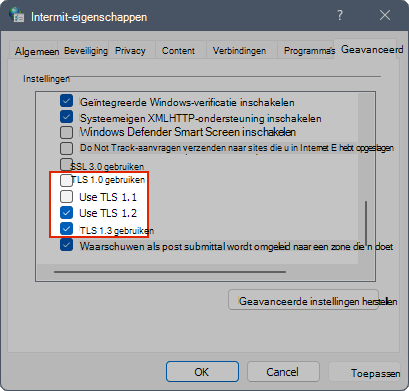
Zorg ervoor dat TLS 1.0 gebruiken en TLS gebruiken 1.1 zijn uitgeschakeld.
Zorg ervoor dat TLS 1.2 gebruiken en TLS 1.3 gebruiken zijn ingeschakeld.
Opmerking
Gebruik TLS 1.3 (experimenteel) wordt mogelijk weergegeven in uw instellingen. Dat is geen probleem. Zorg er alleen voor dat het is ingeschakeld.
Druk op OK om de instellingen op te slaan.
Meer hulp nodig?
Neem contact op met ondersteuning
Voor technische ondersteuning gaat u naar Contact opnemen met Microsoft Ondersteuning, voert u uw probleem in en selecteert u Hulp vragen. Als u nog steeds hulp nodig hebt, selecteert u Contact opnemen met de ondersteuning om te worden doorgeleid naar de beste ondersteuningsoptie.
Neem contact op met verkoopondersteuning voor pre-sales of problemen met aankoop.