

Op de pagina Apparaten van de portal Mijn account kunt u de apparaten beheren die zijn verbonden met uw werk- of schoolaccount. Op de pagina Apparaten kun je:
- Bekijk de apparaten die met uw werk- of schoolaccount zijn verbonden.
- Schakel alle apparaten uit die u niet meer bezit, bent kwijtgeraakt of die zijn gestolen.
Opmerking
- Dit artikel is bedoeld voor gebruikers die apparaten beheren voor hun werk- of schoolaccount .
- Als u als gebruiker probeert in te loggen op een persoonlijk account, bijvoorbeeld voor Xbox, Hotmail of Outlook.com, gebruikt u de hulp bij aanmelden bij het Microsoft-account.
- Als u als beheerder op zoek bent naar informatie over apparaatbeheer voor uw werknemers en ander gebruik, raadpleegt u de Documentatie over apparaatidentiteiten.
Uw verbonden apparaten weergeven
Meld u aan bij uw werk- of schoolaccount en ga vervolgens naar de pagina Mijn account .
Selecteer Apparaten in het linkernavigatiedeelvenster.
Bekijk de informatie voor uw aangesloten apparaten en zorg ervoor dat u ze allemaal herkent.
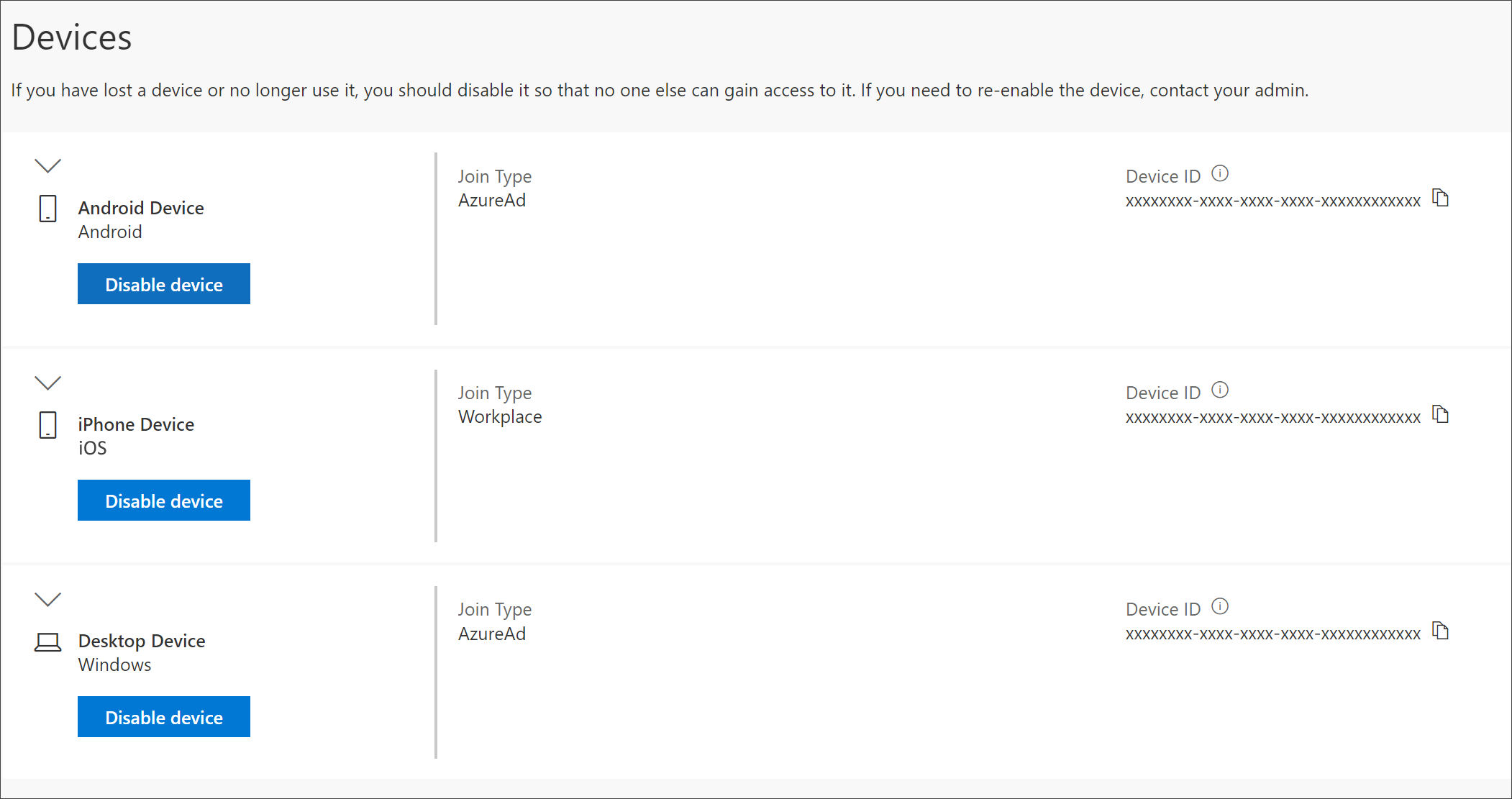
Een apparaat uitschakelen
U kunt elk van uw aangesloten apparaten op elk gewenst moment uitschakelen. Dit is vooral belangrijk als u een apparaat niet kent of als u een apparaat kwijtraakt of als dit wordt gestolen. Nadat u een apparaat hebt uitgeschakeld, kan het niet meer worden geverifieerd door uw organisatie en heeft het geen toegang meer tot de bronnen van uw organisatie.
Let op
Als u een apparaat per ongeluk uitschakelt, kunt u dit op geen enkele manier ongedaan maken. U moet contact opnemen met de beheerder van uw organisatie om het apparaat opnieuw toe te voegen.
Selecteer Uitschakelen vanaf het apparaat dat u wilt verwijderen.
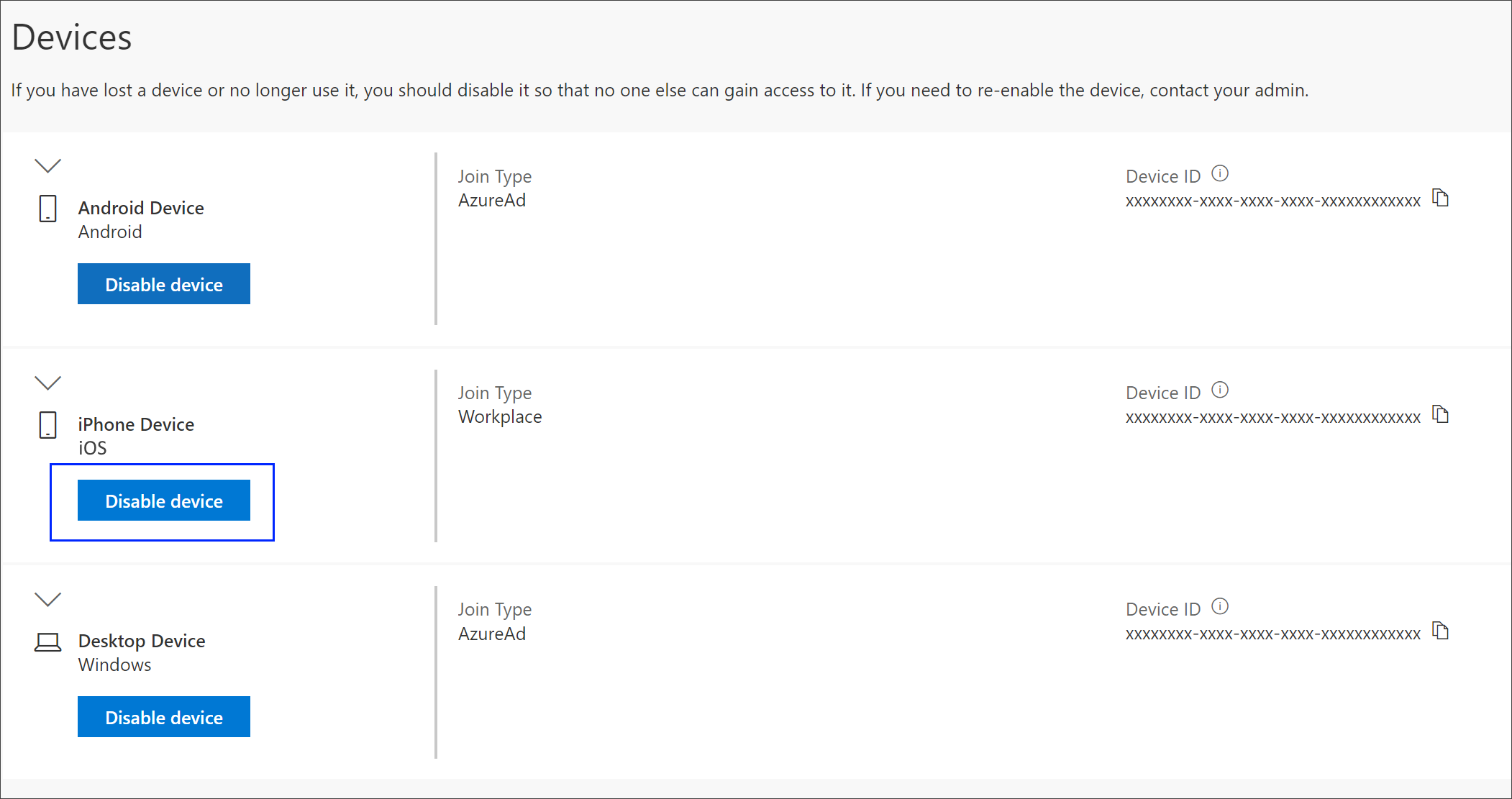
Selecteer Ja om te bevestigen dat u het apparaat wilt uitschakelen.
Een BitLocker-sleutel weergeven
Als je apparaat is vergrendeld of er een onherstelbare fout optreedt, kun je naar een ander apparaat gaan en je BitLocker-sleutel weergeven in de portal Mijn account .
Ga op een ander apparaat, waarop u niet bent vergrendeld, naar de pagina Apparaten van de Mijn account-portal .
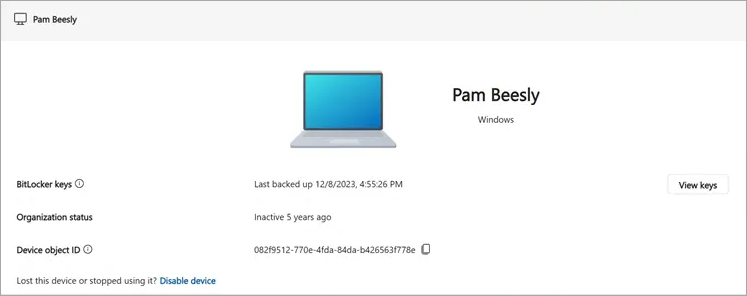
Selecteer Weergavesleutels voor het vergrendelde apparaat en noteer de BitLocker-sleutel voor uw vergrendelde apparaat.
Volgende stappen
Nadat je je verbonden apparaten hebt bekeken, kun je: