
Uw persoonlijke gegevens, taal en landinstellingen beheren in Mijn account
Als u zich met een werk- of schoolaccount aanmeldt, kunt u uw profielfoto bijwerken en uw tijdzone, regionale indeling, talen en vertaalvoorkeuren instellen.
Als u de pagina Persoonlijke gegevens wilt openen, gaat u naar myaccount.microsoft.com/personal-info.
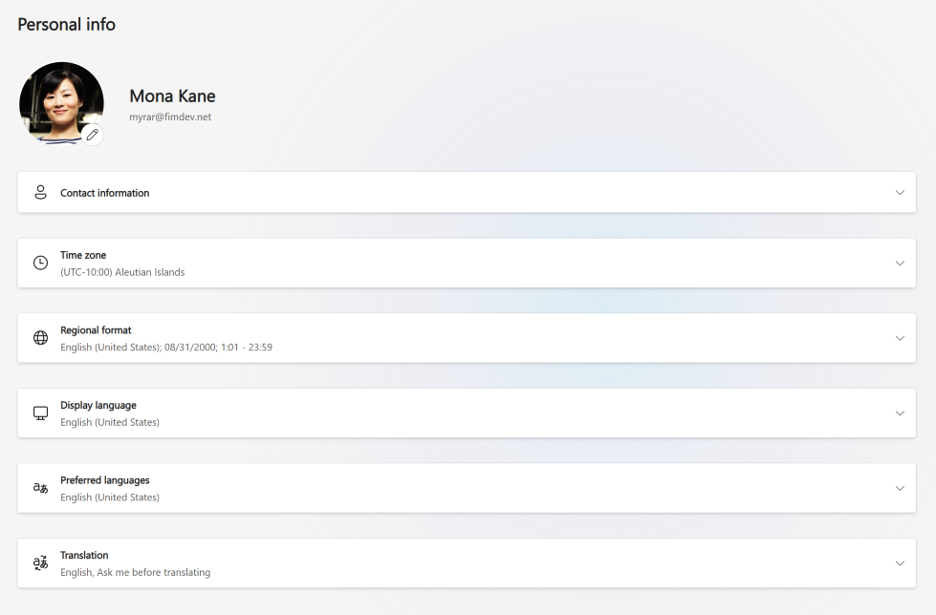
De profielfoto voor uw werk- of schoolaccount wijzigen
Uw foto wordt weergegeven in de Microsoft-apps en -services die uw organisatie gebruikt.
- Selecteer de knop Bewerken (potlood) in uw foto.
- Je afbeelding uploaden en aanpassen.
- Kies Opslaan.
Als u geen knop Bewerken ziet, staat uw organisatie het wijzigen van foto's niet toe. Meer informatie over het wijzigen van uw afbeelding.
De contactgegevens van uw werk- of schoolaccount bijwerken
Uw werkgegevens, zoals werkplek, telefoon, bedrijf en functie, worden hier weergegeven. Deze zijn afkomstig uit de adreslijst van uw organisatie en zijn alleen-lezen. Neem contact op met uw IT- of HR-afdeling als u deze wilt wijzigen.
De tijdzone instellen voor uw werk- of schoolaccount
Uw tijdzone is zichtbaar voor anderen en wordt door uw Outlook-agenda gebruikt om vergaderingen te plannen.
- Selecteer Tijdzone wijzigen.
- Zoek en selecteer uw tijdzone.
- Kies Opslaan.
De regionale notatie voor uw werk- of schoolaccount instellen
Uw regionale notatie bepaalt hoe datums en tijden op Microsoft 365-websites worden weergegeven.
- Selecteer Regionale notatie wijzigen, Datumnotatie wijzigen of Tijdnotatie wijzigen.
- Kies een waarde en selecteer Opslaan.
De weergavetaal instellen voor uw werk- of schoolaccount
Menu's en knoppen op sommige Microsoft 365-websites worden weergegeven in uw weergavetaal.
- Selecteer Weergavetaal wijzigen.
- Zoek en kies een taal.
- Kies Opslaan. Als deze instelling wordt beheerd door uw organisatie, neemt u contact op met uw IT-beheerder om deze instelling te wijzigen.
Voorkeurstalen kiezen voor uw werk- of schoolaccount
Dit zijn de talen die u gebruikt om inhoud te lezen en te maken.
- Selecteer Een taal toevoegen om er een toe te voegen.
- Gebruik de besturingselementen voor het opnieuw ordenen om uw voorkeurstaal op de eerste plaats te zetten.
- Selecteer Taal verwijderen om een taal te verwijderen.
Vertaalvoorkeuren instellen voor uw werk- of schoolaccount
Kies hoe Microsoft 365 inhoud in andere talen verwerkt.
- Selecteer Taal voor vertaling wijzigen om de gewenste taal in te stellen.
- Kies wat er wilt gebeuren met berichten in andere talen: Altijd vertalen, Vragen voor vertalen ofNooit vertalen.
- Selecteer Opslaan om er een te verwijderen.