
Bedrijfsinformatie (BI) is in feite de verzameling hulpprogramma's en processen die wordt gebruikt voor het verzamelen van gegevens en het omzetten hiervan in zinvolle informatie die mensen kunnen gebruiken om betere beslissingen te nemen. Excel 2013 biedt veel nieuwe BI-functies en -functionaliteit, waardoor het makkelijker wordt dan ooit om gegevens te verzamelen en de gegevens te gebruiken om nuttige rapporten, scorecards en dashboards te maken. Met Excel Services in SharePoint Server 2013 (on-premises) kunt u werkmappen in een browservenster delen, bekijken, verkennen en vernieuwen, vrijwel op dezelfde manier als in Excel.
Lees dit artikel voor meer informatie over BI-functies in Excel en de functies die worden ondersteund in Excel Services en Excel Web App.
Opmerking
De informatie in dit artikel is alleen van toepassing op Excel 2013 en SharePoint Server 2013 (on-premises). Als u informatie zoekt over BI in de cloud, raadpleegt u BI-mogelijkheden in Power BI voor Microsoft 365, Excel en SharePoint Online.
In dit artikel
- Welke BI-mogelijkheden zijn beschikbaar in Excel?
- Welke Excel BI-functies worden ondersteund in SharePoint Server 2013?
- Welke Excel BI-functies worden ondersteund in Excel Services (SharePoint Server) in combinatie met Excel Web App (Office Web Apps Server)?
- Meer informatie over Microsoft BI-functies
Welke BI-mogelijkheden zijn beschikbaar in Excel?
In Excel 2013 kunt u een breed scala aan taken uitvoeren (van het verkrijgen van gegevens tot het maken van rapporten) als onderdeel van uw oplossing voor BI. De volgende tabel bevat een overzicht van de krachtige BI-mogelijkheden die beschikbaar zijn in Excel.
| Taak | Beschrijving |
|---|---|
| Gegevens in Excel opnemen |
U kunt gegevens importeren uit externe gegevensbronnen, zoals SQL Server-tabellen, SQL Server Analysis Services-kubussen, Microsoft Azure-gegevens, OData-gegevens en meer. Met Power Query kunt u gegevens uit een grote verscheidenheid aan bronnen zoeken, combineren en verfijnen, inclusief interne en externe gegevensbronnen. U kunt gegevens importeren in Excel of u kunt een gegevensverbinding gebruiken om grafieken, tabellen en rapporten te maken met externe gegevens. |
| Gegevens sorteren, organiseren en ermee werken in Excel | Met Snel aanvullen kunt u kolommen zo opmaken dat de gegevens op een bepaalde manier worden weergegeven. U kunt ook gegevensmodellen maken om een of meer tabellen met gegevens te combineren in één gegevensbron waarmee u rapporten kunt genereren, inclusief weergaven die u kunt maken met Power View. Via Snelle analyse kunt u gegevens selecteren en aanbevolen visualisatiemethoden voor deze gegevens bekijken. |
| Gegevens visualiseren in Excel | U kunt een groot aantal verschillende rapporten maken met tabellen, lijndiagrammen, staafdiagrammen, radardiagrammen enzovoort. U kunt Power Map gebruiken om driedimensionale gegevensvisualisaties op een wereldbol te maken. U kunt Power View gebruiken om mashups te maken die interactieve grafieken en tabellen bevatten. U kunt ook rapporten maken waarin voorwaardelijke opmaak en KPI's (Key Performance Indicators) worden gebruikt zodat u in een oogopslag ziet welke prestatiemetingen gelijk lopen aan de doelstellingen. |
| Filters toepassen op grafieken en tabellen in Excel | U kunt slicers, tijdlijnbesturingselementen en filters toevoegen aan werkbladen zodat u zich eenvoudiger kunt richten op specifiekere informatie. |
| Gegevens verkennen en analyseren in Excel | Met Snel verkennen kunt u informatie bekijken in een draaigrafiek- of draaitabelrapport en aanvullende informatie over die waarde bekijken in een nieuwe grafiek of tabel op het scherm. U kunt ook tal van andere BI-functies gebruiken om gegevens in Excel te analyseren . |
| Geavanceerde analytische mogelijkheden gebruiken | Als u een ervaren gebruiker bent, kunt u berekende maateenheden en berekende leden maken voor draaigrafiekrapporten of draaitabelrapporten die gebruikmaken van gegevens van Analysis Services. U kunt ook Berekende velden in Power Pivot maken. |
Zie Nieuw in Excel 2013 voor meer informatie over de nieuwe functies in Excel.
Welke Excel BI-functies worden ondersteund in SharePoint Server 2013?
Veel van de BI-mogelijkheden die beschikbaar zijn in Excel, worden ondersteund in Excel Services in SharePoint Server 2013 (lokaal). Dit betekent dat u werkmappen kunt weergeven en interactief kunt gebruiken in een browservenster, op dezelfde wijze als in de Excel-client. Over het algemeen worden de volgende functies ondersteund:
- Externe gegevens vernieuwen In de meeste gevallen behouden werkmappen die zijn gepubliceerd in SharePoint-bibliotheken live gegevensverbindingen, zodat de gegevens meestal kunnen worden vernieuwd. Zie Werken met externe gegevens in Excel Services (SharePoint Server) voor meer informatie.
- Werkmappen met gegevensmodellen weergeven (Hiervoor is vereist dat Excel Services is geconfigureerd om de functionaliteit voor gegevensmodellen te ondersteunen.) Zie Gegevensmodellen in Excel Services.
- Gegevens in rapporten in een browservenster weergeven, sorteren en verkennen U kunt in een browservenster op dezelfde manier met een werkmap werken als in Excel. Zie Video: Een werkmap verkennen in de browser.
- Eén item in een werkmap weergeven in een eigen SharePoint-webonderdeel Zo'n item kan een draaigrafiekrapport, een draaitabelrapport, een werkblad of een gegevensbereik in Excel zijn. Zie Excel-inhoud weergeven in een Excel Web Access-webonderdeel.
- Kiezen tussen werkbladweergave en galerieweergave U kunt kiezen hoe werkmappen moeten worden weergegeven in een browservenster. Zie Weergaveopties voor browser gebruiken om op te geven hoe een werkmap in een browservenster moet worden weergegeven.
Wanneer u een werkmap in een browservenster gebruikt, kunt u bepaalde soorten items niet maken, zoals tijdlijnbesturingselementen, draaigrafiekrapporten, draaitabelrapporten, berekende leden en berekende eenheden. U kunt deze items echter wel in Excel maken, de werkmap uploaden naar een bibliotheek in SharePoint Server 2013 en deze werkmap vervolgens in de browser bekijken.
Welke Excel BI-functies worden ondersteund in Excel Services (SharePoint Server) in combinatie met Excel Web App (Office Web Apps Server)?
Als uw organisatie gebruikmaakt van SharePoint Server 2013 in combinatie met Office Web Apps Server (lokaal), zijn de ondersteunde BI-mogelijkheden afhankelijk van de bestaande configuratie. Excel Services (SharePoint Server 2013) of Excel Web App (Office Web Apps Server) wordt gebruikt om werkmappen in een browservenster weer te geven.
Excel Services en Excel Web App zijn niet precies hetzelfde, dus deze beslissing bepaalt welke BI-mogelijkheden beschikbaar zijn wanneer u een werkmap in een browservenster gebruikt. In de volgende tabel worden enkele belangrijke verschillen opgesomd:
| Functie | Wat wordt ondersteund wanneer Excel Web App wordt gebruikt om werkmappen weer te geven | Wat wordt ondersteund wanneer Excel Services wordt gebruikt om werkmappen weer te geven |
|---|---|---|
| Gegevens vernieuwen in een werkmap in een browservenster | De meeste typen veilige verbindingen voor externe gegevens worden niet ondersteund. Zie Werken met externe gegevens in Excel Services voor meer informatie. | De meeste typen verbindingen voor externe gegevens worden ondersteund, evenals de mogelijkheid om gegevens te vernieuwen in een browservenster. Zie Werken met externe gegevens in Excel Services voor meer informatie. |
| Gegevensmodellen in Excel | U kunt werkmappen met een gegevensmodel weergeven, maar over het algemeen kunt u geen gegevens doorzoeken in bepaalde items, zoals draaigrafiekrapporten, draaitabelrapporten en tijdlijnbesturingselementen die een gegevensmodel als gegevensbron gebruiken. Gegevens vernieuwen wordt niet ondersteund in een browservenster, maar u kunt de werkmap openen in Excel om de gegevens te vernieuwen. |
U kunt items in werkmappen met een gegevensmodel weergeven en er interactief mee werken. |
| Snel aanvullen | De mogelijkheid om Snel aanvullen te gebruiken bij het weergeven of bewerken van een werkmap, wordt niet ondersteund. U moet de werkmap openen in Excel om deze functie te kunnen gebruiken. | De mogelijkheid om Snel aanvullen te gebruiken bij het weergeven van een werkmap in een browservenster, wordt niet ondersteund. U moet de werkmap openen in Excel om deze functie te kunnen gebruiken. |
| Snelle analyse | De mogelijkheid om Snelle analyse te gebruiken bij het weergeven of bewerken van een werkmap, wordt niet ondersteund. U moet de werkmap openen in Excel om deze functie te kunnen gebruiken. | De mogelijkheid om Snelle analyse te gebruiken bij het weergeven van een werkmap in een browservenster, wordt niet ondersteund. U moet de werkmap openen in Excel om deze functie te kunnen gebruiken. |
| Grafieken en tabellen, draaitabellen, draaigrafieken, rapporten en scorecards | De mogelijkheid om rapporten en scorecards die met Excel zijn gemaakt, te bekijken, te sorteren, te filteren en interactief te gebruiken, wordt ondersteund in een browservenster. | De mogelijkheid om rapporten en scorecards te bekijken, te sorteren, te filteren en interactief te gebruiken, wordt ondersteund in een browservenster. |
| Power Map | Weergaven die zijn gemaakt met Power Map worden momenteel niet ondersteund. U moet de werkmap openen in Excel om deze functie te kunnen gebruiken. | Weergaven die zijn gemaakt met Power Map worden momenteel niet ondersteund in een browservenster. U moet de werkmap openen in Excel om deze functie te kunnen gebruiken. |
| Power View | Weergaven die zijn gemaakt met Power View worden niet ondersteund in Excel Web App. | Weergaven die zijn gemaakt met Power View worden wel ondersteund in Excel Services. |
| Slicers en tijdlijnbesturingselementen | De mogelijkheid om bestaande slicers en besturingselementen voor tijdlijnen te gebruiken, wordt ondersteund. | De mogelijkheid om bestaande slicers en besturingselementen voor tijdlijnen te gebruiken, wordt ondersteund. |
| Snel verkennen | De mogelijkheid om Snel verkennen te gebruiken in een browservenster, wordt ondersteund. | De mogelijkheid om Snel verkennen te gebruiken in een browservenster, wordt ondersteund. |
| Berekende maateenheden en berekende leden | Werkmappen met berekende maatstaven en berekende leden worden ondersteund. | Werkmappen met berekende maatstaven en berekende leden worden ondersteund. |
| Berekende velden in Power Pivot | Berekende velden worden niet ondersteund in Excel Web App. | De mogelijkheid om bestaande berekende velden te gebruiken, wordt wel ondersteund in Excel Services. |
Meer informatie over Microsoft BI-functies
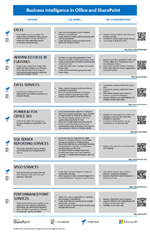
In dit artikel wordt BI in Excel en Excel Services besproken. Er zijn echter ook andere Microsoft BI-hulpprogramma's beschikbaar. Download de poster
|
BI in Office en SharePoint voor meer informatie over BI-hulpprogramma's in Office en SharePoint. De poster bevat een overzicht van alle beschikbare BI-hulpprogramma’s (on-premises en in de cloud), met koppelingen naar meer informatie over elk hulpprogramma. |
|---|