|
U kunt grafieken maken in geen enkele stap, maar we hebben het nu eenvoudiger gemaakt om alle stappen uit te voeren.
Begin met een grafiek die wordt aanbevolen voor uw gegevens en voltooi deze in een paar extra stappen, zodat de grafiek er professioneel uitziet en alle details bevat die u wilt weergeven. |
Tips voordat u aan de slag gaat
-
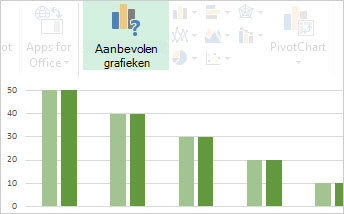
Excel kan u een grafiek aanbevelen Als u overweldigd raakt door de vele grafiekopties, kunt u aan de slag gaan met een aanbevolen Excel-grafiek.
-
Uw grafiek verfijnen zonder menu's te doorzoeken U kunt zoeken naar grafiekelementen, zoals titels en gegevenslabels, het uiterlijk en de indeling van de grafiek wijzigen en de gegevens definiëren die u wilt weergeven zonder dat u menu's en opmaakopties hoeft te doorzoeken.
-
Kopieer de grafiek naar andere programma's Hoewel u grafieken rechtstreeks in andere Office-programma's, zoals Word en PowerPoint, kunt maken, kunt u grafieken sneller en effectiever in de andere bestanden opnemen door deze vanuit Excel te kopiëren naar een ander programma, met of zonder koppeling naar de gegevens in Excel.
De grafiek maken
|
Beschikbare grafiektypen |
Als u nog niet eerder een grafiek hebt gemaakt, bekijkt u eerst de grafieken die u in Excel kunt maken en bekijkt u hoe u de gegevens het beste kunt ordenen voor elke grafiek. |
|
Gegevens voor een grafiek selecteren |
Voer vervolgens de benodigde gegevens in voor de gewenste grafiek en selecteer deze om de grafiek te maken. |
|
Een grafiek maken |
Wanneer u klaar bent om een grafiek te maken, kiest u een van de aanbevolen grafieken in Excel om snel een grafiektype te vinden dat bij uw gegevens past. |
|
Een draaigrafiek maken |
Als u veel gegevens hebt en deze wilt gebruiken in de grafiek, maakt u een zelfstandige draaigrafiek zonder eerst een draaitabel te maken. Deze heeft interactieve filterbesturingselementen waarmee u een subset van uw gegevens kunt analyseren. In Excel wordt een draaigrafiek voor uw gegevens aanbevolen en u hoeft geen bijbehorende draaitabel te maken. |
De grafiek perfectioneren
De gegevens in de grafiek wijzigen
De grafiek gebruiken in een ander programma
|
Een Excel-grafiek naar een ander Office-programma kopiëren |
Als u een Excel-grafiek wilt weergeven in een PowerPoint-presentatie, een Word-document of een Outlook-bericht, kopieert u de grafiek en gebruikt u de plakopties in het andere Office-programma om de grafiek op verschillende manieren in te voegen. |
|
Een grafiek in een Excel-spreadsheet invoegen in Word |
Wanneer u weinig gegevens hebt voor de grafiek, kunt u een grafiek rechtstreeks in Word maken, zonder dat u eerst naar Excel hoeft te gaan. Als u echter veel gegevens moet tekenen of als de gegevens regelmatig worden gewijzigd en u de grafiek up-to-date wilt houden, kunt u de grafiek in Excel maken en deze naar het document kopiëren. |
Uw gegevens analyseren en visualiseren
