

In Excel is het opmaken van werkbladgegevens eenvoudiger dan ooit. U kunt op verschillende snelle en eenvoudige manieren professioneel uitziende werkbladen maken waarin uw gegevens effectief worden weergegeven. U kunt bijvoorbeeld documentthema's gebruiken voor een uniform uiterlijk in al uw Excel-spreadsheets, stijlen gebruiken om vooraf gedefinieerde opmaak toe te passen en andere handmatige opmaakfuncties gebruiken om belangrijke gegevens te markeren.
Werken met documentthema's
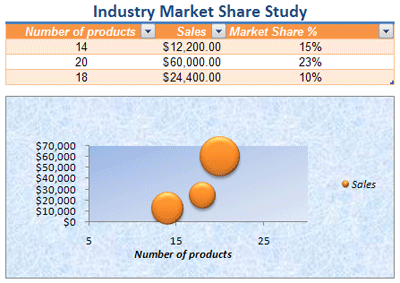
Een documentthema is een vooraf gedefinieerde set kleuren, lettertypen en effecten (zoals lijnstijlen en opvuleffecten) die beschikbaar zijn wanneer u uw werkbladgegevens of andere items, zoals tabellen, draaitabellen of grafieken, opmaakt. Voor een uniform en professioneel uiterlijk kunt u een documentthema toepassen op al uw Excel-werkmappen en andere Office-releasedocumenten.
Uw bedrijf biedt mogelijk een bedrijfsdocumentthema dat u kunt gebruiken, of u kunt kiezen uit verschillende vooraf gedefinieerde documentthema's die beschikbaar zijn in Excel. U kunt eventueel ook uw eigen documentthema maken door een of meer van de themakleuren, lettertypen of effecten te wijzigen waarop het documentthema is gebaseerd.
Voordat u de gegevens in het werkblad opmaakt, wilt u mogelijk het documentthema toepassen dat u wilt gebruiken, zodat de opmaak die u op de werkbladgegevens toepast, de kleuren, lettertypen en effecten kan gebruiken die door dat documentthema worden bepaald.
Zie Een documentthema toepassen of aanpassen voor informatie over het werken met documentthema's.
Stijlen gebruiken om gegevens snel op te maken
Een stijl is een vooraf gedefinieerde, vaak op een thema gebaseerde indeling die u kunt toepassen om het uiterlijk van gegevens, tabellen, grafieken, draaitabellen, vormen of diagrammen te wijzigen. Als vooraf gedefinieerde stijlen niet aan uw behoeften voldoen, kunt u een stijl aanpassen. U kunt voor grafieken een grafiekstijl aanpassen en deze opslaan als een grafieksjabloon die u opnieuw kunt gebruiken.
Afhankelijk van de gegevens die u wilt opmaken, kunt u de volgende stijlen gebruiken in Excel:
-
Celstijlen Als u in één stap meerdere opmaak wilt toepassen en ervoor wilt zorgen dat cellen een consistente opmaak hebben, kunt u een celstijl gebruiken. Een celstijl is een gedefinieerde set opmaakkenmerken zoals lettertypen en tekengrootten, getalnotaties, celranden en celarcering. Als u wilt voorkomen dat iemand wijzigingen aanbrengt in bepaalde cellen, kunt u ook een celstijl gebruiken waarmee cellen worden vergrendeld.
Excel beschikt over verschillende vooraf gedefinieerde celstijlen die u kunt toepassen. U kunt zo nodig een vooraf gedefinieerde celstijl wijzigen om een aangepaste celstijl te maken.
Sommige celstijlen zijn gebaseerd op het documentthema dat wordt toegepast op de hele werkmap. Als u overschakelt naar een ander documentthema, worden deze celstijlen aangepast aan het nieuwe documentthema.
Zie Een celstijl toepassen, maken of verwijderen voor informatie over het werken met celstijlen. -
Tabelstijlen Als u snel professionele opmaak wilt toepassen op een Excel-tabel, kunt u een vooraf gedefinieerde of aangepaste tabelstijl toepassen. Als u een van de vooraf gedefinieerde stijlen voor afwisselende rijen kiest, blijft het afwisselende rijpatroon behouden wanneer u rijen filtert, verbergt of opnieuw rangschikt.
Zie Een Excel-tabel opmaken voor informatie over het werken met tabelstijlen. -
Stijlen voor draaitabellen Als u een draaitabel wilt opmaken, kunt u snel een vooraf gedefinieerde of aangepaste draaitabelstijl toepassen. Net als bij Excel-tabellen kunt u een vooraf gedefinieerde stijl voor afwisselende rijen kiezen waarbij het afwisselende rijpatroon behouden blijft wanneer u rijen filtert, verbergt of opnieuw rangschikt.
Zie De indeling en opmaak van een draaitabelrapport ontwerpen voor informatie over het werken met draaitabelstijlen. -
Grafiekstijlen U past een vooraf gedefinieerde stijl toe op de grafiek. Excel bevat diverse handige, vooraf gedefinieerde grafiekstijlen waaruit u kunt kiezen. U kunt een stijl zo nodig verder aanpassen door de stijl van afzonderlijke grafiekelementen handmatig te wijzigen. U kunt een aangepaste grafiekstijl niet opslaan, maar u kunt de hele grafiek opslaan als een grafieksjabloon die u kunt gebruiken om een soortgelijke grafiek te maken.
Zie De indeling of stijl van een grafiek wijzigen voor informatie over het werken met grafiekstijlen.
Gegevens handmatig opmaken
Als u specifieke gegevens (zoals tekst of cijfers) wilt laten opvallen, kunt u de gegevens handmatig opmaken. Handmatige opmaak is niet gebaseerd op het documentthema van uw werkmap, tenzij u een themalettertype kiest of themakleuren gebruikt. Handmatige opmaak blijft hetzelfde wanneer u het documentthema wijzigt. U kunt alle gegevens in een cel of bereik tegelijkertijd handmatig opmaken, maar u kunt deze methode ook gebruiken om afzonderlijke tekens op te maken.
Zie Tekst in cellen opmaken voor informatie over het handmatig opmaken van gegevens.
Gegevens benadrukken met randen en kleuren
U kunt onderscheid maken tussen de verschillende typen gegevens in een werkblad en een werkblad gemakkelijker leesbaar maken door randen toe te voegen rond cellen of bereiken. Voor een betere zichtbaarheid en om de aandacht te vestigen op specifieke gegevens, kunt u de cellen ook arceren met een effen achtergrondkleur of een specifiek kleurenpatroon.
Als u een kleurrijke achtergrond wilt toevoegen aan al uw werkbladgegevens, kunt u ook een afbeelding gebruiken als achtergrond voor het werkblad. Een bladachtergrond kan echter niet worden afgedrukt; een achtergrond verbetert alleen de weergave van het werkblad op het scherm.
Voor informatie over het gebruik van randen en kleuren raadpleegt u:
Celranden in een werkblad toepassen of verwijderen
Arcering op cellen toepassen of verwijderen
Een bladachtergrond toevoegen of verwijderen
De uitlijning of stand van gegevens wijzigen
Voor een optimale weergave van gegevens in het werkblad kunt u de positie van de tekst in een cel aanpassen. U kunt de uitlijning van de celinhoud wijzigen, de gegevens laten inspringen of de gegevens onder een andere hoek weergeven door ze te draaien.
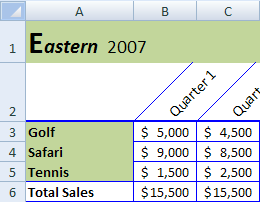
Het draaien van gegevens is vooral handig wanneer de kolomkoppen breder zijn dan de gegevens in de kolom. In plaats van onnodig brede kolommen of verkorte labels te maken, kunt u de tekst van de kolomkop draaien.
Zie De positie van gegevens in een cel wijzigen voor informatie over het wijzigen van de uitlijning of de stand van gegevens.
Een bestaande indeling kopiëren naar andere gegevens
Als u sommige cellen in een werkblad al op de gewenste manier hebt opgemaakt, zijn er verschillende manieren om alleen die opmaak naar andere cellen of bereiken te kopiëren.
Klembordopdrachten
- Huis>Plakken>Plakken speciaal > Opmaak plakken.
-
Huis>Knopvlak Opmaak kopiëren/plakken
 .
.
Opdracht voor rechtsklikken
- Wijs met de muisaanwijzer de rand van geselecteerde cellen aan totdat de aanwijzer verandert in een dradenkruis.
- Klik met de rechtermuisknop en houd vast, sleep de selectie naar een bereik en laat deze vervolgens los.
- Selecteer Hier kopiëren als alleen indelingen.
Tip Als u op een Mac een muis of trackpad met één knop gebruikt, gebruikt u Control+Click in plaats van de rechtermuisknop.
Uitbreiding van het bereik
De opmaak van een gegevensbereik wordt automatisch uitgebreid met extra rijen als u rijen invoert aan het einde van een gegevensbereik dat u al hebt opgemaakt, en de opmaak wordt weergegeven in ten minste drie van de vijf voorafgaande rijen. De optie voor het uitbreiden van gegevensbereikindelingen en formules is standaard ingeschakeld, maar u kunt deze optie in- of uitschakelen:
- Selecteer Bestandsopties>>, Geavanceerd>, Datumbereik uitbreiden en formules (onder Opties voor bewerken).