U kunt meerdere agenda's tegelijk weergeven door ze naast elkaar te plaatsen of door de vensters te laten overlappen. Op die manier kunt u de beschikbaarheid van alle agenda's controleren.
Selecteer hieronder een taboptie voor de versie van Outlook die u gebruikt.
Welke versie van Outlook heb ik?
Opmerking
Als de stappen onder dit tabblad Nieuwe Outlook niet werken, gebruikt u mogelijk nog geen nieuwe Outlook voor Windows. Selecteer Klassieke Outlook en volg in plaats daarvan deze stappen.
Een agenda openen in de weergave Naast elkaar in de nieuwe Outlook
- Selecteer op de navigatiebalk de optie
 Calendar.
- Selecteer in de lijst met Calendar de andere agenda's die u wilt weergeven naast de standaardagenda.
- Als u de agenda naast elkaar wilt weergeven, selecteert u in de groep Schikken de gesplitste weergave.

De agenda's over de nieuwe Outlook leggen
Als u meerdere agenda's in één agendaweergave wilt weergeven, schakelt u in de groep Schikken de optie Gesplitste weergave uit.
De agendagebeurtenissen worden met de toegewezen kleur over de standaardagenda heen gelegd.
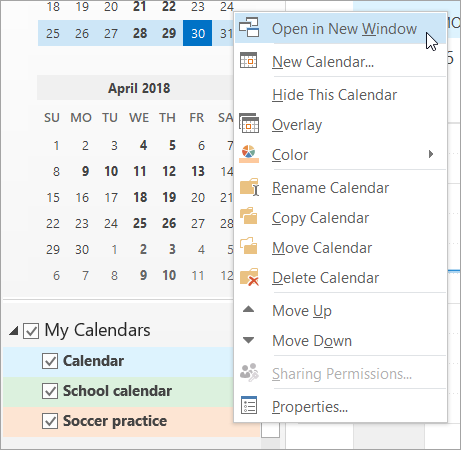
Een agenda openen in een nieuw venster in de klassieke versie van Outlook
- Klik in het navigatiedeelvenster van Calendar met de rechtermuisknop op de naam van de agenda die u wilt bekijken.
- Selecteer In nieuw venster openen.
Een agenda openen in de weergave Naast elkaar in de klassieke versie van Outlook
Schakel in Calendar, in het navigatiedeelvenster, het selectievakje in van een andere agenda die u wilt weergeven.
De agenda die u hebt geselecteerd, wordt geopend naast de agenda die al wordt weergegeven.

Overlay van de agenda's in de klassieke versie van Outlook
- Schakel in Calendar, in het navigatiedeelvenster, het selectievakje in van een andere agenda die u wilt weergeven.
De agenda die u hebt geselecteerd, wordt geopend naast de agenda die al wordt weergegeven. Elke volgende agenda wordt geopend naast de kalender die het laatst is geopend.
- Selecteer op het tabblad Agenda de optie Weergeven in Overlay-modus.

Die agenda bevindt zich nu in overlaymodus met de agenda die u als eerste hebt geopend, meestal uw standaardagenda.
- Herhaal stap 2 als u nog een agenda aan de overlay wilt toevoegen.
Een agenda verwijderen uit de overlay-stapel in de klassieke versie van Outlook
Selecteer in Calendar op het tabblad van de agenda die u uit de overlay-stapel wilt verwijderen de optie Weergeven in modus Naast elkaar.

Het tabblad gaat terug naar de zijkant. De agenda die u hebt geselecteerd, wordt niet meer weergegeven in de modus Overlay.
Als u een agenda uit de weergave wilt verwijderen, schakelt u het bijbehorende selectievakje in het navigatiedeelvenster uit of selecteert u Sluiten op het tabblad Agenda.
Naar boven
Een agenda openen in de weergave Naast elkaar in webversie van Outlook of Outlook.com
- Selecteer op de navigatiebalk in de webversie van Outlook de optie Calendar.
- Selecteer in de lijst met Calendar de andere agenda's die u wilt weergeven naast uw standaardagenda.
- Als u de agenda naast elkaar wilt weergeven, selecteert u in de groep Schikken de gesplitste weergave.
De agenda's over elkaar leggen in webversie van Outlook of Outlook.com
Als u meerdere agenda's in één agendaweergave wilt weergeven, schakelt u in de groep Schikken de optie Gesplitste weergave uit.
De agendagebeurtenissen worden met de toegewezen kleur over de standaardagenda heen gelegd.
Verwante artikelen
Meerdere agenda's weergeven in Outlook voor Mac

