Naast de standaard Microsoft Outlook Calendar kunt u andere Outlook-agenda's maken. U kunt bijvoorbeeld een agenda maken voor uw persoonlijke afspraken, afgescheiden van uw werkagenda.
Selecteer hieronder een taboptie voor de versie van Outlook die u gebruikt.
Welke versie van Outlook heb ik?
Opmerking
Als de stappen onder dit tabblad Nieuwe Outlook niet werken, gebruikt u mogelijk nog geen nieuwe Outlook voor Windows. Selecteer Klassieke Outlook en volg in plaats daarvan deze stappen.
- Selecteer het tabblad Start in de agenda in de
 nieuwe Outlook.
- Selecteer onder het agendaraster
 Add Calendar.
- Selecteer Lege agenda maken.
- Voer een naam in voor de nieuwe agenda. Selecteer vervolgens onder Toevoegen aan de categorie waaraan u de agenda wilt toevoegen. (Categorieën worden weergegeven onder de kalendermaandweergave.)
- Kies Opslaan.
Tip
- Als u een agenda wilt delen, raadpleegt u Een Outlook-agenda met anderen delen.
- Als u een gedeelde agenda wilt openen, gaat u naar Start>Agenda toevoegen>Toevoegen vanuit map.
- Als u een agenda wilt verwijderen, klikt u met de rechtermuisknop op de naam van de agenda in het navigatiedeelvenster en selecteert u vervolgens Verwijderen.
Wanneer u een extra agenda maakt in de klassieke versie van Outlook, vaak een secundaire agenda genoemd, kunt u gebeurtenissen aan die agenda toevoegen en verwachten dat deze gebeurtenissen ook van invloed zijn op uw beschikbaarheid. Wanneer anderen uw beschikbaarheid echter bekijken met behulp van de Planningsassistent, worden de secundaire agenda-items niet weergegeven. Dit gedrag is volgens het ontwerp. Alleen gebeurtenissen in uw primaire agenda zijn van invloed op uw beschikbaarheid.
Belangrijk
Als u een nieuwe agenda onder uw Exchange-agenda maakt, wordt de nieuwe agenda ook gesynchroniseerd met de Exchange-server. Als u echter een vergadering in de nieuwe Exchange-agenda maakt, worden reacties op deze vergadering niet bijgehouden.
Selecteer in Calendar het tabblad Map.
Selecteer in de groep Nieuw de optie Nieuwe Calendar.
Tip
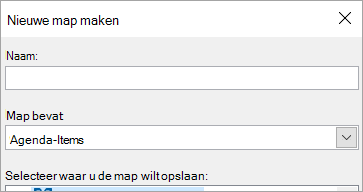
U kunt ook een nieuwe agenda maken in Mail of People. Selecteer op het tabblad Map de optie Nieuwe map en selecteer vervolgens in de lijst Map bevatde optie Calendar-items.
Typ in het vak Naam een naam voor de nieuwe agenda.
Selecteer in de lijst Selecteer waar u de map wilt plaatsende optie Calendar en selecteer vervolgens OK.
De nieuwe agenda wordt weergegeven in het navigatiedeelvenster van de Calendar.
Als u een agenda wilt weergeven, schakelt u het selectievakje voor de agenda in.
Wanneer er meerdere selectievakjes zijn ingeschakeld, worden de agenda's naast elkaar weergegeven en kunt u overschakelen naar de agenda-overlayweergave. Zie Meerdere agenda's tegelijk weergeven voor meer informatie.
Tip
Als u een agenda wilt verwijderen in de klassieke versie van Outlook, klikt u met de rechtermuisknop op de agendanaam in het navigatiedeelvenster en selecteert u Agendanaam verwijderen.

