Outlook-herinneringen worden via uw e-mail of agenda weergegeven om u te laten weten dat een geplande gebeurtenis bijna begint.
Opmerking
Als de stappen onder dit tabblad Nieuwe Outlook niet voor je werken, gebruikt je mogelijk nog geen nieuwe Outlook voor Windows. Selecteer het klassieke Outlook-tabblad en volg in plaats daarvan deze stappen.
In het nieuwe Outlook voor Windows hebt u de optie om het volgende te doen:
Gebeurtenissen of taken | uitstellen of sluitenDe meldingen in- of uitschakelen | Herinneringen toevoegen aan gebeurtenissen | Herinneringen aan taken | toevoegenProblemen met meldingen oplossen
Een gebeurtenis of taak uitstellen of sluiten
Met het herinneringenvenster in de nieuwe Outlook kunt u ervoor kiezen om agenda-items en taken uit te stellen, deel te nemen aan een Teams-vergadering of gebeurtenissen en taken te sluiten.
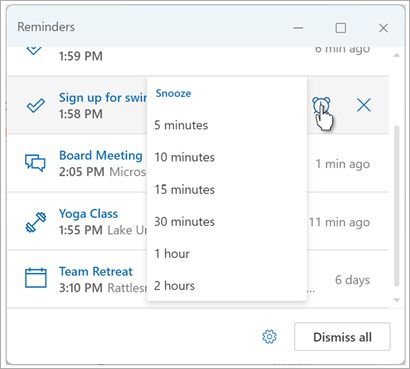
U kunt dit herinneringsvenster in- of uitschakelen.
Het meldingsvenster in- of uitschakelen voor Calendar-gebeurtenissen
U kunt de nieuwe Outlook zo instellen dat uw agenda- en taakherinneringen worden weergegeven in een apart venster dat wordt geopend boven andere programma's waarin u werkt.
Ga naarAlgemene>meldingenin Instellingen >.
>.
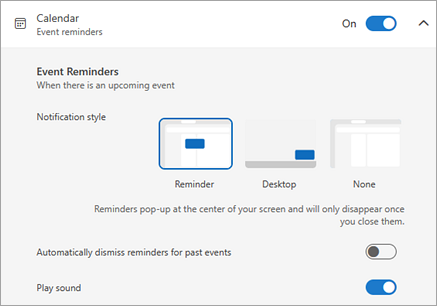
Ga onder Kennisgeving over naar de sectie Calendar en zet de wisselknop op Uit als u deze meldingen niet wilt ontvangen.
Als u meldingen wilt inschakelen, zet u de wisselknop op Aan en vouwt u de sectie Calendar uit. Selecteer hoe u uw herinneringen wilt weergeven, bijvoorbeeld of u een pop-upherinnering wilt ontvangen, en of u een geluid wilt afspelen.
Als u de herinneringsstijl van de melding kiest, hebt u de mogelijkheid om herinneringen voor gebeurtenissen uit het verleden te negeren (u bent bijvoorbeeld afwezig geweest en u wilt niet terugkomen op herinneringen voor gebeurtenissen die plaatsvonden terwijl u afwezig was). Hiervoor schakel je de wisselknop Herinneringen voor gebeurtenissen in het verleden automatisch negeren in. (Opmerking: deze optie is alleen beschikbaar als u de meldingsstijl hebt ingesteld op Herinnering.)
Herinneringen toevoegen of verwijderen voor alle of alleen bepaalde agendagebeurtenissen
Een standaardherinnering instellen voor alle agenda-items in de nieuwe Outlook
Deze instelling is van toepassing op bestaande vergaderingen en alle nieuwe vergaderingen die u maakt.
- Ga naar Instellingen>Calendar>gebeurtenissen en uitnodigingen.
- Selecteer onder Gebeurtenissen die u maakt de vervolgkeuzelijst Standaardherinnering en selecteer vervolgens de standaard hoeveelheid tijd waarin u wilt worden herinnerd aan aanstaande gebeurtenissen. Selecteer Opslaan als hierom wordt gevraagd.
Een herinnering instellen voor één vergadering of reeks in de nieuwe Outlook
U kunt de standaardinstelling voor herinneringen voor één vergadering of een reeks vergaderingen negeren.
- Selecteer Calendar
 in het navigatiedeelvenster.
- Selecteer en open in het venster Calendar de vergadering die u wilt wijzigen.
- Als u een reeks vergaderingen wijzigt, selecteert u eerst Reeks
 weergeven. Als u één gebeurtenis wilt wijzigen (of een reeks gebeurtenissen als u Reeks weergeven hebt geselecteerd), selecteert u in de groep Opties de vervolgkeuzelijst Herinnering
 en selecteert u vervolgens een bedrag voor de nieuwe herinneringstijd. Als u geen herinnering wilt voor de gebeurtenis of reeks, selecteert u Mij niet herinneren.
Een taakherinnering toevoegen of verwijderen
- Selecteer Takenlijst in het navigatiedeelvenster.
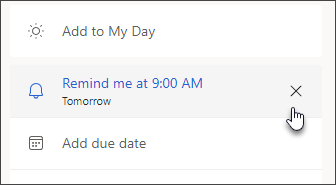
- Selecteer een taak waaraan u een herinnering wilt toevoegen en selecteer Herinner mij in het taakvenster.
Als u de herinnering wilt verwijderen, selecteert u de taak en houdt u de muisaanwijzer boven de herinnering totdat deze is gemarkeerd en de knop Annuleren  wordt weergegeven. Selecteer het om de herinnering te verwijderen.
Outlook-meldingen werken niet
Andere apps of specifieke instellingen in Windows verstoren soms de levering van Outlook-meldingen. Uw status in Teams kan bijvoorbeeld zijn ingesteld op Niet storen of een Windows-instelling zoals Meldingen, Concentratiehulp of Niet storen kan zijn ingeschakeld.
Ga naar Problemen met Outlook-meldingen oplossen.
In de klassieke versie van Outlook voor Windows hebt u de volgende opties:
Herinneringen weergeven in andere vensters | Herinneringen toevoegen aan vergaderingen | Herinneringen voor gebeurtenissen | in het verleden negerenHerinneringen instellen voor e-mailberichten | Herinneringen instellen voor taken
Herinneringen weergeven via andere programma's of apps
U kunt het klassieke Outlook zo instellen dat het herinneringsvenster wordt weergegeven boven andere programma's waarin u werkt.
Opmerking
Deze functie is alleen beschikbaar voor Microsoft 365-abonnees met versie 1804 (build 9226.2114) of hoger. Het is niet beschikbaar voor Outlook 2021 of ouder.
- Selecteer Bestandsopties>>Geavanceerd.
- Schakel in de sectie Herinneringen het selectievakje Herinneringen weergeven boven andere vensters in.
- Selecteer OK.
Herinneringen voor vergaderingen toevoegen of verwijderen
Herinneringen instellen voor alle nieuwe vergaderingen in de klassieke versie van Outlook
Dit geldt voor alle bestaande afspraken en vergaderingen in de agenda. Bewaar deze instelling voor toekomstige afspraken en vergaderingen.
- Selecteer Bestandsopties>>Calendar.
- Schakel onder Opties voor Calendarhet selectievakje Standaardherinneringen in of uit.
- Stel de standaardperiode in waarin u herinneringen wilt ontvangen vóór nieuwe agenda-items (bijvoorbeeld 15 minuten, 30 minuten, enzovoort).
Een herinnering instellen voor een bestaande vergadering in de klassieke versie van Outlook
Dit geldt alleen voor de geselecteerde vergadering in de agenda.
Selecteer Agenda.
Open de vergadering. Als het dialoogvenster Terugkerend item openen wordt weergegeven, gaat u op een van de volgende manieren te werk:
- Als u de herinnering wilt instellen voor één afspraak of vergadering in een reeks, selecteert u Alleen dit item.
- Als u de herinnering wilt instellen voor alle afspraken of vergaderingen uit een reeks, selecteert u De gehele reeks.
Selecteer op het tabblad Afspraak (voor een terugkerende vergadering is dit het tabblad Terugkerende gebeurtenis ) de vervolgkeuzelijst Herinnering en selecteer hoe lang voor de afspraak of vergadering u een herinnering wilt ontvangen. Als u geen herinnering wilt ontvangen, selecteert u Geen.
Herinneringen voor gebeurtenissen in het verleden automatisch negeren
Als u geen herinneringen wilt ontvangen voor gebeurtenissen in het verleden, kunt u de klassieke Outlook zo instellen dat herinneringen voor gebeurtenissen in het verleden automatisch worden gesloten. Als u bijvoorbeeld drie dagen niet op kantoor bent, wilt u misschien niet terugkomen om herinneringen te krijgen voor vergaderingen die plaatsvonden terwijl u afwezig was.
- Selecteer Bestandsopties>>Geavanceerd.
- Selecteer in de sectie Herinneringen de optie Herinneringen voor gebeurtenissen in het verleden automatisch negeren.
Herinneringen instellen voor e-mailberichten
- Selecteer E-mail.
- Selecteer een e-mailbericht.
- Selecteer Start>, Labels>, Opvolgen,>Herinnering toevoegen.
- Schakel in het dialoogvenster Aangepast het selectievakje Herinnering in of uit.
Herinneringen instellen voor taken
Selecteer Taak.
Selecteer Taken om de taken weer te geven.
Selecteer een taak in de lijst.
Ga op een van de volgende manieren te werk:
- Als u een taakherinnering aan uw taken wilt toevoegen, selecteert u Herinner mij
 en kiest u in de vervolgkeuzelijst Herinnering een tijdsbestek om de deadline te halen.
- Als u een taakherinnering uit uw taak wilt verwijderen, selecteert u Herinner mij eraan en selecteert u Herinnering verwijderen in de vervolgkeuzelijst Herinnering.
Opmerking
De Outlook-webversie is de webversie van gebruikers van Outlook voor Bedrijven met een werk- of schoolaccount.
In de webversie van Outlook kunt u het volgende doen:
Gebeurtenissen of taken | uitstellen of sluitenDe meldingen in- of uitschakelen | Herinneringen toevoegen aan gebeurtenissen | Herinneringen aan taken | toevoegenProblemen met meldingen oplossen
Een gebeurtenis of taak uitstellen of sluiten
Met het herinneringenvenster kunt u selecteren of u agendagebeurtenissen en taken wilt uitstellen, deelnemen aan een Teams-vergadering of gebeurtenissen en taken wilt sluiten.
U kunt dit herinneringsvenster in- of uitschakelen.
Het meldingsvenster in- of uitschakelen voor Calendar-gebeurtenissen
U kunt ervoor kiezen om webversie van Outlook zo in te stellen dat uw agenda- en takenherinneringen (of taakherinneringen) worden weergegeven in een apart venster, dat wordt geopend boven andere programma's waarin u werkt.
Ga naarAlgemene>meldingenin Instellingen>.
Ga onder Kennisgeving over naar de sectie Calendar en zet de wisselknop op Uit als u deze meldingen niet wilt ontvangen.
Als u meldingen wilt inschakelen, zet u de wisselknop op Aan en vouwt u de sectie Calendar uit. Selecteer hoe u uw herinneringen wilt weergeven, bijvoorbeeld of u een pop-upherinnering wilt ontvangen, en of u een geluid wilt afspelen.
Belangrijk
Meldingen worden alleen weergegeven wanneer de webversie van Outlook is geopend in uw browser. Als u de webversie van Outlook sluit, ontvangt u geen meldingen voor agendagebeurtenissen totdat u Outlook weer opent.
Herinneringen toevoegen of verwijderen voor alle of alleen bepaalde agendagebeurtenissen
Een standaardherinnering instellen voor alle agendagebeurtenissen in webversie van Outlook
Deze instelling is van toepassing op bestaande vergaderingen en alle nieuwe vergaderingen die u maakt.
- Ga naar Instellingen>Calendar>gebeurtenissen en uitnodigingen.
- Selecteer onder Gebeurtenissen die u maakt de vervolgkeuzelijst Standaardherinnering en selecteer vervolgens de standaard hoeveelheid tijd waarin u wilt worden herinnerd aan aanstaande gebeurtenissen. Selecteer Opslaan als hierom wordt gevraagd.
Een herinnering instellen voor één vergadering of reeks in de webversie van Outlook
U kunt de standaardinstelling voor herinneringen voor één vergadering of een reeks vergaderingen negeren.
- Selecteer Calendar in het navigatiedeelvenster.
- Selecteer en open in het venster Calendar de vergadering die u wilt wijzigen.
- Als u een reeks vergaderingen wijzigt, selecteert u eerst Reeks weergeven. Als u één gebeurtenis wilt wijzigen (of een reeks gebeurtenissen als u Reeks weergeven hebt geselecteerd), selecteert u op de werkbalk in de groep Opties de vervolgkeuzelijst Herinnering en selecteert u vervolgens een bedrag voor de nieuwe herinneringstijd. Als u geen herinnering wilt voor de gebeurtenis of reeks, selecteert u Mij niet herinneren.
Een taakherinnering toevoegen of verwijderen
- Selecteer Takenlijst in het navigatiedeelvenster.
- Selecteer een taak waaraan u een herinnering wilt toevoegen en selecteer Herinner mij in het taakvenster.
Als u de herinnering wilt verwijderen, selecteert u de taak en houdt u de muisaanwijzer boven de herinnering totdat deze is gemarkeerd en de knop Annuleren wordt weergegeven. Selecteer het om de herinnering te verwijderen.
Wanneer Outlook-meldingen niet werken
Andere apps of specifieke instellingen in Windows verstoren soms de levering van Outlook-meldingen. Uw status in Teams kan bijvoorbeeld zijn ingesteld op Niet storen of een Windows-instelling zoals Meldingen, Concentratiehulp of Niet storen kan zijn ingeschakeld.
Ga naar Problemen met Outlook-meldingen oplossen.

