Outlook kan u helpen bij het bijhouden van aanstaande verjaardagen en jubilea. Verjaardagskalenders zijn beschikbaar in nieuwe Outlook- en webbrowserversies van Outlook, zoals Outlook.com of webversie van Outlook. Als u een verjaardagskalender inschakelt in de nieuwe Outlook en vervolgens terugschakelt naar de klassieke versie, wordt de agenda weergegeven onder Mijn agenda's. In de klassieke versie van Outlook worden herinneringen standaard toegevoegd wanneer u een verjaardag of jubileum toevoegt aan uw Outlook-contactpersoon.
Selecteer hieronder een taboptie voor de versie van Outlook die u gebruikt.
Welke versie van Outlook heb ik?
Opmerking
Als de stappen onder dit tabblad Nieuwe Outlook niet werken, gebruikt u mogelijk nog geen nieuwe Outlook voor Windows. Selecteer Klassieke Outlook en volg in plaats daarvan deze stappen.
In de nieuwe Outlook hebt u de mogelijkheid om het volgende te doen:
Een verjaardagskalender | toevoegenVerjaardagen van contactpersonen | beherenEen verjaardag verwijderen
Een verjaardagskalender toevoegen in de nieuwe Outlook
De verjaardagskalender gebruikt de gegevens in uw contactpersonen om verjaardagen bij te houden. Voordat u verjaardagen kunt weergeven, moet u een verjaardagskalender toevoegen. Wanneer u een verjaardagskalender toevoegt, worden er gebeurtenissen gemaakt voor verjaardagen die al zijn opgenomen in uw contactpersonen.
Opmerking
Nadat u de verjaardagskalender hebt toegevoegd, kan het enkele uren duren voordat verjaardagen van uw contactpersonen aan de agenda zijn toegevoegd.
- Selecteer het pictogram Calendar
 in het navigatiedeelvenster.
- Selecteer Agenda toevoegen.

- Selecteer in het venster Agenda toevoegen de optie Verjaardagen.
- Selecteer of bevestig onder Verjaardagen het account waaraan u de verjaardagskalender wilt toevoegen.
- Schakel het selectievakje in en schakel de verjaardagskalender in.
De verjaardagskalender weergeven in de nieuwe Outlook
Nadat u de verjaardagskalender hebt toegevoegd, kunt u deze toevoegen aan uw actieve agenda's. Als u de agenda wilt aanpassen, selecteert u Meer opties .
- Selecteer het pictogram Calendar in het navigatiedeelvenster om de agendaweergave te openen.
- Vouw Mijn agenda's uit en selecteer de optie voor verjaardagen. Als deze optie is ingeschakeld, worden verjaardagen die u voor een contactpersoon hebt opgeslagen, op de dag zelf weergegeven.
De verjaardagskalender verbergen in de nieuwe Outlook
Als u niet wilt dat verjaardagen worden weergegeven, kunt u de verjaardagskalenderweergave uitschakelen.
- Selecteer het pictogram Calendar in het navigatiedeelvenster om de agendaweergave te openen.
- Vouw Mijn agenda's uit en deselecteer de optie voor verjaardagen. Gebruik dit keuzerondje om verjaardagen in of uit te schakelen.
De verjaardagskalender is verbonden met uw contactpersonen in People.
- Als u een verjaardag toevoegt aan een bestaande contactpersoon, wordt de verjaardag toegevoegd aan uw agenda. Er kan een vertraging zijn voordat de verjaardag aan uw agenda wordt toegevoegd.
- Wanneer u een verjaardag toevoegt in Calendar, voegt u een nieuwe contactpersoon toe.
- Selecteer in het navigatiedeelvenster het
 .
- Zoek de contactpersoon aan wie u een verjaardag wilt toevoegen.
- Klik met de rechtermuisknop op de contactpersoon en selecteer Bewerken.
- Selecteer Anderen, voer de verjaardagsgegevens in en selecteer Opslaan.
Opmerking
Het kan even duren voordat de verjaardag wordt toegevoegd aan de verjaardagskalender.
Een verjaardag toevoegen via de verjaardagskalender in de nieuwe Outlook
Als u een verjaardag rechtstreeks toevoegt aan de verjaardagskalender, wordt er ook een nieuwe contactpersoon gemaakt.
- Selecteer het pictogram Calendar in het navigatiedeelvenster om de agendaweergave te openen.
- Selecteer Verjaardagskalender>Nieuwe verjaardag.
- Er wordt een nieuw contactformulier geopend.
Voer de naam en geboortedatum van de persoon in en selecteer Maken.
Opmerking
Het kan een paar minuten duren voordat de verjaardag aan de verjaardagskalender wordt toegevoegd.
- Selecteer het pictogram Calendar in het navigatiedeelvenster om de agendaweergave te openen.
- Zoek in de verjaardagskalender de verjaardag die u wilt bewerken en selecteer vervolgens Bewerken.
- Breng de gewenste wijzigingen aan en selecteer vervolgens Opslaan.
Een verjaardag verwijderen in de nieuwe Outlook
Selecteer het pictogram Calendar in het navigatiedeelvenster om de agendaweergave te openen.
Zoek in de verjaardagskalender de verjaardag die u wilt verwijderen en selecteer vervolgens Verwijderen.
Opmerking
Als u de verjaardag verwijdert, wordt deze uit uw agenda verwijderd, maar de contactpersoon niet.
Verjaardagen en jubilea kunnen worden bijgehouden voor elke Outlook-contactpersoon en worden opgeslagen als jaarlijks terugkerende gebeurtenissen die de hele dag duren en die worden weergegeven in de agenda en To-Do balk.
Een verjaardag of jubileum invoeren in People in de klassieke versie van Outlook
Als dit een bestaande contactpersoon is, selecteert u vanaf  People een contactpersoon in het deelvenster Lijst met contactpersonen. Klik met de rechtermuisknop en selecteer Contactpersoon bewerken. Voor een nieuwe contactpersoon selecteert u Nieuwe contactpersoon in de groep Nieuw.
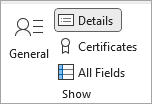
Selecteer Details op het tabblad Contactpersoon in de groep Weergeven.
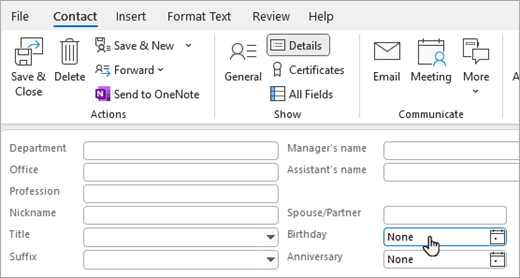
Voer de datum in het vak Verjaardag of herdenking in.
Opmerking
Als u een verjaardag toevoegt aan een bestaande contactpersoon, kan het enkele minuten duren voordat deze verjaardag wordt weergegeven in de verjaardagskalender. Dit komt zelden voor, maar als een verjaardag die is toegevoegd aan een bestaande contactpersoon niet in de verjaardagskalender voorkomt, kunt u de contactpersoon verwijderen uit People, de contactpersoon opnieuw toevoegen en de verjaardag wordt dan weergegeven in de verjaardagskalender.
De verjaardagskalender verbergen of verwijderen
U kunt de verjaardagskalenderweergave uitschakelen of helemaal verwijderen. Als u de verjaardagskalender verwijdert, worden contactpersonen of opgeslagen verjaardagen van contactpersonen niet verwijderd.
Ga in de klassieke versie van Outlook naar uw Calendar.
U kunt de verjaardagskalender verbergen of weergeven door het selectievakje ernaast in te schakelen.
Verwijder de verjaardagskalender door met de rechtermuisknop op de naam van de verjaardagskalender te klikken in het navigatiedeelvenster en Delete Calendar te selecteren.

In webversie van Outlook of Outlook.com hebt u de volgende opties:
Een verjaardagskalender | toevoegenVerjaardagen van contactpersonen | beherenEen verjaardag verwijderen
Een verjaardagskalender toevoegen in webversie van Outlook of Outlook.com
De verjaardagskalender gebruikt de gegevens in uw contactpersonen om verjaardagen bij te houden. Voordat u verjaardagen kunt weergeven, moet u een verjaardagskalender toevoegen. Wanneer u een verjaardagskalender toevoegt, worden er gebeurtenissen gemaakt voor verjaardagen die al zijn opgenomen in uw contactpersonen.
Opmerking
Nadat u de verjaardagskalender hebt toegevoegd, kan het enkele uren duren voordat verjaardagen van uw contactpersonen aan de agenda zijn toegevoegd.
- Selecteer het pictogram Calendar in het navigatiedeelvenster.
- Selecteer Agenda toevoegen.
- Selecteer in het venster Agenda toevoegen de optie Verjaardagen.
- Selecteer of bevestig onder Verjaardagen het account waaraan u de verjaardagskalender wilt toevoegen.
- Schakel het selectievakje in en schakel de verjaardagskalender in.
De verjaardagskalender bekijken in webversie van Outlook of Outlook.com
Nadat u de verjaardagskalender hebt toegevoegd, kunt u deze toevoegen aan uw actieve agenda's. Als u de agenda wilt aanpassen, selecteert u Meer opties .
- Selecteer het pictogram Calendar in het navigatiedeelvenster om de agendaweergave te openen.
- Vouw Mijn agenda's uit en selecteer de optie voor verjaardagen. Als deze optie is ingeschakeld, worden verjaardagen die u voor een contactpersoon hebt opgeslagen, op de dag zelf weergegeven.
De verjaardagskalender verbergen in webversie van Outlook of Outlook.com
Als u niet wilt dat verjaardagen worden weergegeven, kunt u de verjaardagskalenderweergave uitschakelen.
- Selecteer het pictogram Calendar in het navigatiedeelvenster om de agendaweergave te openen.
- Vouw Mijn agenda's uit en deselecteer de optie voor verjaardagen. Gebruik dit keuzerondje om verjaardagen in of uit te schakelen.
De verjaardagskalender is verbonden met uw contactpersonen in People.
- Als u een verjaardag toevoegt aan een bestaande contactpersoon, wordt de verjaardag toegevoegd aan uw agenda. Er kan een vertraging zijn voordat de verjaardag aan uw agenda wordt toegevoegd.
- Wanneer u een verjaardag toevoegt in Calendar, voegt u een nieuwe contactpersoon toe.
- Selecteer in het navigatiedeelvenster het.
- Zoek de contactpersoon aan wie u een verjaardag wilt toevoegen.
- Klik met de rechtermuisknop op de contactpersoon en selecteer Bewerken.
- Selecteer Anderen, voer de verjaardagsgegevens in en selecteer Opslaan.
Opmerking
Het kan even duren voordat de verjaardag wordt toegevoegd aan de verjaardagskalender.
Een verjaardag toevoegen via de verjaardagskalender in webversie van Outlook of Outlook.com
Als u een verjaardag rechtstreeks toevoegt aan de verjaardagskalender, wordt er ook een nieuwe contactpersoon gemaakt.
- Selecteer het pictogram Calendar in het navigatiedeelvenster om de agendaweergave te openen.
- Selecteer Verjaardagskalender>Nieuwe verjaardag.
- Er wordt een nieuw contactformulier geopend.
Voer de naam en geboortedatum van de persoon in en selecteer Maken.
Opmerking
Het kan een paar minuten duren voordat de verjaardag aan de verjaardagskalender wordt toegevoegd.
- Selecteer het pictogram Calendar in het navigatiedeelvenster om de agendaweergave te openen.
- Zoek in de verjaardagskalender de verjaardag die u wilt bewerken en selecteer vervolgens Bewerken.
- Breng de gewenste wijzigingen aan en selecteer vervolgens Opslaan.
Een verjaardag in webversie van Outlook of Outlook.com verwijderen
Selecteer het pictogram Calendar in het navigatiedeelvenster om de agendaweergave te openen.
Zoek in de verjaardagskalender de verjaardag die u wilt verwijderen en selecteer vervolgens Verwijderen.
Opmerking
Als u de verjaardag verwijdert, wordt deze uit uw agenda verwijderd, maar de contactpersoon niet.
Verwante artikelen
Aanpasbare verjaardagssjablonen
Aanpasbare jubileumsjablonen

