
Laatst bijgewerkt: oktober 2026
Een merkenset bevat de logo's, sjablonen, lettertypen en kleuren die ervoor zorgen dat presentaties bij het merk blijven. Wanneer je een PowerPoint-sjabloon toevoegt aan een merkenset, controleert Copilot deze en vertelt het je hoe goed deze is ingesteld om te worden gebruikt als bron voor gegenereerde presentaties.
Copilot maakt presentaties door de diamodellen, indelingen, thema's, tijdelijke aanduidingen en voorbeelddia's van je sjabloon te lezen. Hoe duidelijker die zijn gedefinieerd, hoe consistenter en merkconsistenter de resultaten. De sjablooncontrole laat zien wat werkt, wat je kunt verbeteren en hoe, zodat je dingen één keer in de sjabloon kunt corrigeren, in plaats van gegenereerde diapresentaties steeds opnieuw te corrigeren.
Belangrijk
Door de controle wordt uw bestand nooit gewijzigd en kunt u het bestand nooit opslaan. Het geeft je aanbevelingen; U bepaalt waar actie op moet worden ondernomen en wanneer.
Uw sjabloon beoordelen
Sjabloonbeoordeling wordt automatisch uitgevoerd wanneer je een nieuw sjabloon uploadt naar de merkenset. U kunt de beoordeling ook op elk gewenst moment uitvoeren op bestaande sjablonen.
Een nieuwe sjabloon beoordelen wanneer u deze uploadt
Selecteer Sjablonen in je merkenset en selecteer vervolgens Sjabloon toevoegen.
Kies uw PowerPoint-bestand. Het venster Opslaan als merksjabloon wordt geopend.
Onder Sjabloonbeoordeling wordt de status weergegeven terwijl Copilot werkt: Je sjabloon controleren op compatibiliteit...
U kunt de naam, tags en beschrijving van de sjabloon blijven invullen terwijl de evaluatie wordt uitgevoerd.
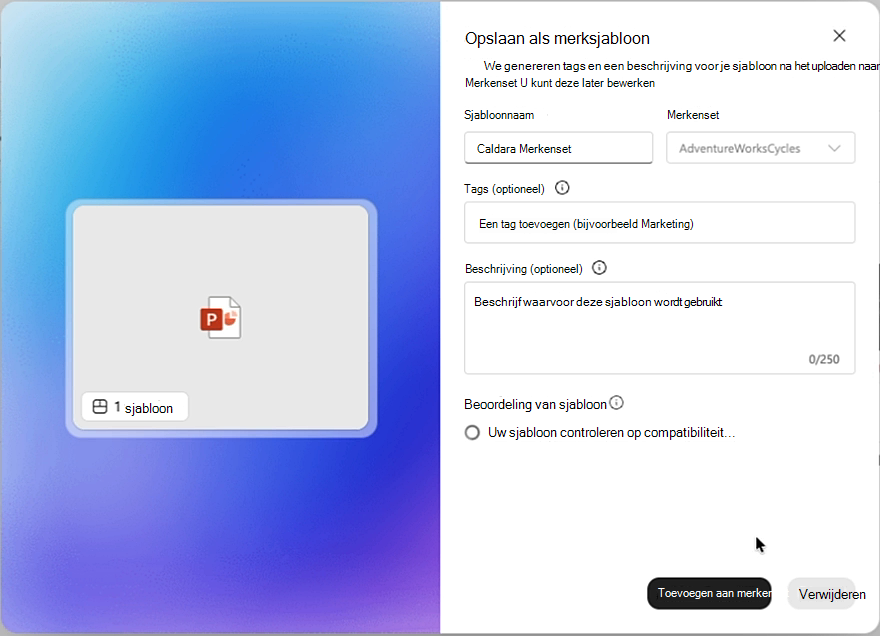
Wanneer de beoordeling is voltooid, bekijkt u de resultaten en selecteert u vervolgens Toevoegen aan merkenset.
Een bestaande sjabloon beoordelen
Selecteer Sjablonen in je merkenset.
Wijs de sjabloon aan die je wilt beoordelen, selecteer Meer opties (...) en selecteer vervolgens Sjabloonbeoordeling.
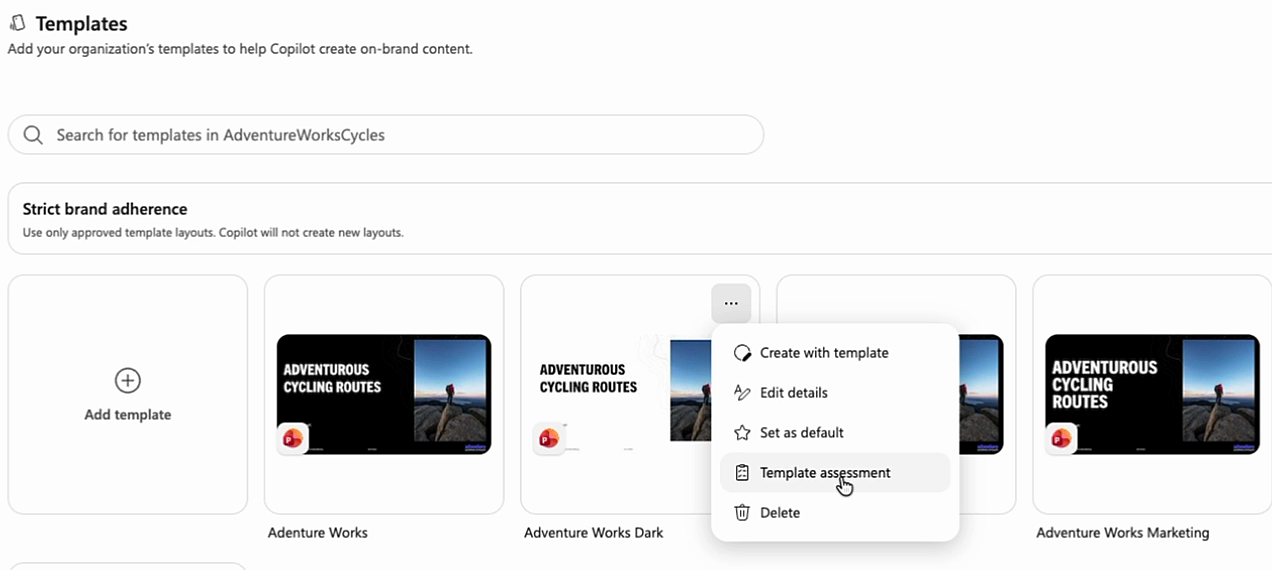
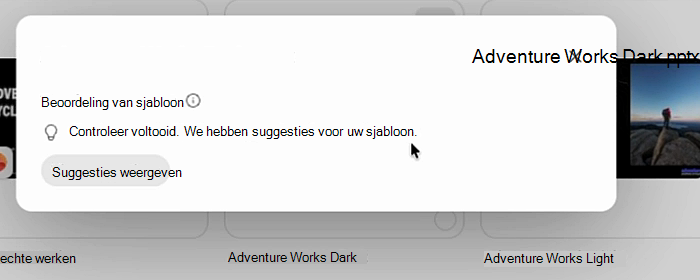
Wacht tot Controleren van je sjabloon op compatibiliteit ... om te voltooien. Daarna ziet u een van de volgende opties:
Resultaat Wat betekent dit? Controleer voltooid. Je sjabloon is klaar voor gebruik met Copilot. Niets heeft aandacht nodig. Controleer voltooid. We hebben suggesties voor uw sjabloon. Er zijn aanbevelingen die moeten worden doorgenomen. Deze sjabloon kan niet worden gecontroleerd. Probeer het opnieuw. De beoordeling is niet uitgevoerd. Probeer het opnieuw. Selecteer Suggesties weergeven om de details te bekijken.
Lees je resultaten
Aan de bovenkant van de resultaten wordt een bericht weergegeven met een overzicht van het resultaat.
| Bericht | Wat moet u doen? |
|---|---|
| Ziet er goed uit! Je sjabloon is klaar voor gebruik met Copilot. | Niets te doen. |
| Uw sjabloon kan beter werken met Copilot. Dit zijn onze aanbevelingen. | Bekijk de onderstaande aanbevelingen. U kunt de sjabloon nu opslaan en later verbeteren. |
| Copilot kan dit bestandstype niet gebruiken. Sla de sjabloon op als een ondersteund PowerPoint-bestand om door te gaan. | Sla het bestand op als .pptx of .potx en voeg het opnieuw toe. |
| Copilot kan een deel van deze sjabloon niet lezen. Repareer het of herstel een werkende kopie om door te gaan. | Repareer het bestand in PowerPoint of ga terug naar een werkkopie. |
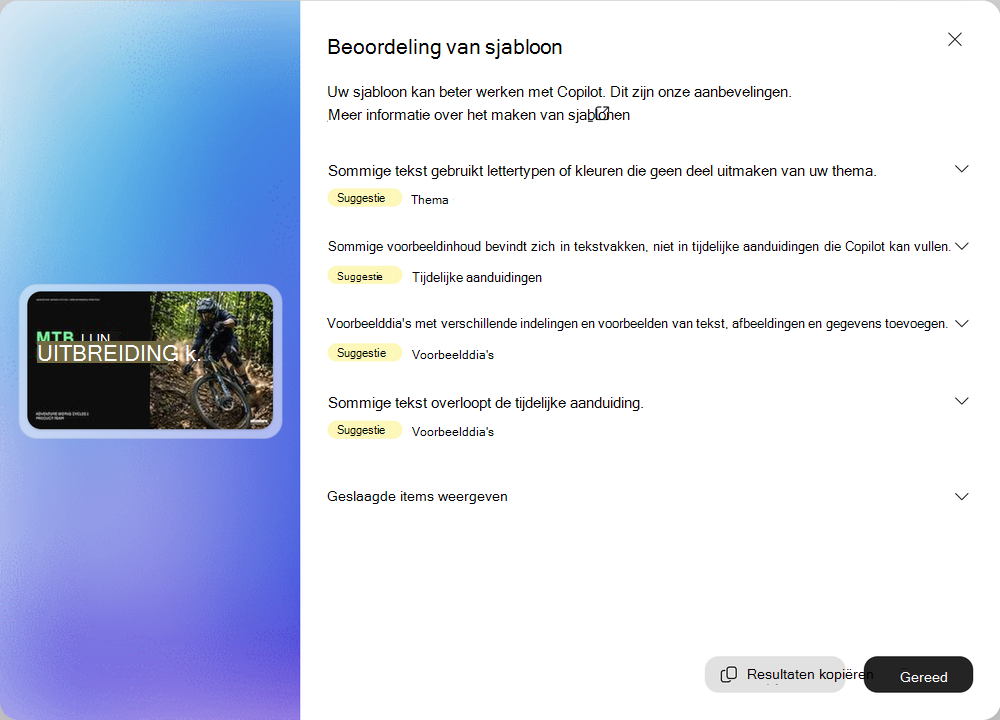
Onder het bericht wordt elke aanbeveling weergegeven als een rij. In de rij zelf wordt aangegeven wat er is gevonden, zodat u de lijst kunt doornemen zonder iets uit te breiden. Elke rij heeft een label dat de status aangeeft en het deel van de sjabloon waarop deze van toepassing is, bijvoorbeeld suggestie · Thema of suggestie · Voorbeelddia's.
- Suggestie: de sjabloon werkt, maar Copilot produceert betere uitvoer als je de wijziging aanbrengt.
- Dit deel van de sjabloon is al goed ingesteld. Selecteer Doorgegeven items weergeven om ze te bekijken.
Sommige problemen, zoals een niet-ondersteund bestandstype of een bestand dat Copilot niet kan lezen, moeten worden opgelost voordat Copilot de sjabloon kan gebruiken. Alleen de controles van het sjabloonbestand, het diamodel en het thema kunnen deze status bereiken.
Vouw een rij uit om te zien waarom het belangrijk is en hoe u kunt verbeteren. Voor controles van voorbeelddia's worden de dia's weergegeven waarop het probleem zich voordoet.
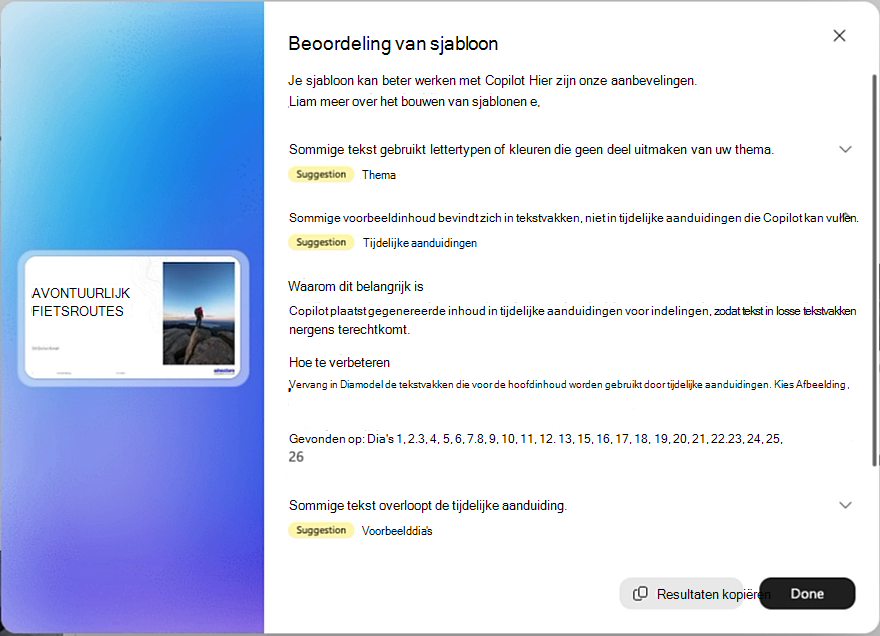
Als u de resultaten wilt delen met degene die de sjabloon onderhoudt, selecteert u Resultaten kopiëren. Selecteer Gereed wanneer u klaar bent.
Opmerking
De controle rapporteert alleen wat er daadwerkelijk is waargenomen. Het zal je niet vertellen dat er iets ontbreekt, alleen maar omdat het niet kon worden gemeten.
Wat Copilot controleert
Sjabloonbestand
| Status | Wat het resultaat zegt |
|---|---|
| Geslaagd | Dit is een PowerPoint-bestand dat Copilot kan gebruiken. |
| Moet worden opgelost | Copilot kan dit bestandstype niet gebruiken. |
| Suggestie | Sommige ontwerpdetails ontbreken mogelijk omdat deze sjabloon voor het laatst is opgeslagen in webversie van PowerPoint. |
Waarom dit belangrijk is: Copilot kan de sjabloon alleen gebruiken als het bestand een ondersteunde en leesbare PowerPoint-indeling heeft. En omdat Copilot het opgeslagen sjabloonpakket leest, moet het bestand het volledige ontwerp bevatten.
Hoe te verbeteren:
-
Moet worden opgelost : open de sjabloon in PowerPoint en sla deze op als
.pptxof.potx. Bestanden met ingeschakelde macro's, met een wachtwoord en oudere.pptbestanden worden niet ondersteund. - Suggestie: open de sjabloon in PowerPoint voor Windows of Mac en sla deze opnieuw op om het volledige ontwerp op te nemen.
Diamodel
| Status | Wat het resultaat zegt |
|---|---|
| Geslaagd | Copilot kan elk onderdeel van deze sjabloon lezen. |
| Moet worden opgelost | Sommige delen van deze sjabloon konden niet worden gelezen. |
| Suggestie | Sommige diaonderdelen van deze sjabloon zijn niet correct geladen. |
Waarom dit belangrijk is: Copilot maakt dia's op basis van de masters en indelingen van de sjabloon, dus die onderdelen moeten aanwezig en leesbaar zijn.
Hoe te verbeteren:
- Moet worden opgelost : open de sjabloon in PowerPoint en gebruik Herstellen als deze wordt aangeboden. Zet anders een werkkopie terug.
- Suggestie: open de sjabloon in PowerPoint en sla een nieuwe kopie op om de interne structuur opnieuw op te bouwen.
Thema
Twee vinkjes om uw thema te bekijken.
Uw themadefinitie
| Status | Wat het resultaat zegt |
|---|---|
| Geslaagd | Uw sjabloon heeft een complete, consistente set themakleuren en lettertypen. |
| Moet worden opgelost | In de sjabloon ontbreken themakleuren, -lettertypen of beide. |
| Suggestie | In sommige diamodellen of indelingen worden verschillende themakleuren of lettertypen gebruikt. |
Waarom dit belangrijk is: Copilot-stijlen genereerden dia's van het thema. Een compleet, consistent thema helpt om nieuwe dia's aan het merk te houden.
Hoe te verbeteren:
- Moet worden opgelost: open Kleuren in Diamodel en kies een volledig palet. Open vervolgens Lettertypen en stel lettertypen voor Kop en Hoofdtekst in.
- Suggestie: pas in het diamodel dezelfde themakleuren en lettertypen toe op elk model en alle indelingen die u behoudt.
Hoe uw tekst het thema gebruikt
| Status | Wat het resultaat zegt |
|---|---|
| Geslaagd | In uw tekst worden de themalettertypen en -kleuren van de sjabloon gebruikt. |
| Suggestie | Sommige tekst gebruikt lettertypen of kleuren die geen deel uitmaken van uw thema. |
Waarom dit belangrijk is: Tekst die themalettertypen en -kleuren gebruikt, kan worden bijgewerkt als u uw thema wijzigt. Aangepaste opmaak wordt mogelijk niet bijgewerkt.
Hoe te verbeteren: Gebruik in het diamodelthemalettertypen en themakleuren voor tijdelijke aanduidingen voor tekst. U kunt de namen ook toepassen op tekst op voorbeelddia's.
Tijdelijke aanduidingen
| Status | Wat het resultaat zegt |
|---|---|
| Geslaagd | Je inhoud bevindt zich in tijdelijke aanduidingen die Copilot kan vullen. |
| Suggestie | Sommige voorbeeldinhoud bevindt zich in tekstvakken, niet in tijdelijke aanduidingen die Copilot kan vullen. |
Waarom dit belangrijk is: Copilot plaatst gegenereerde inhoud in tijdelijke aanduidingen voor indelingen, zodat tekst in losse tekstvakken nergens terechtkomt.
Hoe te verbeteren: Vervang in Diamodel de tekstvakken die voor de hoofdinhoud worden gebruikt door tijdelijke aanduidingen. Kies Afbeelding, Grafiek, Tabel of SmartArt wanneer het inhoudstype vastligt.
Voorbeelddia's
Voorbeelddia's zijn de voltooide voorbeelddia's in uw sjabloon. Ze laten Copilot zien hoe je team je ontwerp daadwerkelijk gebruikt. Verschillende controles bekijken ze.
Bereik van voorbeelden
| Status | Wat het resultaat zegt |
|---|---|
| Geslaagd | Je voorbeelddia's laten Copilot een goed scala aan inhoud zien. |
| Suggestie | Voorbeelddia's met verschillende indelingen en voorbeelden van tekst, afbeeldingen en gegevens toevoegen. Als uw sjabloon er geen heeft: Uw sjabloon heeft geen voorbeelddia's. |
Waarom dit belangrijk is: Voorbeelddia's laten Copilot zien hoe uw team tekst, afbeeldingen en gegevens combineert in uw ontwerpen.
Hoe te verbeteren: Voeg voorbeelddia's toe met echte inhoud die betrekking heeft op tekst, afbeeldingen en gegevens. Varieer met de indelingen en vermijd exacte kopieën.
Voltooide voorbeelden
| Status | Wat het resultaat zegt |
|---|---|
| Geslaagd | Uw voorbeelddia's bevatten voorbeelden in de inhoudsgebieden die bedoeld zijn om de indeling te laten zien. |
| Suggestie | Sommige voorbeelddia's bevatten niet voorbeelden in alle inhoudsgebieden. |
Waarom dit belangrijk is: Voorbeelddia's laten Copilot zien wat in elk gebied thuishoort; Een leeg gebied in een voorbeeld biedt geen voorbeeld. Het gaat hier om uw voorbeelddia's, niet om lege tijdelijke aanduidingen in uw indelingen.
Hoe te verbeteren: Voeg voorbeeldinhoud toe aan de gebieden die bedoeld zijn om de indeling te demonstreren. Laat gebieden opzettelijk leeg als ze geen voorbeeld nodig hebben.
Tekst die past
| Status | Wat het resultaat zegt |
|---|---|
| Geslaagd | Uw voorbeeldtekst past op de tijdelijke aanduidingen. |
| Suggestie | Sommige tekst overloopt de tijdelijke aanduiding. |
Waarom dit belangrijk is: Tekst die past bij de tijdelijke aanduiding geeft Copilot een voorbeeld dat het kan reproduceren zonder overloop.
Hoe te verbeteren: De tijdelijke aanduiding in het diamodel korter maken of vergroten. Copilot past het tekstformaat niet aan, dus overloop kan worden meegenomen naar nieuwe dia's.
Bewerkbare inhoud
| Status | Wat het resultaat zegt |
|---|---|
| Geslaagd | In uw voorbeelden wordt bewerkbare PowerPoint-inhoud gebruikt. |
| Suggestie | Bepaalde inhoud van voorbeelddia's is ingesloten of vergrendeld, zodat Copilot deze niet kan bijwerken. |
Waarom dit belangrijk is: Copilot kan systeemeigen PowerPoint-vormen, -tabellen en -grafieken opnieuw vormgeven en aanvullen, maar geen ingesloten objecten, vormen, tekstvakken of andere objecten die zijn gegroepeerd en vergrendeld.
Hoe te verbeteren: Vervang ingesloten objecten en afbeeldingen van tabellen of grafieken door bewerkbare PowerPoint-tabellen of -grafieken. Als u een vergrendelde groep wilt bewerken, selecteert u de groep en ontgrendelt u deze.
Sprekersnotities
| Status | Wat het resultaat zegt |
|---|---|
| Geslaagd | De voorbeelddia's bevatten sprekersnotities. |
| Suggestie | Sommige voorbeelddia's bevatten geen sprekernotities. Als er geen notities zijn: Geen van uw voorbeelddia's bevat sprekernotities. |
Waarom dit belangrijk is: Sprekersnotities vertellen Copilot waar een voorbeelddia voor is bedoeld en wanneer deze te gebruiken. Deze notities kunnen Copilot begeleiden, zelfs als ze niet bedoeld zijn voor kijkers van presentaties.
Hoe te verbeteren: Beschrijf in het notitievenster waar elke voorbeelddia voor bedoeld is en wanneer Copilot deze moet gebruiken. De opmerkingen zijn voor Copilot; Ze hoeven niet geschreven te zijn voor uw publiek.
Tip
Sprekersnotities hebben dubbel werk. Je kunt Copilot niet alleen helpen bij het kiezen van de juiste voorbeelddia, maar ook om aan te sturen hoe Copilot een dia behandelt, bijvoorbeeld 'Voeg altijd deze omslagdia toe'. Zie Sjablooninstellingen beheren in je merkenset voor Copilot in PowerPoint.
Je sjabloon herstellen met Copilot in PowerPoint
U kunt Copilot in PowerPoint vragen om de aanbevelingen voor u toe te passen.
Selecteer bij Sjabloonbeoordelingde optie Resultaten kopiëren.
Open je sjabloon in PowerPoint en open vervolgens Copilot.
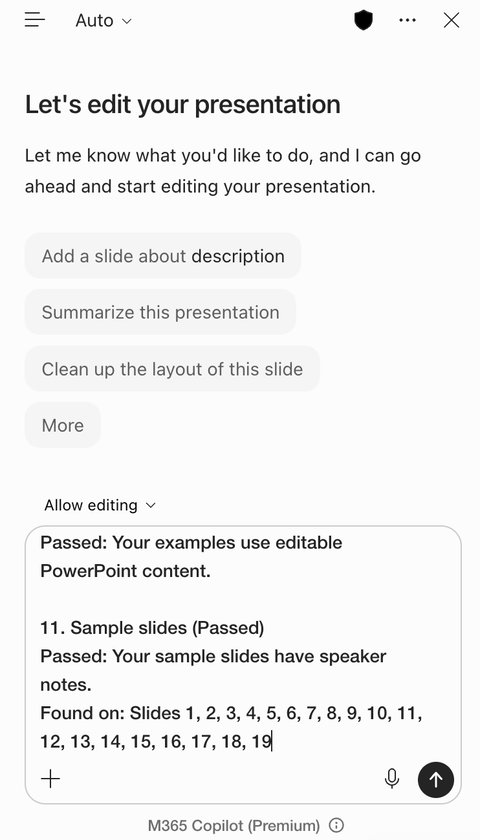
Voer de volgende prompt in, plak de resultaten erna en verzend deze:
Los de sjabloonproblemen uit het controlerapport op, waarbij het bestaande ontwerp en het aantal dia's behouden blijven:
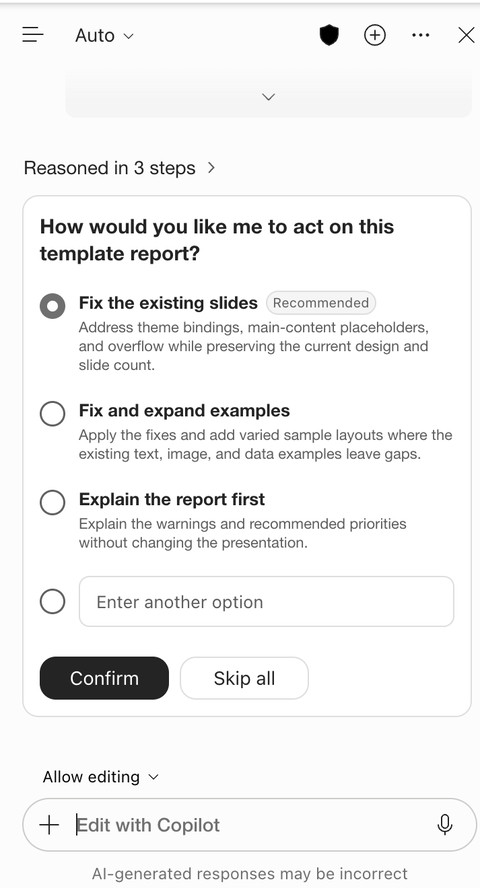
Copilot kan vragen hoe je wilt reageren op het rapport. Kies een optie en selecteer vervolgens Bevestigen:
- Repareer de bestaande dia's : hiermee worden problemen met thema, tijdelijke aanduidingen en tekst passend gemaakt en blijven het huidige ontwerp en het aantal dia's behouden.
- Voorbeelden corrigeren en uitvouwen : de correcties worden toegepast en voorbeelddia's toegevoegd waar uw voorbeelden hiaten vertonen.
- Leg eerst het rapport uit : leg de aanbevelingen uit zonder de sjabloon te wijzigen.
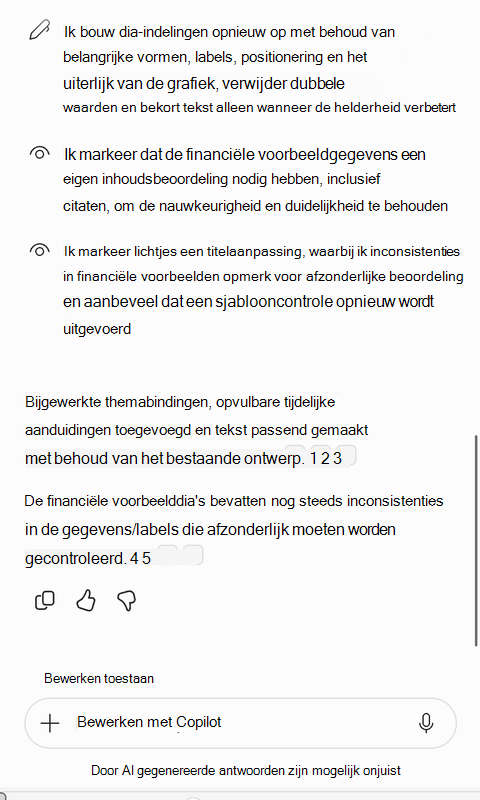
Bekijk de wijzigingen. Copilot vat samen wat is bijgewerkt en markeert alles wat nog steeds uw aandacht nodig heeft.
Sla de sjabloon op, upload deze naar uw merkenset en voer de beoordeling opnieuw uit om de correcties te bevestigen.
Tip
Copilot repareert de sjabloonstructuur, niet je inhoud. Als het problemen markeert zoals inconsistente voorbeeldgegevens, bekijk die dia's dan zelf.
Verbeter je sjabloon en beoordeel deze opnieuw
Open de sjabloon in PowerPoint en breng de wijzigingen aan die worden beschreven onder Verbeteren.
Sla de sjabloon op en upload de bijgewerkte versie naar je merkenset. De evaluatie wordt automatisch uitgevoerd, zodat u kunt bevestigen dat de wijzigingen hebben gewerkt.
U kunt de beoordeling ook op elk gewenst moment uitvoeren op een bestaande sjabloon, bijvoorbeeld nadat iemand anders deze heeft bijgewerkt, of om een sjabloon opnieuw te controleren die u al een tijdje niet hebt bekeken.
Tip
Wijzigingen aanbrengen in thema's en tijdelijke aanduidingen in het diamodel en de indelingen in plaats van op afzonderlijke dia's. Wijzigingen op hoofdniveau worden overal toegepast waar de indeling wordt gebruikt en worden niet opnieuw weergegeven wanneer de sjabloon de volgende keer wordt bijgewerkt.
Tip
Als u maar tijd hebt voor één ding, kunt u voorbeelddia's toevoegen. Dit zijn het duidelijkste signaal dat Copilot heeft over hoe je ontwerp bedoeld is om te worden gebruikt.
Snelle referentie
- Upload je sjabloon naar je merkenset of selecteer Meer opties (...)>Sjabloonbeoordeling op een bestaande sjabloon.
- Wacht tot Controleren van je sjabloon op compatibiliteit ... om te voltooien.
- Selecteer Suggesties weergeven.
- Los alles op wat moet worden opgelost en werk vervolgens de suggesties door.
- Vouw een rij uit om te zien waarom het belangrijk is en hoe u kunt verbeteren.
- Los de sjabloon zelf op in PowerPoint of selecteer Resultaten kopiëren en vraag Copilot in PowerPoint om het probleem op te lossen.
- Upload de bijgewerkte versie en beoordeel deze opnieuw om uw wijzigingen te bevestigen.