
Opmerking
Als je Copilot niet ziet in Word, Excel, PowerPoint of OneNote, is deze mogelijk niet inbegrepen in je Microsoft 365-abonnement of beschikbaar op basis van de instellingen van je organisatie. Ontdek welke Copilot-licentie je hebt.
Als u dezelfde taak voor het bewerken van de presentatie herhaalt, kunt u deze opnemen als een herbruikbare aangepaste vaardigheid. Copilot gebruikt je wijzigingen in PowerPoint om de instructies voor de vaardigheid op te stellen en deze op te slaan in je persoonlijke map Skills in OneDrive.
Een vaardigheid opnemen
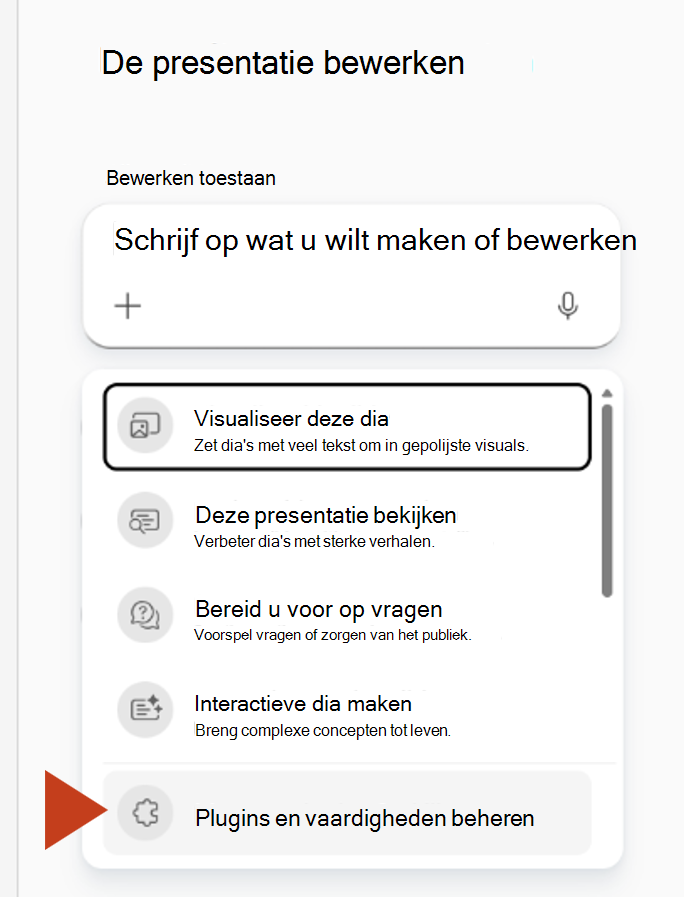
Open de presentatie en het Copilot-deelvenster. Selecteer +in het promptvak en selecteer vervolgens Vaardigheden kiezen. Selecteer onder aan de lijst de optie Invoegtoepassingen & vaardigheden beheren.
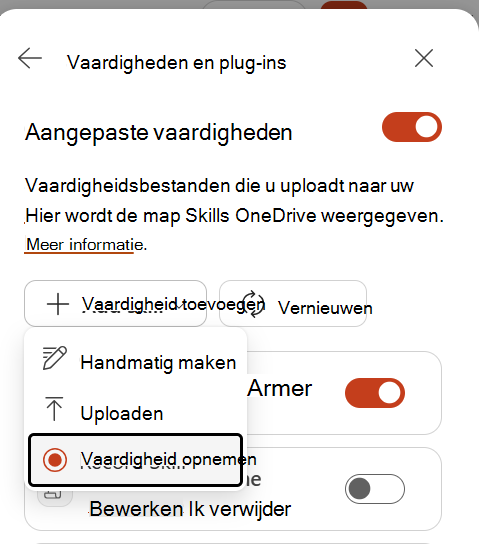
Selecteer onder Aangepaste vaardighedende optie Vaardigheid>toevoegen Vaardigheid opnemen.
De opname wordt automatisch gestart. Voltooi de presentatietaak die u opnieuw wilt gebruiken. Je kunt Copilot instructies geven, dia's rechtstreeks bewerken of besturingselementen op het PowerPoint-lint gebruiken om de dia's bij te werken.
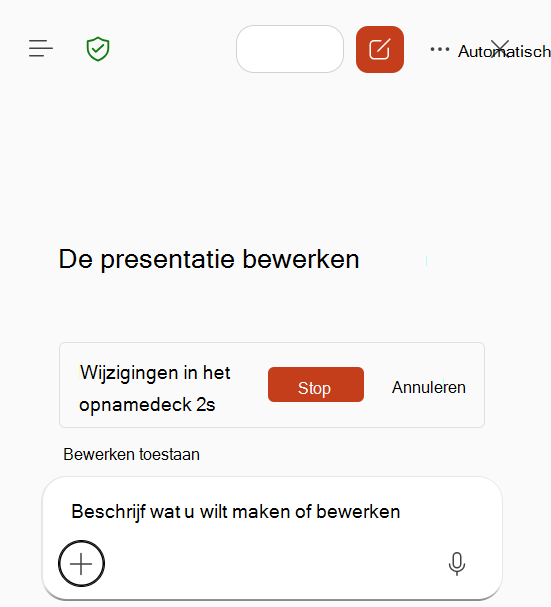
Wanneer de taak is voltooid en de gewenste wijzigingen worden weergegeven in de presentatie, selecteert u Stoppen.
Belangrijk
Wacht tot Copilot een actie heeft voltooid en bevestig dat de wijzigingen worden weergegeven in de presentatie voordat je stopt met opnemen. Een actie die nog wordt uitgevoerd, is mogelijk niet opgenomen in de vaardigheid.
Wacht terwijl Copilot de opgenomen acties verwerkt en een vaardigheidsconcept maakt.
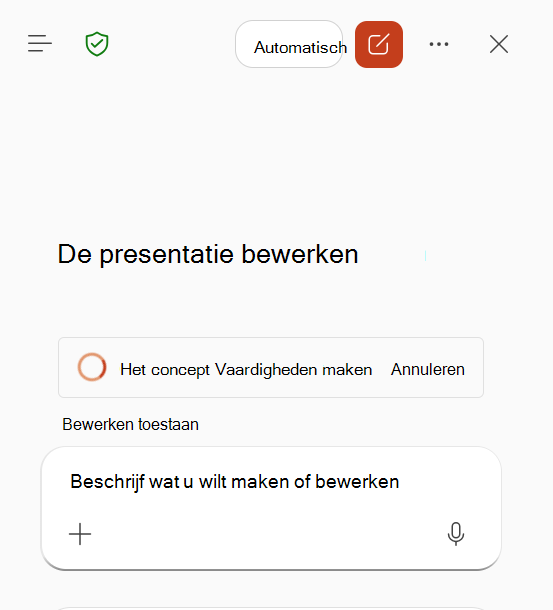
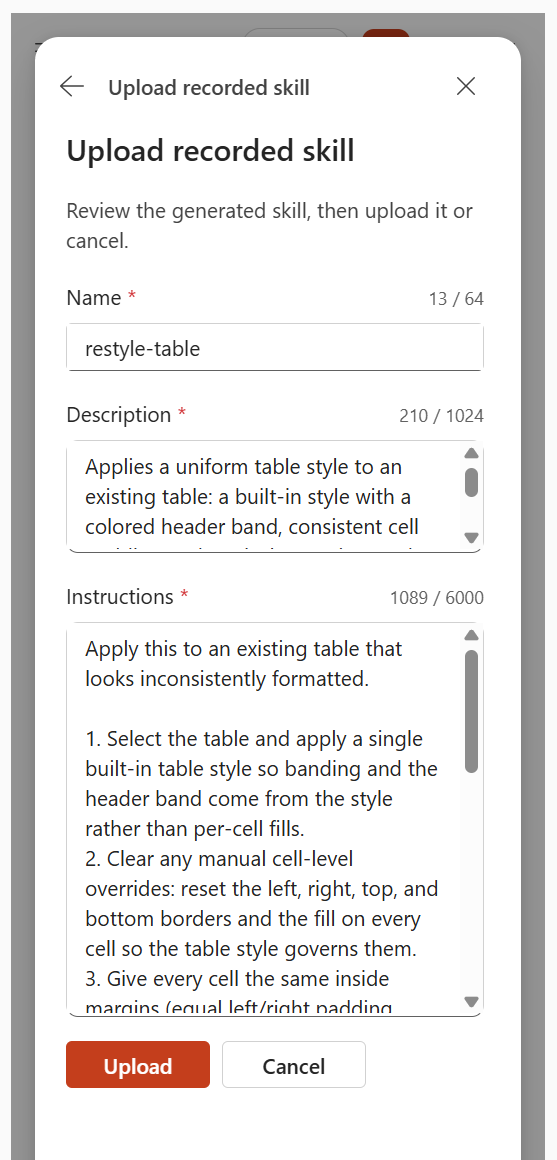
Controleer de gegenereerde naam, beschrijving en instructies. Bewerk het concept indien nodig en selecteer vervolgens Uploaden.
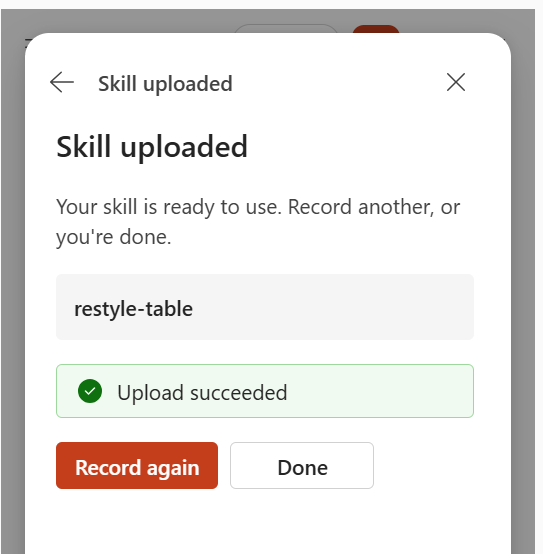
Wanneer de bevestiging van het uploaden van de vaardigheid wordt weergegeven, selecteert u Gereed. Als u een andere werkstroom wilt vastleggen, selecteert u opnieuw Opnemen.
Een opgenomen vaardigheid gebruiken of beheren
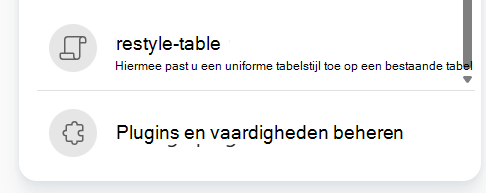
Als je de vaardigheid wilt gebruiken, selecteer je + in het vak Copilot-prompt, selecteer je Vaardigheden kiezen en selecteer je vervolgens de opgenomen vaardigheid. U kunt een vaardigheid ook gebruiken door de naam ervan in @mention uw prompt te typen.
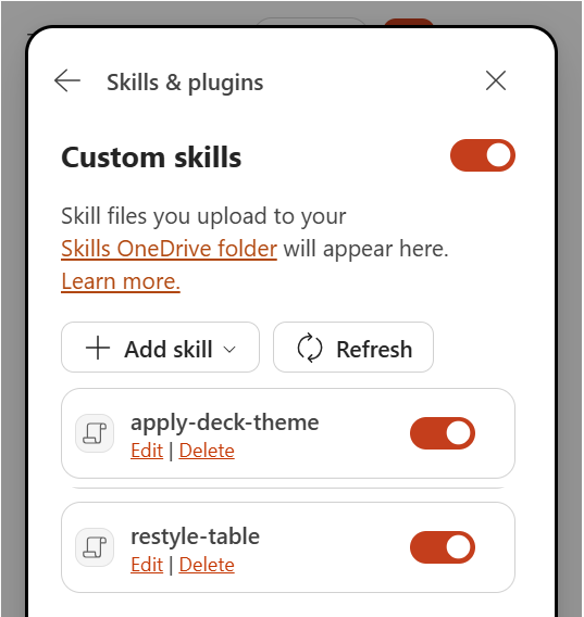
Als je aangepaste vaardigheden wilt beheren, selecteer je Instellingen in het Copilot-deelvenster, selecteer je Invoegtoepassingen & vaardigheden beheren en selecteer je vervolgens Aangepaste vaardigheden. U kunt een vaardigheid in- of uitschakelen, bewerken of verwijderen. Een vaardigheid die u uitschakelt, wordt niet automatisch gebruikt en wordt niet weergegeven in het menu Vaardigheden. Aangepaste vaardigheden worden opgeslagen in uw persoonlijke map Vaardigheden in OneDrive.
Tips voor het vastleggen van een handige vaardigheid
- Noteer één duidelijke, herhaalbare uitkomst tegelijk.
- Houd de opname korter dan 10 minuten.
- U kunt experimenteren, correcties aanbrengen en Ongedaan maken of Opnieuw gebruiken. Copilot richt zich op de hoofdtaak en de resulterende presentatiewijzigingen.
- Controleer voordat u stopt of elke wijziging die u opnieuw wilt gebruiken, zichtbaar is in de presentatie.
- Goede kandidaten zijn terugkerende dia-opmaak, tabelopschoning, grafiekopmaak, plaatsing van logo's, wijzigingen in de indeling en regelmatige updates van de presentatie.
Bekende beperkingen
- Een opname moet korter zijn dan 10 minuten.
- Gesproken tekst wordt niet opgenomen.
- Acties die worden uitgevoerd nadat u bent overgeschakeld naar een andere toepassing of een ander venster, worden niet opgenomen.
- Een Copilot-actie die nog steeds wordt uitgevoerd wanneer u stopt, is mogelijk niet opgenomen.