
Taken kunnen hun eigen agenda's hebben. Taken worden standaard gepland op basis van de projectkalender. Als u unieke of specifieke uitzonderingen wilt definiëren, bijvoorbeeld voor machines die tijdens vrije tijd draaien of een kantoorverhuizing die alleen in het weekend kan plaatsvinden, kunt u een takenkalender maken voor afzonderlijke taken. Een taakkalender die aan een taak is gekoppeld, overschrijft de projectkalender.
Opmerking
Is uw taak niet correct gepland of wordt deze niet weergegeven zoals verwacht nadat u een taakkalender op een taak hebt toegepast? Zie Probleemoplossing hieronder.
Kies Werktijd wijzigen op het tabblad Project in de groep Eigenschappen.
Kies Nieuwe Calendar maken.
Typ in het dialoogvenster Nieuwe Calendar basiskalender maken een naam voor de nieuwe kalender en kies vervolgens of u een nieuwe basiskalender wilt maken of een kalender wilt maken op basis van een kopie van een bestaande kalender.
Kies OK om terug te keren naar het dialoogvenster Werktijd wijzigen .
Als u de werkweek voor de taakkalender wilt wijzigen, selecteert u het tabblad Werkweken .
Selecteer de rij in de tabel die het standaardschema voor de taakkalender aangeeft en kies vervolgens Details.
Selecteer in het dialoogvenster Details voor de dagen van de week die u wilt wijzigen tijdens het plannen van de taak, en selecteer vervolgens een van de volgende opties:
- Gebruik voor deze dagen de standaardwerktijden van Project Kies de dagen waarop u de standaardwerktijden wilt gebruiken: dit zijn van 8:00 tot 12:00 uur en van 13:00 tot 17:00 uur, van maandag tot en met vrijdag, en vrije tijd in het weekend.
- Dagen instellen op vrije tijd Kies de dagen waarop geen werk kan worden gepland. Deze wijziging wordt doorgevoerd in alle maanden in de kalender.
- Dag(en) instellen op deze specifieke werktijden Als u de werktijden voor de geselecteerde dagen in het schema wilt instellen, typt u de tijden waarop het werk moet beginnen in de vakken Van en de tijden waarop het werk moet eindigen in de vakken Aan .
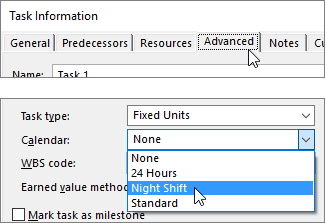
Klik met de rechtermuisknop op de taak, kies Informatie, selecteer het tabblad Geavanceerd en selecteer vervolgens de agenda in de lijst Calendar.
Problemen oplossen
Als u een kalender voor een taak maakt en later een resource aan de taak toewijst, wordt de taak mogelijk beïnvloed door vrije tijd in een resourcekalender. In Project worden taken gepland op basis van de projectkalender en vervolgens op basis van de resourcekalender (als er een resource aan de taak is toegewezen).
Als een taakkalender wordt toegepast, wordt de projectkalender genegeerd. In plaats daarvan wordt de taak gepland op basis van de taakkalender en vervolgens op basis van de resourcekalender (als er een resource aan de taak is toegewezen). U kunt de resourcekalender negeren wanneer u de taak plant, maar houd er rekening mee dat hierdoor mogelijk werk kan worden toegewezen tijdens de vrije tijd van een resource.
Als u wilt dat de taakkalender de planning beheert en kalenders negeert voor specifieke resources die u aan de taak hebt toegewezen, selecteert u de taak, kiest u Informatie op het tabblad Taak , selecteert u het tabblad Geavanceerd en schakelt u vervolgens het selectievakje Resourcekalenders negeren tijdens het plannen in.
Wat kan ik nog meer doen met kalenders?
Met Project kunt u uw planning nauwkeurig afstemmen met behulp van meerdere kalenders. Als u begrijpt hoe ze allemaal samenwerken, kunt u gemakkelijker plannen hoe de datums van uw project elkaar zullen beïnvloeden. Hieronder vindt u nog andere handige artikelen om een beter beeld te krijgen van de werkdagen en vrije dagen in uw organisatie.
PROJECTEN
De algemene werkdagen en -tijden voor een project instellen
Een nieuwe basiskalender maken
Een feestdag toevoegen aan de projectkalender
INFORMATIEBRONNEN
Een unieke planning voor een bepaalde resource instellen
Vakantiedagen toevoegen voor een resource
De beschikbaarheid van resources wijzigen zonder een kalender te gebruiken
Tip
Verwijder agenda's die u niet meer nodig hebt!