
Project bevat standaard een paar andere basiskalenders:
- Standaard: 8.00 tot 17.00 uur, met een pauze van een uur om 12.00 uur.
- 24 uur: 00.00 uur tot 00.00 uur, elke dag.
- Nachtdienst: 23.00 tot 8.00 uur, met een pauze van een uur om 3 uur.
Opmerking
- Als deze kalenders niet voldoen, kunt u ze aanpassen voor uw project, of kunt u een nieuwe basiskalender maken die ook anderen kunnen gebruiken.
- Als u agenda-instellingen hebt gewijzigd, maar de planning van de resource niet is gewijzigd zoals verwacht, raadpleegt u Problemen oplossen hieronder.
Belangrijk
Project gebruiken met Project Web App? Als dit het geval is, neemt u contact op met de beheerder om wijzigingen in basiskalenders aan te vragen.
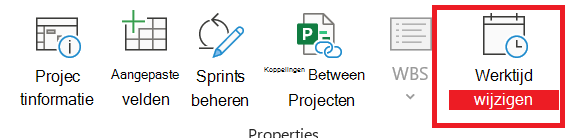
> Projecteigenschappenselecteren Werktijd> wijzigen.
Selecteer Create New Calendar.

Geef een naam op voor de nieuwe kalender, selecteer Nieuwe basiskalender maken en selecteer vervolgens OK.

Selecteer het tabblad Werkweken en selecteer vervolgens Details.

Opmerking
Hoe zit het met feestdagen? Gebruik het tabblad Uitzonderingen om feestdagen aan uw planning toe te voegen. Meer informatie.
Selecteer de dag of dagen waarvoor u de werktijden wilt wijzigen en kies vervolgens of dit werktijd of vrije tijd moet zijn.

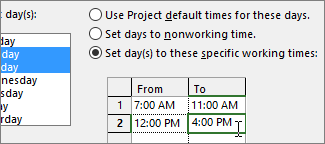
Als u de optie Dag(en) op deze specifieke werktijden instellen kiest, gebruikt u de kolommen Van en Tot om de werktijden voor de geselecteerde dagen in te stellen.
Selecteer OK om terug te keren naar het dialoogvenster Werktijd wijzigen en selecteer vervolgens nogmaals OK .
Als u de nieuwe basiskalender beschikbaar wilt maken voor andere projecten,slaat u het project op als sjabloon, zodat dit werkschema beschikbaar is voor elk nieuw project dat op basis van die sjabloon wordt gemaakt. Als u Project met Project Web App gebruikt, neemt u contact op met de beheerder om wijzigingen in de basiskalenders voor de hele organisatie aan te vragen.
Problemen oplossen
In Project wordt automatisch een resourcekalender gemaakt (op basis van de projectkalender zoals opgegeven in het dialoogvenster Projectgegevens ) voor elke resource. Als u een nieuwe basiskalender voor een resource maakt en de werktijden in de nieuwe basiskalender wijzigt, maar de resourcekalender niet op de nieuwe basiskalender baseert, lijkt het alsof de kalenderinstellingen die u hebt ingevoerd zijn genegeerd. Standaard wordt de resourcekalender in Project gebaseerd op de projectkalender, tenzij u iets anders opgeeft.
Opmerking
Als u wijzigingen in de resourcekalender wilt aanbrengen voor een ondernemingsresource, moet u eerst de resource uitchecken.
Oplossing
- Als u de resourcekalender die u hebt gemaakt wilt vervangen door de standaardresourcekalender (de standaardkalender), selecteert uResourcebladweergeven>. Selecteer de resourcenaam en selecteer Standaard in het veld Basis Calendar. De resource wordt nu gepland met de standaardkalender in plaats van de kalender die u ervoor hebt gemaakt. Selecteer Informatie op het tabblad Resource , selecteer Werktijd wijzigen op het tabblad Algemeen en voer vervolgens de vrije dagen en tijden die u voor de andere kalender hebt ingevoerd opnieuw in.
- Als u meerdere kalenders wilt synchroniseren met de basiskalender van een resource (die u hebt gemaakt in het dialoogvenster Werktijd wijzigen) zonder de kalenders te vervangen, selecteert uResourcebladweergeven>. Selecteer de resourcenaam, selecteer Informatie op het tabblad Resource en selecteer Werktijd wijzigen op het tabblad Algemeen . Selecteer in het vak Basiskalender de naam van de resourcekalender die u hebt gemaakt en gewijzigd. De instellingen van deze resourcekalender worden ingesteld voor de standaardresourcekalender wanneer u deze als basiskalender gebruikt.
Als u verdere wijzigingen wilt aanbrengen in de werktijden of vrije tijd van deze resource, kunt u dit in beide kalenders doen, omdat de resourcekalender dan wordt bijgewerkt met de basiskalender. Als u de basiskalender voor een andere resource wilt gebruiken, voert u bijgewerkte gegevens in de basiskalender in. Verdere wijzigingen die u aanbrengt in de standaardresourcekalender worden niet weergegeven in de basiskalender.
Wat kan ik nog meer doen met kalenders?
Met Project kunt u uw planning nauwkeurig afstemmen met behulp van meerdere kalenders. Als u begrijpt hoe ze allemaal samenwerken, kunt u gemakkelijker plannen hoe de datums van uw project elkaar zullen beïnvloeden. Hieronder vindt u nog andere handige artikelen om een beter beeld te krijgen van de werkdagen en vrije dagen in uw organisatie.
PROJECTEN
De algemene werkdagen en -tijden voor een project instellen
Een feestdag toevoegen aan de projectkalender
TAKEN
Een kalender voor een taak maken
INFORMATIEBRONNEN
Een unieke planning voor een bepaalde resource instellen
Vakantiedagen toevoegen voor een resource
De beschikbaarheid van resources wijzigen zonder een kalender te gebruiken
Tip
Verwijder agenda's die u niet meer nodig hebt!