

Wanneer u een project maakt, wordt een standaardbasiskalender gebruikt voor het plannen van werk. Dit kan een gewone werkweek zijn, maandag tot en met vrijdag van 08:00 tot 17:00, of een andere indeling die beter past bij de werkzaamheden van uw organisatie.
Als uw project werktijden bevat die buiten de standaarduren vallen, kunt u het volgende doen:
-
Pas de werktijden voor de projectkalender aan uw behoeften aan.
OF - Kies een andere basiskalender (bijvoorbeeld 24 uur of nachtdienst).
De werktijden voor het project aanpassen
Als de gewone werkplanning van uw project niet overeenkomt met een van de beschikbare basiskalenders, kunt u de werkdagen en -tijden voor het project wijzigen, zodat het werk op de juiste manier wordt gepland.
Tip
Hebben andere projecten een soortgelijke planning? Bespaar uw collega's tijd door van uw projectplanning een nieuwe basiskalender te maken.
Selecteer Werktijd wijzigen op het tabblad Project in de sectie Eigenschappen.
Selecteer in de lijst Voor agenda de (projectkalender) die u wilt bewerken. Selecteer het tabblad Werkweken en selecteer vervolgens Details.

Opmerking
Gebruik het tabblad Uitzonderingen om feestdagen aan uw planning toe te voegen .
Selecteer de dag of dagen waarvoor u de werktijden wilt wijzigen en kies vervolgens of dit werktijd of vrije tijd moet zijn.
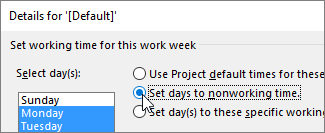
Als u de optie Dag(en) op deze specifieke werktijden instellen kiest, gebruikt u de kolommen Van en Tot om de werktijden voor de geselecteerde dagen in te stellen.
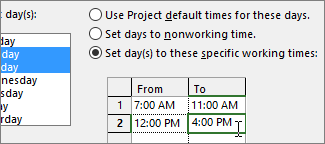
Selecteer OK om terug te keren naar het dialoogvenster Werktijd wijzigen en selecteer vervolgens nogmaals OK .
Tip
Wilt u werkdagen of -tijden halverwege een project wijzigen? Geef voordat u Details selecteert elk tijdsbestek een naam op het tabblad Werkwekenen voeg begin - en einddatums toe. Selecteer de eerste periode om Details in te stellen en herhaal het proces voor de volgende periode.

De basiskalender voor projectplanning wijzigen
Project bevat standaard een paar andere basiskalenders en mogelijk heeft een beheerder in uw organisatie andere basiskalenders toegevoegd voor overige veelgebruikte planningen. Als er al een basiskalender bestaat die overeenkomt met uw projectplanning, kunt u de basiskalender van het project eenvoudig wijzigen in het dialoogvenster Projectgegevens .
- Selecteer Projectgegevens op het tabblad Project in de sectie Eigenschappen.
- Kies in de lijst Calendar de agenda die u wilt gebruiken voor het plannen van werk en selecteer vervolgens OK.
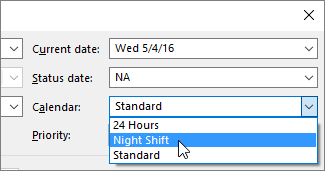
Naast deze projectkalender kunnen taken en resources ook hun eigen agenda's gebruiken. Meer informatie over werken met kalenders.
Wat kan ik nog meer doen met kalenders?
In Project kunt u de planning verfijnen met behulp van meerdere kalenders. Als u begrijpt hoe kalenders samenwerken, is het gemakkelijker om te plannen hoe de datums van uw project zullen worden beïnvloed. Hier volgen nog enkele artikelen die u wellicht nuttig vindt om een beter beeld te krijgen van de werkdagen en vrije dagen in uw organisatie.
PROJECTEN
Een nieuwe basiskalender maken
Een feestdag toevoegen aan de projectkalender
TAKEN
Een kalender voor een taak maken
INFORMATIEBRONNEN
Een unieke planning voor een bepaalde resource instellen
Vakantiedagen toevoegen voor een resource
De beschikbaarheid van resources wijzigen zonder een kalender te gebruiken
Als u een agenda niet meer nodig hebt, kunt u deze verwijderen.