U kunt lijsten maken en delen waarmee u problemen, assets, routines, contactpersonen, voorraad en nog veel meer kunt bijhouden. Begin met een sjabloon, Excel-bestand of helemaal opnieuw. Als u in Microsoft Teams bent, raadpleegt u Aan de slag met lijsten in Teams.
Een lijst maken
U kunt rechtstreeks vanuit de app Lijsten in Microsoft 365 een nieuwe lijst maken door +Nieuwe lijst te selecteren. (Als u naar de app Lijsten wilt gaan, selecteert u boven aan een pagina het startprogramma voor Microsoft 365-apps voor  , selecteert u Meer apps en selecteert u vervolgens Lijsten.)
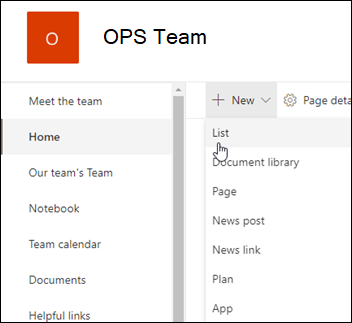
U kunt ook een nieuwe lijst maken op de startpagina van uw SharePoint-site of op de pagina Site-inhoud door + Nieuwe>lijst te selecteren.
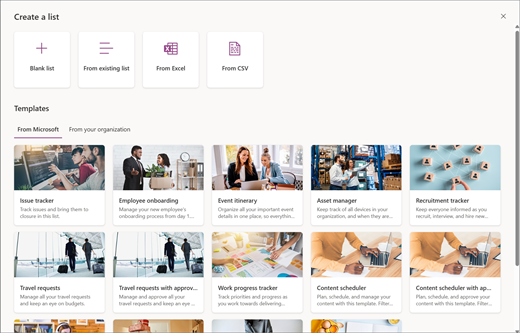
Selecteer op de pagina Een lijst maken een van de volgende opties:
Opmerking
- Visuele updates voor lijsten worden geleidelijk wereldwijd uitgebracht, wat betekent dat uw ervaring kan afwijken van wat in dit artikel wordt beschreven.
- De limiet van 2000 lijsten en bibliotheken per siteverzameling is de limiet (inclusief de hoofdsite en eventuele subsites). Daarna krijgt u de volgende foutmelding: Er is iets misgegaan. De bewerking is verboden omdat deze de drempelwaarde voor lijstweergave overschrijdt. Zie SharePoint-limieten.
-
Lege lijst: kies ervoor om een lijst helemaal opnieuw te maken. Voeg een lijstnaam en een beschrijving (optioneel) toe en selecteer of u de lijst wilt weergeven in de linkersitenavigatie. Wanneer u klaar bent met het selecteren van opties, selecteert u Maken.
-
Vanuit bestaande lijst: Kies deze optie om tijd te besparen en maak een nieuwe lijst op basis van de kolommen in een andere lijst. De nieuwe lijst begint met dezelfde kolommen, maar bevat geen gegevens uit de oorspronkelijke lijst.
-
Vanuit Excel: Kies deze optie om een lijst te maken op basis van een Excel-spreadsheet.
-
Uit CSV: Kies deze optie om een lijst te maken op basis van een bestand met door komma's gescheiden waarden.
-
Sjablonen: Selecteer een sjabloon, bijvoorbeeld Issue Tracker, om te zien welke kolommen de sjabloon bevat en blader door de voorbeeldgegevens om te zien hoe deze eruitziet. Als u een geschikte sjabloon hebt gevonden, selecteert u Sjabloon gebruiken. Als u niets ziet wat u zoekt, selecteert u Terug om terug te gaan naar de pagina Een lijst maken . Meer informatie over het maken van een lijst op basis van een sjabloon of over de lijstsjablonen in Microsoft 365.
Geef een naam en een beschrijving (optioneel) op voor de lijst. Afhankelijk van waar u uw lijst maakt, ziet u bij deze stap een ander scherm:
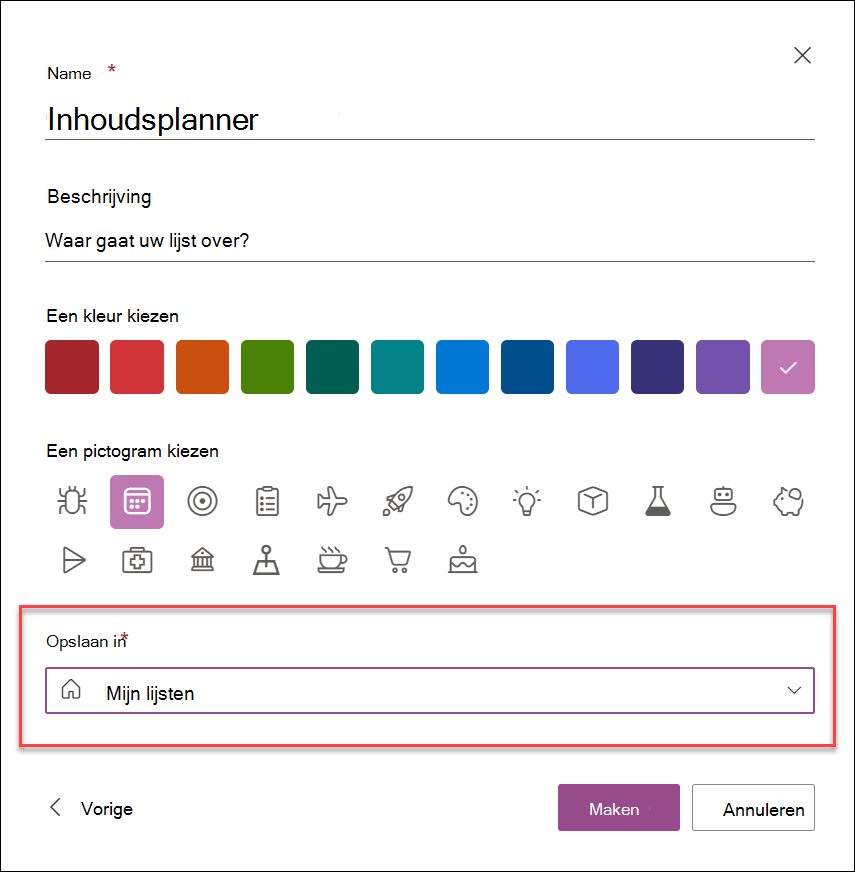
- Als u de lijst maakt met de app Lijsten, kunt u kiezen of u de lijst wilt opslaan in Mijn lijsten of op een van uw SharePoint-sites:
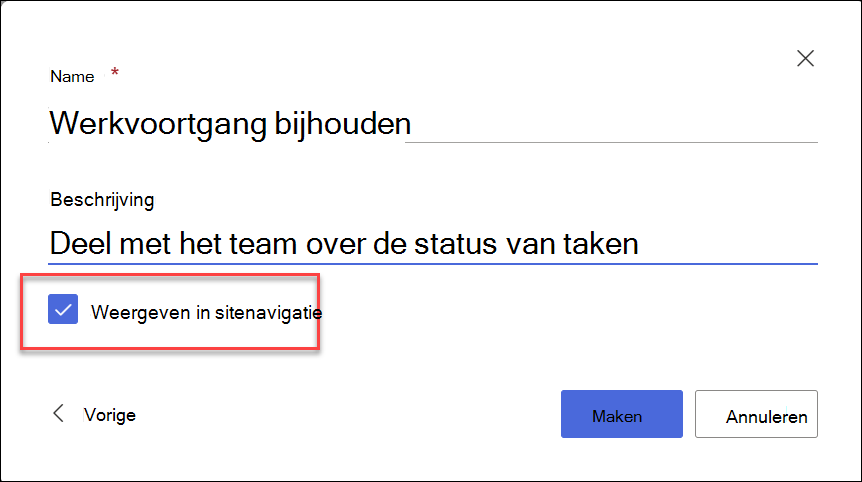
- Als u de lijst maakt op basis van een SharePoint-site, kunt u Weergeven in sitenavigatie inschakelen om de lijst weer te geven in de sitenavigatie.
Selecteer Maken. De lege lijst die u zojuist hebt gemaakt, is geopend en klaar voor gebruik.
Wanneer de lijst wordt geopend, voegt u een item toe aan uw lijst door + Nieuw item toevoegen of Bewerken in rasterweergave te selecteren. (Met de rasterweergave kunt u gegevens vrij toevoegen aan verschillende rijen of kolommen.)
Als u verschillende soorten gegevens aan de lijst wilt toevoegen, selecteert u + Kolom toevoegen. Zie Een kolom in een lijst of bibliotheek maken voor meer informatie.
Tip
Als u de naam van de lijst wilt wijzigen, selecteert u de titel, typt u een nieuwe naam en selecteert u Opslaan. Of selecteer op de startpagina Lijsten op de tegel van uw lijst de optie Acties openen (...) en selecteer vervolgens Instellingen.
Als u lijsteigenschappen wilt wijzigen, verwijdert u de lijst, voegt u machtigingen toe, beheert u kolommen en andere updates, selecteert u Instellingen  en selecteert u vervolgens Lijstinstellingen. Zie Een lijst bewerken voor meer informatie.
Hoe vind ik een lijst?
- Als u uw lijst hebt gemaakt in de app Lijsten en deze hebt opgeslagen in Mijn lijsten, gaat u naar Microsoft LijstenMijn>lijsten om deze te zoeken.
- Als de lijst is gemaakt in de app Lijsten en is opgeslagen op een SharePoint-site, of als de lijst is gemaakt op basis van een SharePoint-site, kunt u de lijst vinden door naar Instellingensite-inhoudvan> die site te gaan.
- Ten slotte kunt u altijd het zoekvak in Microsoft Lijsten of op een SharePoint-site gebruiken om een lijst te zoeken.
Een lijst maken op een klassieke SharePoint- of SharePoint Server 2019-site
-
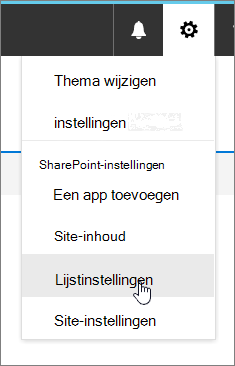
Selecteer en selecteer vervolgens Site-inhoud.
- Selecteer + Nieuw en selecteer vervolgens Lijst.
- Voer een naam in voor de lijst en desgewenst een beschrijving.
De naam wordt boven aan de lijst weergegeven en kan worden weergegeven in de sitenavigatie om anderen de naam te helpen vinden.
- Selecteer Maken.
- Wanneer de lijst wordt geopend, selecteert u + , of +, kolom toevoegen om ruimte toe te voegen voor meer soorten gegevens.
Zie Een kolom in een SharePoint-lijst of -bibliotheek maken voor meer informatie over het toevoegen van kolommen.
Zie Een nieuwe SharePoint-lijst maken op basis van de kolommen in een andere lijst voor informatie over het maken van een lijst op basis van een bestaande lijst.
Als u eigenschappen wilt wijzigen, verwijdert u de lijst, voegt u machtigingen toe, beheert u kolommen en een aantal andere updates, selecteert u en selecteert u vervolgens Lijstinstellingen. Zie Een lijst bewerken voor meer informatie.
Lijsten maken op basis van andere typen lijstsjablonen
U kunt lijsten van SharePoint Server 2019 gebruiken voor meer dan alleen een eenvoudige lijst. U kunt kiezen uit verschillende lijstsjablonen, zoals Koppelingen, Calendar, Enquête, Problemen bijhouden en Aankondigingen.
Voorbeeld van de app Calendar
In dit voorbeeld hebben we Agenda gebruikt en de ingebouwde agenda-app voor SharePoint gekozen. U ziet mogelijk andere agenda's die zijn gemaakt binnen uw bedrijf of die zijn ontwikkeld door een externe partij.
Voer een naam in voor de app die u hebt gekozen, zoals Gebeurteniskalender, Taken in juli of Bedrijfscontactpersonen.
De naam wordt in de meeste weergaven bovenaan de lijst weergegeven, maakt deel uit van het webadres van de lijstpagina en wordt weergegeven in de sitenavigatie om gebruikers te helpen de lijst te vinden. U kunt de naam van een lijst veranderen, maar het webadres blijft ongewijzigd.
U keert terug naar de pagina Site-inhoud . Zoek de app die u zojuist hebt gemaakt in de lijst Site-inhoud en open de app. SharePoint maakt een standaardversie van de app, agenda, takenlijst of andere app die u hebt gemaakt.
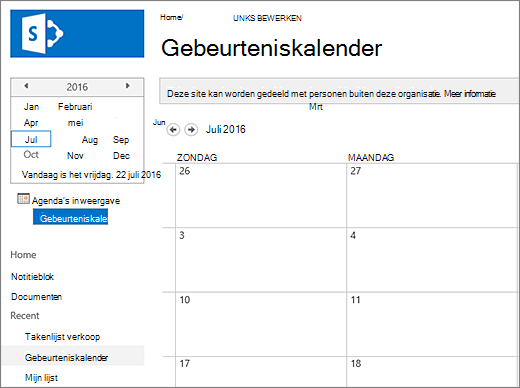
U kunt beginnen met het invoeren van gegevens via +nieuwe taak, deze lijst bewerken, Toevoegen of een andere manier die voor de specifieke app wordt ondersteund om gegevens toe te voegen.
Opmerking
Sommige lijst-apps worden alleen weergegeven in de klassieke omgeving.
Afhankelijk van het type app dat u kiest, kunt u de app-instellingen wijzigen door op het lint boven aan de pagina de optie Lijstinstellingen of het tabblad Lijst te selecteren. Zie Lijstinstellingen bewerken in SharePoint voor meer informatie over instellingen.
Een lijst maken in SharePoint Server 2016
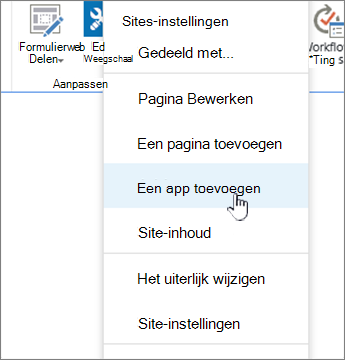
Selecteer en selecteer vervolgens Een app toevoegen.
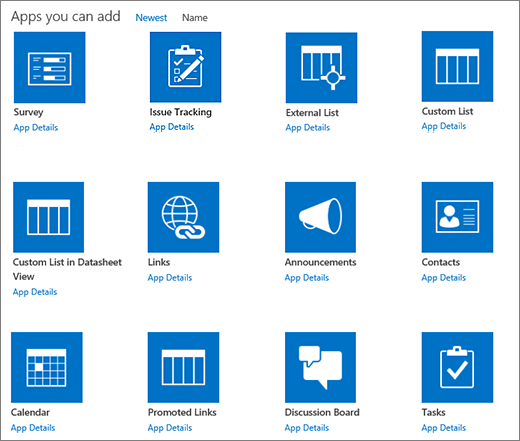
Voer het gewenste type lijstsjabloon (aangepast, taak, kalender, enzovoort) in het zoekvak in en selecteer Zoekvak.  .
.
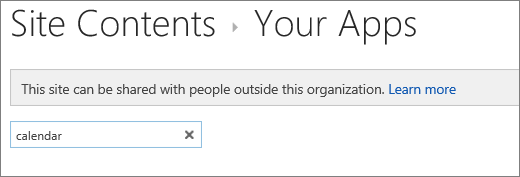
Selecteer de lijstsjabloon-app die u wilt gebruiken.
Voer een naam in (verplicht).
De naam wordt in de meeste weergaven bovenaan de lijst weergegeven, maakt deel uit van het webadres van de lijstpagina en wordt weergegeven in de sitenavigatie om gebruikers te helpen de lijst te vinden. U kunt de naam van een lijst veranderen, maar het webadres blijft ongewijzigd.
Selecteer Geavanceerde opties om een optionele beschrijving en aanvullende informatie op te geven, afhankelijk van de specifieke lijst-app.
Geavanceerde opties.
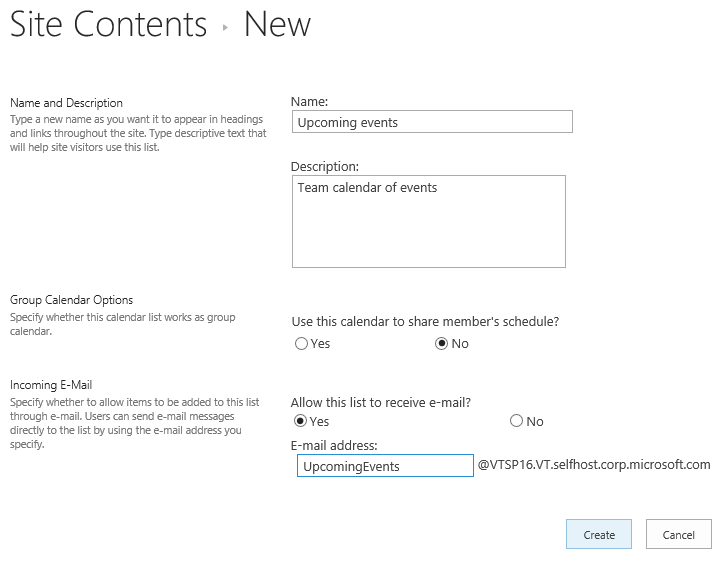
Selecteer OK.
Een lijst toevoegen aan een pagina in SharePoint Server 2016
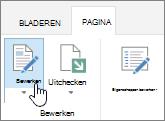
Selecteer Pagina op de pagina waaraan u de lijst of bibliotheek wilt toevoegen en selecteer vervolgens Bewerken. Als u het tabblad Pagina niet ziet, selecteert u Instellingen en vervolgens Pagina bewerken.
Opmerking
Als de opdracht Bewerken is uitgeschakeld of niet wordt weergegeven, bent u mogelijk niet gemachtigd om de pagina te bewerken.
Selecteer de plaats op de pagina waar u de lijst of bibliotheek wilt weergeven, selecteer Invoegen en selecteer vervolgens App-onderdeel.
Selecteer voor de lijst of bibliotheek App-onderdeel en selecteer vervolgens Toevoegen. Als het goed is om apps toe te voegen, worden alle lijsten weergegeven die u hebt gemaakt.
Wanneer u klaar bent met het bewerken van de pagina, selecteert u het tabblad Pagina en selecteert u vervolgens Opslaan. In bepaalde gevallen kunt u ook Opslaan als concept of Opslaan en publiceren kiezen.
Belangrijk
Sommige pagina's kunnen niet worden bewerkt, zoals de pagina Site-inhoud .
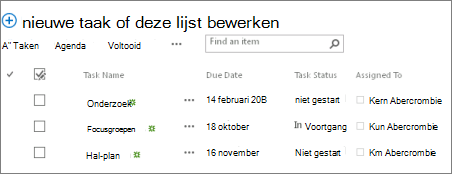
Hier volgt een voorbeeld van een lijst die aan een pagina is toegevoegd terwijl u de stappen hiervoor uitvoert.
Een lijst of bibliotheek op een SharePoint Server 2016-pagina minimaliseren of herstellen
Selecteer Pagina op de pagina waar u de lijst of bibliotheek wilt minimaliseren of herstellen en selecteer vervolgens Bewerken.
Wijs de lijst of bibliotheek aan, selecteer de pijl-omlaag en selecteer Minimaliseren of Herstellen, afhankelijk van de huidige positie van de lijst of bibliotheek. Selecteer vervolgens OK.
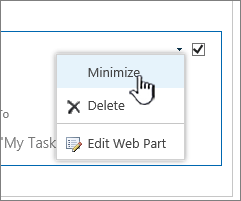
Wanneer u klaar bent met het bewerken van de pagina, selecteert u Opslaan. In bepaalde gevallen kunt u ook Opslaan als concept of Opslaan en publiceren kiezen.
Tik op de startpagina van Lijsten op het  om een nieuwe lijst te maken.
Tik onder Nieuwe maken op Lege lijst om een geheel nieuwe lijst te maken of selecteer een optie onder Sjablonen.
-
Met Een lege lijst begint een lijst weer helemaal opnieuw.
-
Sjablonen zijn vooraf gedefinieerde, op het doel gebaseerde opties waarvoor al kolommen zijn gedefinieerd. Selecteer er een om te zien wat deze heeft en of deze geschikt voor u is. U kunt de kolommen aan uw wensen aanpassen.
De lege lijst starten
- Tik op Lege lijst en geef deze een naam en een beschrijving.
- Kies een kleur en een pictogram.
- Kies of u het bestand wilt opslaan onder Mijn lijsten of op een specifieke SharePoint-site.
- Tik op Maken.
Er wordt een lege lijst geopend met aan de linkerkant een standaardkolom 'Titel'.
- Als u een kolom wilt toevoegen, tikt u op Meer en tikt u vervolgens op Nieuwe kolom toevoegen
- Kies het type kolomgegevens dat u wilt en definieer vervolgens de kolominstellingen. Tik op het vinkje om de kolominstellingen op te slaan.
- Herhaal stap 5 en 6 totdat u alle kolommen hebt gedefinieerd.
- Als u een item aan uw lijst wilt toevoegen, tikt u op Nieuw en voert u de gegevens voor elke kolom in. Selecteer het vinkje om uw item op te slaan (of tik op de × om de itemgegevens te verwijderen zonder op te slaan).
Een lijst maken op basis van een sjabloon
- Nadat u op een van de sjablonen hebt getikt, wordt deze geopend, zodat u de kolommen en voorbeeldgegevens in de sjabloon kunt zien.
- Blader door de sjabloon om te zien of deze geschikt is voor u.
Terwijl u horizontaal schuift, blijven de kolomgegevens uiterst links zichtbaar, zodat de gerelateerde gegevens in de juiste context blijven.
- Wanneer u de gewenste sjabloon hebt gevonden, tikt u op Deze sjabloon gebruiken.
De nieuwe lijst wordt geopend met alle vooraf gedefinieerde kolommen uit de sjabloon.
- Pas de naam, beschrijving, kleur, pictogram en de opslaglocatie van de lijst aan.
- Tik op Maken.
- Als u een kolom wilt toevoegen, tikt u op Meer en vervolgens op Nieuwe kolom toevoegen.
- Kies het type kolomgegevens dat u wilt en definieer vervolgens de kolominstellingen. Tik op het vinkje om de kolominstellingen op te slaan.
- Herhaal stap 6 en 7 totdat u de gewenste extra kolommen hebt gedefinieerd.
- Als u een bestaande kolom wilt verwijderen, tikt u op de kolomkop, schuift u naar de onderkant van de instellingen en tikt u op Kolom verwijderen.
- Als u een item aan uw lijst wilt toevoegen, tikt u op Nieuw en voert u de gegevens voor elke kolom in. Selecteer het vinkje om uw item op te slaan (of tik op de × om de itemgegevens te verwijderen zonder op te slaan).
Tik op de startpagina van Lijsten op Nieuw.
Tik onder Nieuwe maken op Lege lijst om een geheel nieuwe lijst te maken of selecteer een optie onder Sjablonen.
-
Met Een lege lijst begint een lijst weer helemaal opnieuw.
-
Sjablonen zijn vooraf gedefinieerde, op het doel gebaseerde opties waarvoor al kolommen zijn gedefinieerd. Selecteer er een om te zien wat deze heeft en of deze geschikt voor u is. U kunt de kolommen aan uw wensen aanpassen.
De lege lijst starten
- Tik op Lege lijst en geef deze een naam en een beschrijving.
- Kies een kleur en een pictogram.
- Kies of u het bestand wilt opslaan onder Mijn lijsten of op een specifieke SharePoint-site.
- Tik op Maken.
Er wordt een lege lijst geopend met aan de linkerkant een standaardkolom 'Titel'.
- Als u een kolom wilt toevoegen, tikt u op Meer en vervolgens op Kolom toevoegen.
- Kies het type kolomgegevens dat u wilt en definieer vervolgens de kolominstellingen. Tik op het vinkje om de kolominstellingen op te slaan.
- Herhaal stap 5 en 6 totdat u alle kolommen hebt gedefinieerd.
- Als u een item aan uw lijst wilt toevoegen, tikt u op Nieuw en voert u de gegevens voor elke kolom in. Selecteer het vinkje om uw item op te slaan (of tik op de × om de itemgegevens te verwijderen zonder op te slaan).
Een lijst maken op basis van een sjabloon
- Nadat u op een van de sjablonen hebt getikt, wordt deze geopend, zodat u de kolommen en voorbeeldgegevens in de sjabloon kunt zien.
- Blader door de sjabloon om te zien of deze geschikt is voor u.
Terwijl u horizontaal schuift, blijven de kolomgegevens uiterst links zichtbaar, zodat de gerelateerde gegevens in de juiste context blijven.
- Wanneer u de gewenste sjabloon hebt gevonden, tikt u op Deze sjabloon gebruiken.
De nieuwe lijst wordt geopend met alle vooraf gedefinieerde kolommen uit de sjabloon.
- Als u een kolom wilt toevoegen, tikt u op Meer en vervolgens op Kolom toevoegen.
- Kies het type kolomgegevens dat u wilt en definieer vervolgens de kolominstellingen. Tik op het vinkje om de kolominstellingen op te slaan.
- Herhaal stap 4 en 5 totdat u de gewenste extra kolommen hebt gedefinieerd.
- Als u een bestaande kolom wilt verwijderen, tikt u op de kolomkop, schuift u naar de onderkant van de instellingen en tikt u op Kolom verwijderen.
- Als u een item aan uw lijst wilt toevoegen, tikt u op Nieuw en voert u de gegevens voor elke kolom in. Selecteer het vinkje om uw item op te slaan (of tik op de × om de itemgegevens te verwijderen zonder op te slaan).
Wilt u hetzelfde doen met bibliotheken?
Zie Een documentbibliotheek maken als u een bibliotheek wilt maken.
Volgende stappen met lijsten
Kolommen Bepaal welk type gegevens een lijst kan bevatten door kolommen toe te voegen en te verwijderen. Zie Een kolom in een lijst of bibliotheek maken voor meer informatie.
Keer bekeken U kunt de weergave van een lijst wijzigen door weergaven te maken. Zie Een weergave van een lijst of bibliotheek maken, wijzigen of verwijderen voor meer informatie.
Mappen Een submap aan een lijst toevoegen. Zie Een map in een lijst maken voor meer informatie.

