

Lijsten kunnen diverse lijstitems bevatten, zoals contactpersonen, agenda's, aankondigingen en actie-items. De lijst kan ook de volgende items bevatten: Tekst, Getal, Keuze, Valuta, Datum en tijd, Opzoeken, Ja/Nee en Berekende kolommen.
U kunt lijsten maken in Microsoft SharePoint, de app Lijsten in Microsoft 365 of Teams. Leer hoe u aan de slag gaat met lijsten in Microsoft Teams.
U kunt ook bestanden toevoegen aan een lijstitem om extra informatie op te geven, zoals een spreadsheet met aantallen of een document met achtergrondinformatie.
Opmerking
U moet over bewerkingsmachtigingen beschikken om lijstitems toe te voegen, te bewerken of te verwijderen. Neem contact op met uw SharePoint-beheerder als u geen opties ziet om lijstitems toe te voegen of te bewerken. Als u een volledige lijst wilt verwijderen, raadpleegt u Een lijst verwijderen in SharePoint.
Een item aan een lijst toevoegen
U kunt op twee manieren een item aan een lijst toevoegen: afzonderlijke items in de lijstweergave of meerdere items in de rasterweergave (voorheen 'Snel bewerken' genoemd). De volgende stappen maken gebruik van de moderne Microsoft 365-ervaring.
Afzonderlijke items toevoegen in de lijstweergave
Ga naar de lijst waaraan u een item wilt toevoegen.
Selecteer boven de lijst de koppeling + Nieuw of + Nieuw item toevoegen om het venster Nieuw item te openen.
Opmerking
Het uiterlijk en de navigatie van een site kunnen aanzienlijk worden aangepast. Neem contact op met de beheerder als u een optie niet kunt vinden, zoals een opdracht, knop of koppeling.
Geef de gegevens voor het lijstitem op.
-
Opmerking
U moet gegevens invoeren in een kolom (veld) met een sterretje * ernaast.
Als u een of meer bestanden aan het lijstitem wilt toevoegen, selecteert u Bijlagen toevoegen in het venster Nieuw item en selecteert u het bestand. Houd Ctrl ingedrukt wanneer u bestanden selecteert die meerdere bestanden als bijlage wilt toevoegen.

Selecteer Openen en vervolgens OK. Als u de opdracht Bijlagen toevoegen niet ziet, betekent dit dat de lijst geen bijlagen ondersteunt.
-
Kies Opslaan.
Meerdere items toevoegen in de rasterweergave Bewerken
Ga naar de site die de lijst bevat waaraan u een item wilt toevoegen.
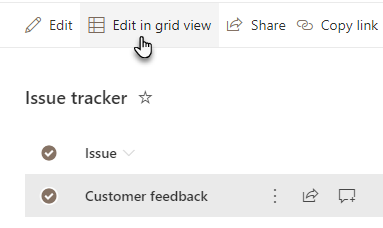
Selecteer boven aan de lijst de optie Bewerken in rasterweergave.
Geef de gegevens voor het lijstitem op.
Voor kolommen waarvoor gegevens moeten worden ingevuld, wordt een foutdialoogvenster weergegeven als u niets invoert.Belangrijk
U kunt geen bestand aan meerdere lijstitems toevoegen wanneer u Bewerken in rasterweergave gebruikt.
Ga op een van de volgende manieren te werk:
- Wanneer u klaar bent met het invoeren van de gegevens, selecteert u Rasterweergave afsluiten.
- Als u een item wilt verwijderen, selecteert u het rondje links van het item en selecteert u vervolgens Verwijderen op de opdrachtbalk.
Een of meer items verplaatsen
U kunt de volgorde van een of meer items wijzigen door ze naar de gewenste locatie te slepen. U hebt machtigingen voor bewerken of volledig beheer voor een lijst nodig om items te verplaatsen.
Belangrijk
Voordat u de volgorde wijzigt, moet u alle wijzigingen die u hebt aangebracht in het sorteren, filteren of groeperen uit de weergave verwijderen.
- Ga naar de site die de lijst bevat waaraan u een item wilt toevoegen.
- Als u zich in de rasterweergave bevindt, selecteert u boven aan de lijst de optie Rasterweergave afsluiten.
- Beweeg de muisaanwijzer over het item of markeer de items die je wilt verplaatsen. Er wordt een greeppictogram weergegeven aan de linkerkant van het selectievakje van de geselecteerde items.
- Sleep de items naar de gewenste positie.
Een of meer items in een lijst bewerken
Net zoals met het toevoegen van items, kunt u op twee manieren een item in een lijst bewerken. U kunt een item bewerken in de lijstweergave, wat de standaardmethode is, of u kunt meerdere items bewerken in de weergave Bewerken in raster.

Een of meer items in een lijstweergave bewerken
Ga naar de site die de lijst bevat waar u een item wilt bewerken.
Selecteer de naam of titel van de lijst.
Selecteer de cirkel naast het item dat u wilt bewerken, klik met de rechtermuisknop en selecteer het item in de vervolgkeuzelijst.
- Als u meerdere items wilt bewerken, selecteert u de cirkel voor beide items.
Bewerk in het lijstitem de gegevens die u wilt wijzigen.
Klik op Opslaan.
Meerdere items bewerken in rasterweergave
Ga naar de site die de lijst bevat waaraan u een item wilt toevoegen.
Selecteer boven aan de lijst de optie Bewerken in rasterweergave.

U kunt ook het tabblad Lijst selecteren en vervolgens Bewerken in rasterweergave selecteren.Dubbelklik op een cel om een wijziging aan te brengen.
Als u snel meerdere waarden in een kolom tegelijk wilt bewerken, selecteert u de cel met de juiste waarde en sleept u de hoek van de cel om de selectie uit te breiden naar de aangrenzende rijen.
Als u een bewerking ongedaan wilt maken, gebruikt u Ongedaan maken of Opnieuw.
U kunt een nieuw item toevoegen door een bestaand item te kopiëren en de kopie vervolgens te herzien:
- Selecteer het item en druk op Ctrl+C.
- Selecteer Nieuw item toevoegen onder aan de lijst.
- Druk op Ctrl+V om te plakken.
- Werk het nieuwe item zo nodig bij.
Belangrijk
- Het is mogelijk om meerdere items tegelijk te kopiëren en plakken, bijvoorbeeld uit een Word-tabel of Excel-bereik. Gebruik deze methode als u een Excel-spreadsheet wilt importeren. Zorg ervoor dat alle waarden overeenkomen met het kolomtype. Om de plakbewerking te starten, plaatst u de cursor in de eerste lege kolom.
- U kunt geen bestand aan meerdere lijstitems bijvoegen wanneer u het in de rasterweergave bewerkt.
Wanneer u klaar bent met het bewerken van de gegevens, selecteert u Rasterweergave afsluiten.
Een bijlage toevoegen aan een bestaand item
Ga naar de site die de lijst bevat waar u een item wilt bewerken.
Selecteer de naam of titel van de lijst.
Selecteer de cirkel naast het item dat u wilt bewerken en selecteer Bewerken in de vervolgkeuzelijst . In de weergave Snel bewerken selecteert u de cirkel naast een item.
Selecteer Bijlagen toevoegen en selecteer het bestand. Houd Ctrl ingedrukt wanneer u bestanden selecteert die meerdere bestanden als bijlage wilt toevoegen.
Selecteer Openen en vervolgens OK. Als de opdracht Bijlagen toevoegen niet beschikbaar is, wordt het gebruik van bijlagen niet ondersteund door de lijst.
Als u een bijlage uit een lijstitem wilt verwijderen, selecteert u Item bewerken. Selecteer Verwijderen in de sectie Bijlagen op het formulier naast de bijlage die u wilt verwijderen.

Kies Opslaan.
Een of meer items uit een lijst verwijderen
Let op
Het verwijderen van items kan permanent zijn en het is mogelijk dat u de items niet kunt terughalen. Overweeg items te verplaatsen of archiveren in plaats van verwijderen. Afhankelijk van de configuratie van uw site is het mogelijk dat u de items en de inhoud ervan kunt terughalen vanuit de Prullenbak. Zie Verwijderde items in de Prullenbak van de site terugzetten voor meer informatie.
Navigeer naar de site die de lijst bevat waaruit u de items wilt verwijderen.
Selecteer de titel van de lijst waarin u wilt werken.
Opmerking
Het uiterlijk en de navigatie van een site kunnen aanzienlijk zijn gewijzigd. Neem contact op met de beheerder of uw manager als u een optie niet kunt vinden, zoals een opdracht, knop of koppeling.
U kunt een of meer items tegelijk selecteren om te verwijderen. Selecteer het vinkje links van de items die u wilt verwijderen en selecteer Verwijderen rechtsboven op de menubalk.
Een kolom toevoegen aan of verwijderen uit een lijst
Zie Een kolom in een lijst of bibliotheek maken voor informatie over het toevoegen van kolommen aan lijsten.
Zie Een kolom uit een lijst of bibliotheek verwijderen als u kolommen uit lijsten wilt verwijderen.
In weergaven kunnen verschillende kolommen worden weergegeven, zodat u kolommen kunt verbergen zonder te verwijderen. Zie Een weergave van een lijst of bibliotheek maken, wijzigen of verwijderen voor meer informatie.
Aanvullende bronnen
- Relaties tussen lijsten maken met unieke kolommen en opzoekkolommen
- Een lijst synchroniseren met een spreadsheetprogramma
- Een inhoudstype toevoegen aan een lijst of bibliotheek
- Een kolom voor externe gegevens maken en bijwerken in een lijst of bibliotheek
- Een externe lijst maken
- Een externe lijst naar Excel exporteren