

U kunt de weergave van weergaven in lijsten aanpassen zonder de lijstgegevens te wijzigen door opmaak toe te voegen.
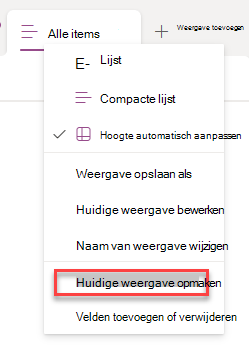
Iedereen die weergaven kan maken en beheren in een lijst, heeft toegang tot opmaakweergave. Als u een aangepaste weergave wilt maken, selecteert u Alle items > Huidige weergave opmaken.
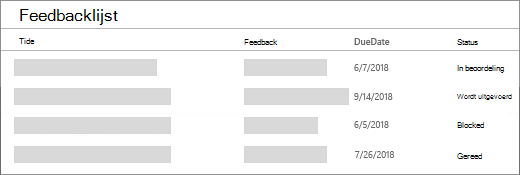
Een voorbeeld van een opgemaakte weergave
Een standaardweergave zonder opmaak heeft dezelfde stijl voor elke rij.
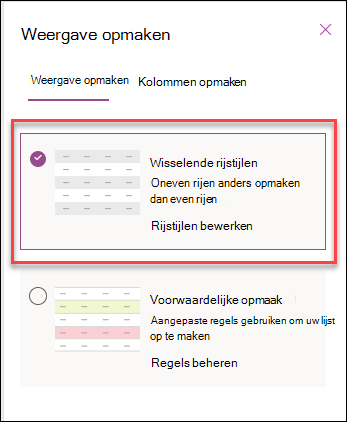
Opmaak van wisselende rijen
Selecteer na het selecteren van Alle items > Huidige weergave opmakenAfwisselende rijstijlen:
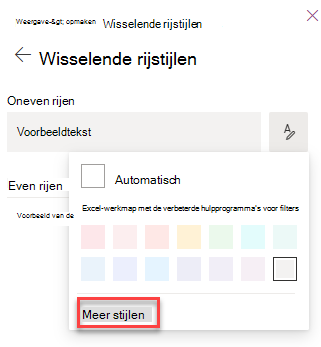
- U kunt afwisselende rijen markeren door Rijstijlen bewerken te selecteren.
- Selecteer het pictogram Bewerken om een markeringskleur te kiezen. U kunt ook de tekengrootte aanpassen, de tekenstijl wijzigen en een rand toevoegen door Meer stijlen te selecteren.
Voorwaardelijke opmaak
Met voorwaardelijke opmaak kunt u rijen markeren op basis van regels.
Met weergave-opmaak kunt u rijen markeren die voldoen aan een voorwaarde.
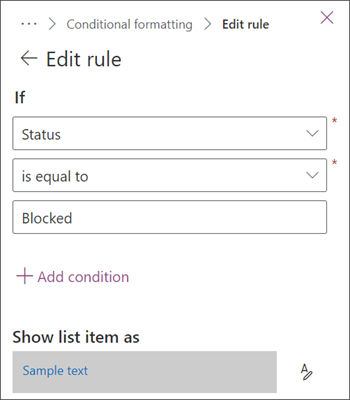
- Selecteer Regels > beheren + Regel toevoegen.
- Kies een kolom waarop u de regel wilt baseren.
- Kies een vergelijking: ofwel is gelijk aan of is niet gelijk aan.
- Typ een waarde waarmee u de gekozen kolom wilt vergelijken.
- Selecteer het pictogram Bewerken om de weergave te wijzigen van items die door de regel worden beïnvloed.
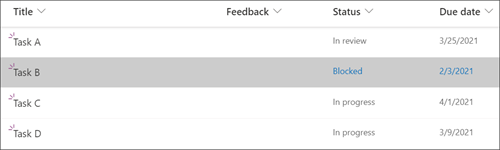
In dit voorbeeld ziet u voorwaardelijke opmaak waarbij de statuskolom is ingesteld op Geblokkeerd.
U kunt eerder gemaakte regels bewerken en verwijderen door naar Regels beheren te gaan en het beletselteken (...) naast de naam van de regel te selecteren.
Als u weergaveopmaak wilt gebruiken met JSON, selecteert u de geavanceerde modus.
De volledige verwijzing in de lijstweergave opmaak JSON bevat meer voorbeelden die u kunt kopiëren, plakken en bewerken.