Microsoft Presenter+ is een Certified for Teams-afstandsbediening die u kunt gebruiken in Microsoft Teams-vergaderingen en -gesprekken. Gebruik het om boeiende presentaties te geven, persoonlijk, online of hybride, en neem met één druk op de knop deel aan Microsoft Teams-vergaderingen. Zie Microsoft Microsoft Presenter+ gebruiken in Microsoft Teams voor meer informatie.
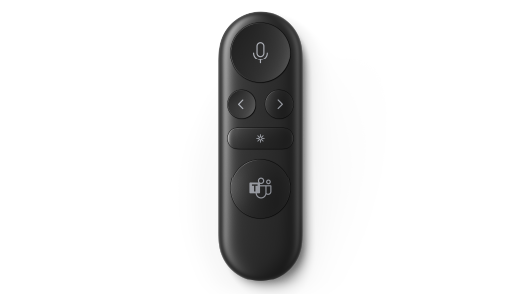
In de eerste stap koppelt u Microsoft Presenter+ via Bluetooth op uw Windows-pc of Mac. U hebt Windows 11 Home/Pro, Windows 10 met de nieuwste updates of macOS X nodig.
Daarna kunt u deze instellen in de Microsoft Accessory Center-app op uw pc. Met de app Microsoft Accessory Center kunt u de knoppen en instellingen voor Microsoft Presenter+ aanpassen en bijwerken.
Download en installeer de app Microsoft Accessoirecentrum vanuit de Microsoft Store op uw pc via de onderstaande koppeling.

Opmerking
De app Microsoft Accessory Center is niet beschikbaar voor macOS.
Verbinding maken met uw Microsoft Presenter+
Om aan de slag te gaan, koppelt u uw Microsoft Presenter+ via Bluetooth op uw pc met Windows 10/11 of Mac.
Op een Windows 10/11-pc
Schuif de aan/uit-knop op de achterkant van Microsoft Presenter+ om deze in te schakelen.
Houd het
 op Microsoft Presenter+ ongeveer 3 seconden ingedrukt om de koppeling in te schakelen. Het LED-lampje aan de achterkant knippert wit.
Selecteer op uw pc met Windows 10/11 Verbinding maken als er een melding voor Microsoft Presenter+ verschijnt.
Zie je geen melding? Selecteer Windows 10 het pictogram Start
 en selecteer vervolgens het pictogram Instellingen
 >Instellingen Apparaatpictogram
 > Apparaten Bluetooth-& andere apparaten> Bluetooth-of ander apparaat> toevoegenBluetooth>Microsoft Presenter+>gereed.
Selecteer op Windows 11 het en selecteer vervolgens het >Instellingen Bluetooth&> apparaten >Apparaat> toevoegenBluetoothDone>.
Op een Mac
- Schuif de aan/uit-knop op de achterkant van Microsoft Presenter+ om deze in te schakelen.
- Houd het op Microsoft Presenter+ ongeveer 3 seconden ingedrukt om de koppeling in te schakelen. Het LED-lampje aan de achterkant knippert wit.
- Selecteer op de Mac het Apple-menu>Systeemvoorkeuren>Bluetooth.
- Selecteer Microsoft Presenter+ in de lijst met apparaten en selecteer vervolgens Verbinding maken.
Opmerking
Als u Microsoft Presenter+ wilt gebruiken in Microsoft Teams op een Mac, moet u ervoor zorgen dat invoercontrole is ingeschakeld voor Microsoft Teams. Om dit te doen, selecteert u in Systeeminstellingen Privacy &Beveiligingsinvoerbewaking> en controleert u of deze is ingeschakeld voor Microsoft Teams.
Uw Microsoft Presenter+ instellen in de app Microsoft Accessory Center
U kunt als volgt Microsoft Presenter+ instellen in het Microsoft Accessoirecentrum.
- Zorg ervoor dat Microsoft Presenter+ is ingeschakeld. Als deze niet aanstaat, schuift u de aan/uit-knop om de afstandsbediening in te schakelen.
- Selecteer het selecteer vervolgens Microsoft Accessoirecentrum in de lijst met apps.
Microsoft Presenter+ moet automatisch verbinding maken. - Selecteer in het Microsoft Accessoirecentrum de optie Microsoft Presenter+ en wijzig vervolgens de instellingen voor uw afstandsbediening.
Microsoft Presenter+ aanpassen in het Microsoft Accessoirecentrum
Pas de knoppen en andere instellingen op uw Microsoft Presenter+ aan uw eigen voorkeuren aan en maak er optimaal gebruik van. Dit omvat het aanpassen van de knoppen op Microsoft Presenter+, de grootte en kleur van de laserpointer en meer.
De knoppen Vorige en Volgende op Microsoft Presenter+ aanpassen
Standaard kunt u op de knoppen Vorige en Volgende drukken om één dia terug te gaan of naar de volgende te gaan tijdens een presentatie met behulp van PowerPoint Live in Microsoft Teams. U kunt deze knoppen echter aanpassen om verschillende acties uit te voeren wanneer u deze ingedrukt houdt of ingedrukt houdt.
Hier volgen bijvoorbeeld enkele dingen waarvoor u de knoppen Vorige en Volgende kunt gebruiken als u deze aanpast:
- Pas het volume op uw pc aan.
- Een presentatie starten.
- Een lege PowerPoint-dia met een witte of zwarte achtergrond weergeven.
- Schakel video in en uit in Microsoft Teams.
- Een sneltoets gebruiken in Windows
U kunt als volgt de knoppen Vorige en Volgende aanpassen:
Selecteer in het Microsoft Accessory Center de optie Besturingselementen voor Microsoft Presenter+>Presentation.
Selecteer onder de knoppen Vorige en Volgende een of meer van de volgende acties:
- Knoppen Vorige en Volgende: druk op
- Knop Vorige: ingedrukt houden
- Knop Volgende: ingedrukt houden
Selecteer in het volgende scherm wat u met de knop Terug of Volgende wilt doen voor die specifieke actie.
(Optioneel) Als u Toetsaanslag selecteert, drukt u op het scherm Toetsaanslag op de sneltoets die u wilt gebruiken wanneer u de knop Vorige of Volgende ingedrukt houdt.
De sneltoets voor het openen van de app Instellingen op uw pc met Windows 10/11 is bijvoorbeeld Windows-logotoetspictogram
+ I. Als u Instellingen wilt openen door de knop Vorige of Volgende op Microsoft Presenter+ ingedrukt te houden, selecteert u het vak op het scherm Toetsaanslag, drukt u op Windows-logotoets + I en selecteert u vervolgens Toepassen. Houd daarna de knop Vorige of Volgende ingedrukt (afhankelijk van wat u kiest) om het uit te proberen.
Zie Windows-sneltoetsen voor meer informatie over Windows-sneltoetsen.
De laserpointer aanpassen
Als u de laserpointer gebruikt in een Microsoft Teams-vergadering met PowerPoint Live, wordt de standaardlaserpointer gebruikt wanneer u presenteert. U kunt de grootte en kleur van de laserpointer echter aanpassen voor gebruik in andere apps.
Selecteer in het Microsoft Accessory Center de optie Besturingselementen voor Microsoft Presenter+>Presentation.
Als u de gevoeligheid wilt aanpassen voor wanneer u Microsoft Presenter+ verplaatst om iets aan te wijzen, past u de schuifregelaar aan.
Selecteer Grootte en kleur van aanwijzer wijzigen.
Voer een of meer van de volgende handelingen uit op het scherm Laserpointer :
- Als u de grootte van de aanwijzer wilt wijzigen, past u de schuifregelaar Grootte aan.
- Als u de kleur wilt wijzigen, selecteert u een andere kleur.
Als u wilt zien hoe de aangepaste aanwijzer eruitziet op uw scherm, houdt u de laserpointerknop op Microsoft Presenter+ ingedrukt.
Tactiele signalen gebruiken
Tactiele signalen zorgen voor een korte trilling voor uw Microsoft Presenter+ om u te laten weten wanneer er iets gebeurt. Bijvoorbeeld wanneer een Microsoft Teams-vergadering begint, wanneer u het geluid dempt of opheft, wanneer u uw hand opsteekt of laat zakken in een Teams-vergadering en nog veel meer.
- Selecteer in het Microsoft Accessory Center de optie Microsoft Presenter+>Tactiele signalen.
- Als u de intensiteit van het signaal wilt wijzigen, sleept u de schuifregelaar.
- Schakel onder Gebruiken wanneer een of meer van de selectievakjes in, afhankelijk van of u een voelbaar signaal wilt voor de specifieke gebeurtenis.
- Als u ze allemaal tegelijk wilt uitschakelen, schakelt u Tactiele signalen uit.
Uw Microsoft Presenter+ zoeken
Als u uw Microsoft Presenter+ niet kunt vinden, kunt u deze laten trillen om te proberen deze te vinden.
- Selecteer in het Microsoft Accessory Center de optie Microsoft Presenter+>apparaatgegevens.
- Selecteer onder Mijn apparaat zoeken de optie Trillen starten.
Uw apparaat trilt om u te helpen het te vinden.
Kosten in rekening brengen bij uw Microsoft Presenter+
Het lampje op Microsoft Presenter+ brandt rood wanneer de batterij bijna leeg is. Gebruik het meegeleverde dockingstation met USB-kabel om uw Microsoft Presenter+ op te laden. U kunt uw Microsoft Presenter+ nog steeds gebruiken tijdens vergaderingen terwijl deze in het dock staat en wordt opgeladen. De batterij van Microsoft Presenter+ kan volledig opgeladen zijn met maximaal 6 dagen¹.
U kunt het batterijniveau op elk gewenst moment controleren in de Microsoft Accessoirecentrum-app of in de Bluetooth-instellingen op uw Windows 10/11-pc.
Disclaimer: ¹De levensduur van de batterij varieert aanzienlijk, afhankelijk van gebruik, instellingen en andere factoren. Tests uitgevoerd door Microsoft in september 2022 met behulp van preproductieapparaten. De tests bestonden uit het verbinden van elk apparaat met een host via Bluetooth en het meten van de batterijontlading geassocieerd met een combinatie van actief gebruik en stand-byscenario's. Alle instellingen waren standaardinstellingen.
De afstandsbediening opladen
- Sluit de USB-kabel die is aangesloten op het dockingstation aan op uw pc met Windows 10/11 of op een stopcontact (als u een USB-adapter gebruikt, deze is niet inbegrepen).
- Plaats Microsoft Presenter+ in het dock.
Het LED-lampje aan de voorkant van Microsoft Presenter+ brandt wit tijdens het opladen.
Uw Microsoft Presenter+ bijwerken
Haal het beste uit uw Microsoft Presenter+ door het up-to-date te houden met de nieuwste verbeteringen. Updates installeren:
Op een pc met Windows 10/11: gebruik Windows Update.
Op een Mac: Gebruik de Microsoft Accessory Updater, die u kunt downloaden vanaf de Mac-App Store.
Stel Microsoft Presenter+ opnieuw in
Als u de standaardinstellingen van Microsoft Presenter+ opnieuw wilt instellen, kunt u dat doen in de app Microsoft Accessory Center. Hiermee worden alle wijzigingen die u in de app voor Microsoft Presenter+ hebt aangebracht, opnieuw ingesteld. Voordat u Microsoft Presenter+ opnieuw instelt, moet u ervoor zorgen dat deze voldoende is opgeladen.
- Open het Microsoft Accessoirecentrum terwijl Microsoft Presenter+ is aangesloten op uw pc.
- Selecteer Microsoft Presenter+>Apparaatgegevens.
- Selecteer in Apparaatdetails de optie Nu opnieuw instellen onder Apparaat opnieuw instellen.
Verwant onderwerp
Meer hulp nodig?
Technische ondersteuning

Voor technische ondersteuning open je de Surface-app of webbrowser, beschrijf je het probleem en selecteer je Hulp vragen.
Ondersteuning van de community

Community's kunnen u helpen vragen te stellen en te horen van experts met uitgebreide kennis. Vraag het de community.
Andere ondersteuningsopties

Als je je Surface niet kunt gebruiken of een vraag hebt over iets anders, open je Hulp vragen om andere ondersteuning online te krijgen.