Microsoft Modern Webcam is een Microsoft Teams gecertificeerde webcam. Het is een camera die u kunt gebruiken om video van hoge kwaliteit te krijgen, zodat u er tijdens vergaderingen en gesprekken met Microsoft Teams optimaal uit ziet. Sluit de webcam aan op de USB-poort op uw pc met Windows 10/11 om aan de slag te gaan.
Maak kennis met uw webcam
Gebruik dit diagram om de belangrijkste onderdelen van Microsoft Modern-webcam te vinden.
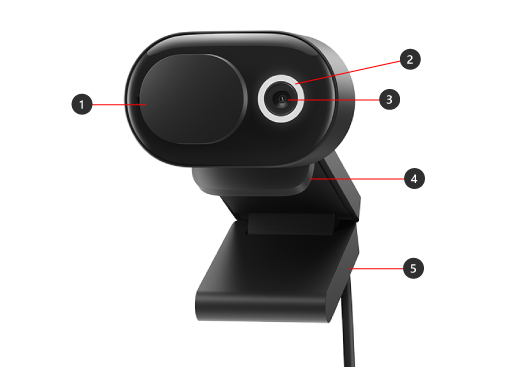
- Privacysluiter
- LED-indicatielampje voor gebruik
- Cameralens
- Montagedisplay
- Voet
Uw webcam gebruiken
Lees meer over het instellen en gebruiken van de Microsoft Modern-webcam in Microsoft Teams.
Koppel uw Microsoft Modern-webcam
Monteer uw Microsoft Modern-webcam zoals u dat wilt, afhankelijk van uw pc en de installatie bij u thuis of op kantoor. Hier volgen drie verschillende manieren waarop u uw webcam kunt gebruiken.
Op uw beeldscherm
Plaats uw Microsoft Modern-webcam op uw externe beeldscherm of laptopscherm. Draai de basis van uw webcam omhoog, zodat uw camera er stevig bovenop zit.

Op uw bureau
Plaats uw Microsoft Modern Webcam boven op uw bureau of tafel, zodat de voet er plat op staat.

Op een statief
Neem een klein statief (niet meegeleverd) en schroef vervolgens de statiefschroef in de statiefschroefdraad (nr. 1 in de volgende afbeelding) aan de onderkant van uw Microsoft Modern-webcam. Plaats het kleine statief in de buurt van uw pc.

De ingebouwde microfoon van Microsoft Modern-webcam instellen
Microsoft Modern-webcam is gecertificeerd voor Microsoft Teams met de standaardinstellingen, waaronder de ingebouwde microfoon uitgeschakeld. Als u de ingebouwde microfoon in de Microsoft Accessory Center-app inschakelt, kan dat van invloed zijn op de certificering. U kunt de microfoon en luidsprekers op uw pc nog steeds gebruiken voor audio tijdens Teams-vergaderingen en -gesprekken.
Als u de ingebouwde microfoon wilt gebruiken, schakelt u deze als volgt in:
- Download de app Microsoft Accessory Center.
- Sluit de Microsoft Modern-webcam aan.
- Selecteer Moderne webcam in het Microsoft Accessoirecentrum.
- Selecteer Webcaminstellingen en schakel vervolgens Webcammicrofoon in.
Microsoft Modern-webcam instellen in Microsoft Teams
- Selecteer in Microsoft Teams Instellingen en het
 selecteer links van uw profielfoto bovenaan vervolgens het
  .
. - Selecteer in InstellingenApparaten.
- Selecteer onder Camera de optie Microsoft Modern-webcam.
- Om de camera fysiek af te stellen, houdt u de voet van de camera met één hand vast. Houd met uw andere hand de bovenkant van de camera vast en kantel deze vervolgens omhoog of omlaag totdat u in het voorbeeldvenster verschijnt zoals u wilt.
Het LED-lampje aan de voorkant van uw webcam ziet er effen wit uit wanneer uw camera wordt gebruikt.
Microsoft Modern-webcam gebruiken in een Teams-vergadering of -gesprek
Nadat u Microsoft Teams op uw pc met Windows 10/11 hebt geopend, kunt u als volgt uw webcam gebruiken tijdens Teams-gesprekken en -vergaderingen.
| Handeling | Doet u dit in Microsoft Teams |
|---|---|
| Een videogesprek starten | Selecteer Oproepen, kies het nummer van de persoon die u wilt bellen en selecteer vervolgens Bellen. Selecteer Camera om op de camera te verschijnen. |
| Deelnemen aan een vergadering en op een camera worden weergegeven | Selecteer Calendar>, de vergadering >Deelnemen. Schakel de Camerain en selecteer vervolgens Nu deelnemen in Teams om met uw camera ingeschakeld aan de vergadering deel te nemen. |
De privacysluiter gebruiken
Microsoft Modern-webcam heeft een sluiter voor privacy om uw privacy te beschermen. Als u niet wilt dat de camera u opneemt, kunt u de privacysluiter op elk gewenst moment over de lens schuiven.
De app Microsoft Accessory Center downloaden
Met de app Microsoft Accessory Center kunt u de instellingen voor uw Microsoft Modern-webcam aanpassen, zodat u er het meeste uit kunt halen. U kunt de app Microsoft Accessory Center downloaden in de Microsoft Store en deze op uw pc met Windows 10/11 installeren.

Opmerking
Microsoft Accessory Center is niet beschikbaar voor macOS.
Meer hulp nodig?
Technische ondersteuning

Voor technische ondersteuning open je de Surface-app of webbrowser, beschrijf je het probleem en selecteer je Hulp vragen.
Ondersteuning van de community

Community's kunnen u helpen vragen te stellen en te horen van experts met uitgebreide kennis. Vraag het de community.
Andere ondersteuningsopties

Als je je Surface niet kunt gebruiken of een vraag hebt over iets anders, open je Hulp vragen om andere ondersteuning online te krijgen.