Microsoft Modern USB-headset is een Certified for Teams-headset die u op uw pc met Windows 10/11 kunt gebruiken. Het is een comfortabele, bekabelde headset met een fantastisch geluid voor vergaderingen en gesprekken via Microsoft Teams. Sluit de headset aan op de USB-poort op uw pc met Windows 10/11 om aan de slag te gaan.
Maak kennis met uw headset
Gebruik dit diagram om de knoppen te vinden die u op uw Microsoft Modern USB-headset kunt gebruiken tijdens vergaderingen en gesprekken in Microsoft Teams.
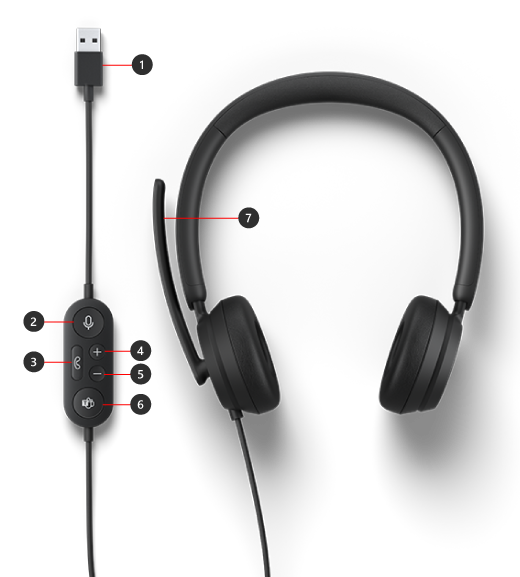
- USB-connector
- Dempen
- Oproep beantwoorden/beëindigen
- Volume omhoog (+)
- Volume omlaag (-)
- Microsoft Teams
- Microfoon
Uw headset gebruiken
Informatie over het instellen en gebruiken van de Microsoft Modern-USB-headset in Microsoft Teams.
Microsoft Modern USB-headset instellen in Teams
Nadat u de headset hebt aangesloten, kunt u Microsoft Teams openen en daar instellen. De knop Microsoft Teams wordt in het wit weergegeven wanneer uw headset is verbonden met Teams.
- Selecteer in Microsoft Teams Instellingen en het
 selecteer links van uw profielfoto bovenaan vervolgens het
 .
- Selecteer in Instellingen de optie Apparaten.
- Selecteer onder Audioapparaten de optie Microsoft Modern USB-headset.
Nadat u uw headset hebt geselecteerd, moet deze worden geselecteerd voor Luidspreker en Microfoon in het gedeelte Audioapparaten.
Uw headset in een Teams-gesprek of -vergadering gebruiken
Nadat u Microsoft Teams op uw pc met Windows 10/11 hebt geopend, kunt u als volgt de knoppen op uw Microsoft Modern USB-headset gebruiken tijdens Teams-gesprekken en -vergaderingen.
Opmerking
De volgende acties kunnen niet worden voltooid wanneer u uw USB-headset of draadloze headset voor Teams-gesprekken of -vergaderingen in een webbrowser gebruikt: knoppen voor beantwoorden/ophangen, dempen/dempen opheffen en volumeregeling.
| Handeling | Doet u dit op uw headset |
|---|---|
| Bellen | Druk op de knop Microsoft Teams, selecteer Oproepen in Teams, kies het nummer van de persoon die u wilt bellen en selecteer Bellen Als u gemiste oproepen of nieuwe voicemails hebt, gaat u naar het scherm Oproepen in Teams. |
| Een oproep beantwoorden | Druk op de knop Oproep beantwoorden/beëindigen. De knop knippert wit wanneer er een binnenkomende oproep is en wordt effen wit weergegeven tijdens een gesprek. |
| Een oproep weigeren | Druk op de knop Oproep beantwoorden/beëindigen. |
| Deelnemen aan een vergadering | Druk op de knop Microsoft Teams om het venster Teams te openen. Selecteer Calendar>, de vergadering >Deelnemen. Selecteer Nu deelnemen in Teams om aan de vergadering deel te nemen. De Microsoft Teams-knop zal wit in- en uitfaden wanneer u een melding krijgt dat een vergadering is begonnen. |
| Uw microfoon dempen tijdens een oproep of vergadering | Druk tijdens een gesprek of vergadering op de knop Dempen. De knop Dempen wordt rood. Als u het dempen wilt opheffen, drukt u nogmaals op de knop Dempen. |
| Even praten als u gedempt bent | Als u iets wilt zeggen terwijl het geluid is gedempt, houdt u de knop Dempen ingedrukt, spreekt u en laat u de knop los. U wordt weer gedempt wanneer u de knop Dempen loslaat, en het lampje wordt rood. |
| Het volume aanpassen tijdens een oproep of vergadering | Druk op de knop Volume omhoog (+) of Volume omlaag (-). |
| Een oproep beëindigen of een vergadering verlaten | Druk tijdens een gesprek of vergadering op de knop Oproep beantwoorden/beëindigen. |
De app Microsoft Accessory Center downloaden
Met de app Microsoft Accessory Center kunt u de instellingen voor uw Microsoft Modern USB-headset aanpassen, zodat u er het meeste uit kunt halen. U kunt de app Microsoft Accessory Center downloaden in de Microsoft Store en deze op uw pc met Windows 10/11 installeren.

Opmerking
Microsoft Accessory Center is niet beschikbaar voor macOS.
Verwant onderwerp
Meer hulp nodig?
Technische ondersteuning

Voor technische ondersteuning open je de Surface-app of webbrowser, beschrijf je het probleem en selecteer je Hulp vragen.
Ondersteuning van de community

Community's kunnen u helpen vragen te stellen en te horen van experts met uitgebreide kennis. Vraag het de community.
Andere ondersteuningsopties

Als je je Surface niet kunt gebruiken of een vraag hebt over iets anders, open je Hulp vragen om andere ondersteuning online te krijgen.