

Microsoft-audiodock is een alles-in-één speakerphone, dock en oplader met een compact ontwerp om ruimte te besparen op uw bureau. Het heeft 4 verschillende poorten (HDMI, 2 USB-C, USB-A) met pass-through-opladen, zodat u meer verbindingen hebt voor uw pc met Windows 10/11 terwijl u deze tegelijkertijd oplaadt. De luidspreker biedt geweldig klinkende audio voor vergaderingen en oproepen in Microsoft Teams, muziek en meer met drukknoppen bovenaan.
Wat u nodig hebt
Microsoft Audio Dock
Een computer met een van de volgende besturingssystemen:
- Microsoft Windows 11 Home/Pro of Windows 10 met de nieuwste updates
- macOS X 10.15 of macOS 11.0
Een USB-C-poort op uw computer. De USB-C-poort moet ondersteuning bieden voor USB-C Alt Mode.
Raak wegwijs
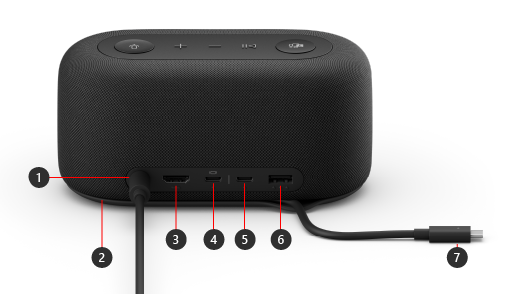
| Poort | Beschrijving |
|---|---|
| 1. Voeding | Steek de voedingsconnector van de meegeleverde voeding in de voedingsaansluiting. |
| 2. Opslagruimte voor USB-C-kabels | Bewaar de USB-C-kabel wanneer u het Microsoft-audiodock niet gebruikt. De kabel wordt om het Microsoft-audiodock gewikkeld om het op te bergen. |
| 3. HDMI | Gebruik deze poort om een extern beeldscherm aan te sluiten. De HDMI 2.0-aansluiting ondersteunt een maximale resolutie van 3840 x 2160 met HDCP 2.3- en HDCP 1.4-ondersteuning. |
| 4. USB-C (USB 3.1, 2e generatie) |
Gebruik deze poort om een extern beeldscherm aan te sluiten. Deze usb C poort ondersteunt DP Alt Mode 1.0 met een maximale resolutie van 3840 x 2160. Het levert een vermogen tot 7,5 W. |
| 5. USB-C (USB-3.1, 2e generatie) |
Sluit apparaten aan die gebruikmaken van USB Type-C. Voorbeelden hiervan zijn een USB-C-flashstation, USB-C harde schijf, een mobiele telefoon en nog veel meer. Het levert een vermogen tot 7,5 W. Opmerking: De usb C poort ondersteunt geen video-uitgang, waardoor je deze usb C poort niet kunt gebruiken om een extern beeldscherm aan te sluiten. |
| 6. USB-A (USB 3.1, 2e generatie) |
Hiermee kun je grote bestanden overzetten naar een USB-flashstation of harde schijf, of bijvoorbeeld een USB-printer, -muis of -toetsenbord aansluiten. |
| 7. USB-C-connector | Sluit de USB-C-connector aan op een USB-C-poort op uw pc of Mac. Het Microsoft-audiodock ondersteunt pass-through-laden en levert tot 60W vermogen, zodat je het kunt gebruiken en tegelijkertijd je computer kunt opladen. Als je audio afspeelt, levert het Microsoft-audiodock tot 50W vermogen. |
Toegankelijkheid: identificeer de poorten door middel van aanraking
Veel van de poorten aan de achterkant hebben verhoogde afdrukken eronder, waardoor je elke poort op tast kunt identificeren. De volgende lijst bevat de namen van de poort (van links naar rechts) gevolgd door een korte beschrijving van de verhoogde afdruk:
- Voedingsaansluiting. De haven is circulair. Onder de pagina zit geen verhoogde afdruk.
- HDMI-uitgang. Effen, horizontale, verhoogde lijn.
- 2 USB-C-poorten. Eén verhoogde stip onder elke USB-C-poort.
- USB-A-poort. Drie verhoogde stippen, horizontaal uitgelijnd.
Microsoft Teams en muziekknoppen bovenaan
Gebruik het volgende diagram om de knoppen boven op het Microsoft-audiodock te vinden. U kunt deze knoppen gebruiken tijdens vergaderingen en gesprekken in Microsoft Teams en tijdens het luisteren naar muziek. Zie Microsoft-audiodock gebruiken in Microsoft Teams voor meer informatie.

- Microsoft Teams
- Oproep beantwoorden/beëindigen en muziek afspelen/onderbreken
- Volume omlaag (-)
- Volume omhoog (+)
- Dempen
Een Microsoft-audiodock instellen
Nadat u uw Microsoft-audiodock hebt uitgepakt, plaatst u deze op uw bureau. Laat uw kabels en snoeren uitgeschakeld, zodat u er gemakkelijk bij kunt.
Steek de voedingsconnector die is aangesloten op de meegeleverde voeding in de voedingsaansluiting op uw Microsoft-audiodock.
Sluit de USB-C-connector van het Microsoft-audiodock aan op de USB-C-poort van de computer.
Voer een of beide van de volgende handelingen uit, afhankelijk van het aantal externe beeldschermen dat je wilt aansluiten (1 of 2) en het type videoaansluiting dat elk beeldscherm gebruikt:
- HDMI-aansluiting. Steek het ene uiteinde van een HDMI-kabel in de HDMI-poort van het externe beeldscherm en steek het andere uiteinde in de HDMI-poort van het dockingstation.
- USB-C. Steek het ene uiteinde van een USB-C-kabel in de USB-C-poort met het weergavepictogram erboven op uw Microsoft-audiodock. Steek het andere uiteinde in de videopoort (bijvoorbeeld HDMI of DisplayPort) op het externe beeldscherm.
Als je videokabel niet over de juiste videoconnector beschikt (bijvoorbeeld HDMI of DisplayPort), moet je een andere kabel of adapter aanschaffen. Zie Surface aansluiten op een tv, monitor of projector of Problemen met het aansluiten van Surface op een extern beeldscherm oplossen voor meer informatie.
Zie Meerdere beeldschermen gebruiken in Windows voor meer informatie over het gebruik van meerdere beeldschermen in Windows.
Sluit uw USB-randapparatuur aan op de USB-A-poort of een andere USB-C-poort van uw dockingstation, afhankelijk van welk type USB-connector uw randapparaat gebruikt.
Sluit zaken aan zoals een mobiele telefoon, USB-flashstation, USB-harde schijf en meer.Als u Microsoft-audiodock als luidspreker wilt gebruiken, selecteert u het
 in het systeemvak op uw Windows 11 pc, kiest u Een geluidsuitvoer selecteren ()> en selecteert u vervolgens Microsoft-audiodock.
Als u het Microsoft-audiodock als microfoon wilt gebruiken, selecteert u het pictogram Start
 >Instellingenpictogram
 > InstellingenSysteempictogram
 Geluidspictogram> en selecteer vervolgens het Microsoft-audiodock onder Invoer.
Als u het volume wilt aanpassen terwijl u naar muziek luistert of een video bekijkt, drukt u op de knop Volume omhoog of Volume omlaag op het Microsoft-audiodock.
Meer hulp nodig?
Technische ondersteuning

Voor technische ondersteuning open je de Surface-app of webbrowser, beschrijf je het probleem en selecteer je Hulp vragen.
Ondersteuning van de community

Community's kunnen u helpen vragen te stellen en te horen van experts met uitgebreide kennis. Vraag het de community.
Andere ondersteuningsopties

Als je je Surface niet kunt gebruiken of een vraag hebt over iets anders, open je Hulp vragen om andere ondersteuning online te krijgen.


