

Je kunt je Surface Slim Pen gemakkelijk opladen. Plaats de Surface Slim Pen gewoon met de knopzijde naar buiten gericht. Het LED-lampje gaat branden om aan te geven dat de pen wordt opgeladen en wordt uitgeschakeld zodra de pen volledig is opgeladen. De pen maakt gebruik van draadloos opladen, dus moet het apparaat of accessoire zijn ingeschakeld om op te laden.
De Surface Slim Pen krijgt voeding van een oplaadbare lithium-ionbatterij, zodat je je geen zorgen hoeft te maken over het vervangen van de batterijen. Met een batterij die de hele dag meegaat op een volledige lading, is de Surface Slim Pen klaar voor al uw creatieve en productieve behoeften.
Wanneer u de pen niet gebruikt, moet u deze veilig opbergen in het ingebouwde oplaadstation van uw compatibele apparaat of accessoire. Op deze manier is hij altijd klaar voor gebruik wanneer je hem de volgende keer nodig hebt.
Waar laadt u de pen op?
Hier lees je waar je de Surface Slim Pen kunt opladen met de apparaten en accessoires die ondersteuning bieden voor opladen:
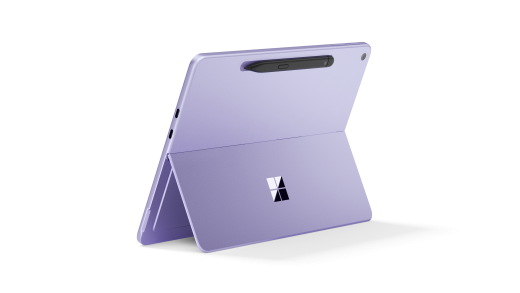
Plaats de Surface Slim Pen in de geïntegreerde opbergruimte en oplaad aan de achterkant van de Surface Pro 12-inch 1e editie
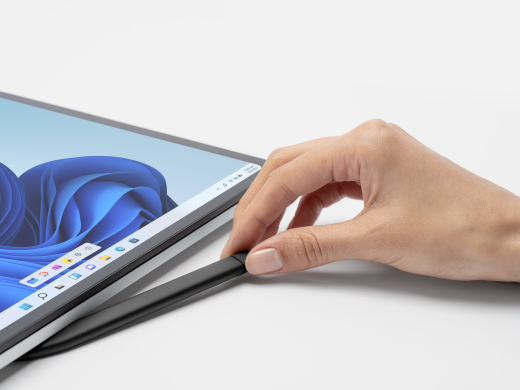
Sluit de Surface Slim Pen aan onder het toetsenbord van de Surface Laptop Studio, die ingebouwde opslag en opladen heeft
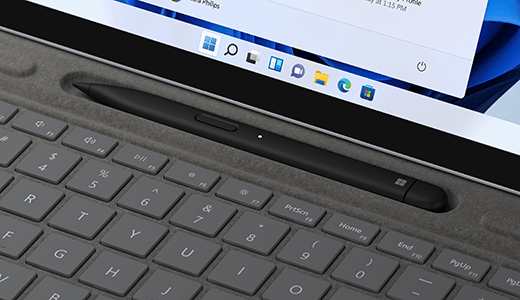
Plaats de pen in de penhouder van het toetsenbord dat is aangesloten op het Surface Pro-apparaat. De compatibele toetsenborden zijn:
- Surface Pro Flex Keyboard
- Surface Pro Keyboard met penopslag
- Surface Pro Signature Keyboard
Plaats de pen in het oplaadstation van de Surface Slim Pen-oplader.
Raadpleeg voor meer informatie over de Slim Pen-oplader De Surface Slim Pen-oplader gebruiken

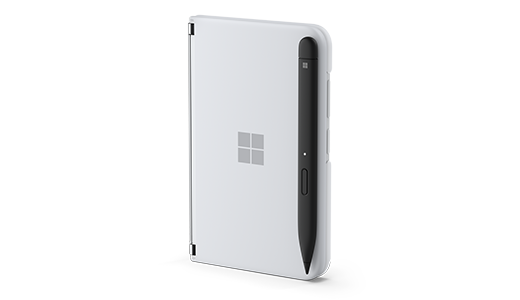
Plaats de Surface Slim Pen 2 op de rand van de Surface Duo met behulp van de Surface Duo 2 Pen Cover.
Het batterijniveau van uw pen controleren
U kunt het batterijniveau van uw pen bekijken nadat u deze hebt gekoppeld met Bluetooth op uw apparaat:
- Houd de bovenste knop van de Surface Slim Pen ongeveer 5-7 seconden ingedrukt. Het LED-lampje begint continu te knipperen om aan te geven dat de pen klaar is om te koppelen.
- Open vervolgens de Bluetooth-instellingen op uw pc en zorg ervoor dat Bluetooth is ingeschakeld. Selecteer vervolgens de optie Apparaat toevoegen.
- Kies de Surface Slim Pen in de lijst met apparaten. Voer de eventuele overige instructies uit en selecteer Gereed.
- Wanneer dit is voltooid, wordt de pen weergegeven als verbonden en wordt het batterijpercentage weergegeven.
Nadat deze is gekoppeld, kun je snel het batterijniveau van de pen vinden in de Surface-app.
Selecteer het
 en open de Surface-app.
Tip
Als je de Surface-app niet kunt vinden op je Surface, moet je deze mogelijk installeren vanuit de Microsoft Store. De Surface-app downloaden
Onderaan de app zie je je aangesloten Surface-accessoires.
Zoek uw pen om het batterijniveau te bekijken.
Verwante onderwerpen
- Problemen met het opladen van Surface Slim-pen oplossen
- De Surface Slim Pen-oplader gebruiken
- De Surface Slim Pen gebruiken met Surface Duo
Meer hulp nodig?
Technische ondersteuning

Voor technische ondersteuning open je de Surface-app of webbrowser, beschrijf je het probleem en selecteer je Hulp vragen.
Ondersteuning van de community

Community's kunnen u helpen vragen te stellen en te horen van experts met uitgebreide kennis. Vraag het de community.
Andere ondersteuningsopties

Als je je Surface niet kunt gebruiken of een vraag hebt over iets anders, open je Hulp vragen om andere ondersteuning online te krijgen.


