
Surface wordt ingeschakeld en 'kan geen opstartbaar besturingssysteem vinden' wordt weergegeven
Wanneer je je Surface inschakelt, wordt het volgende bericht weergegeven:
Kan geen opstartbaar besturingssysteem vinden. Controleer de opstartconfiguratie om dit op te lossen.

Op oudere apparaten wordt de Surface ingeschakeld en wordt een stationspictogram met een X in de rechterbovenhoek weergegeven.
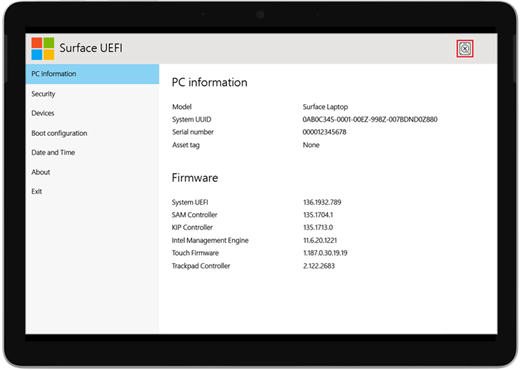
Wanneer je je Surface inschakelt, wordt deze opgestart naar UEFI (Unified Extensible Firmware Interface). Als u dit ziet, probeert u de volgende stappen voor een mogelijke oplossing.
De configuratie controleren
Controleer de configuratie van uw apparaat:
- Als dit wordt weergegeven, selecteert u OK om het dialoogvenster te sluiten.
- Selecteer Opstartconfiguratie in het menu aan de linkerkant.
- Zorg ervoor dat u een geldig opstartapparaat hebt geselecteerd. Alle opties, waaronder Windows Opstartbeheer, Interne opslag, USB-opslag en PXE-netwerk, moeten standaard worden geselecteerd.
Opnieuw opstarten forceren
Houd de aan/uit-knop ingedrukt totdat de Surface opnieuw is opgestart en je het scherm met het Windows-logo ziet (dit duurt ongeveer 20 seconden). Laat vervolgens de aan/uit-knop los.
Zie Afsluiten forceren en de Surface opnieuw opstarten voor meer informatie.
Start de Surface opnieuw op met behulp van een USB-herstelstation.
Je kunt je Surface als volgt opnieuw instellen met een USB-herstelstation:
- Plaats het USB-herstelstation in de USB-poort van de Surface.
- Houd de knop Volume omlaag ingedrukt terwijl je de aan/uit-knop indrukt en weer loslaat.
- Wanneer het Surface-logo verschijnt, laat u de knop Volume omlaag los.
Zie voor meer informatie Een USB-herstelstation voor Surface maken en gebruiken.
Service aanvragen
Er is nog een laatste stap die je kunt nemen. Als deze stappen het probleem niet oplossen, zijn er mogelijk service- en ondersteuningsopties beschikbaar om je te helpen.
Opmerking
Als uw Surface een zakelijk apparaat is (eigendom van een organisatie), raadpleegt u Surface-serviceopties voor Bedrijven en Onderwijs.

Verzenden naar Microsoft
Als u uw apparaat wilt voorbereiden voor verzending naar Microsoft, kunt u de garantie van uw apparaat controleren, een serviceorder maken en een verzendlabel afdrukken.

Persoonlijke ondersteuning zoeken
In sommige landen biedt Microsoft persoonlijke servicecentra. Opties kunnen onder andere professionele hardwareinspectie, probleemoplossing en systeemherstel omvatten.

Zelfherstel
Als u technisch ervaren bent en over de juiste hulpprogramma's beschikt, heeft Microsoft een reeks vervangbare onderdelen en servicehandleidingen waarmee u de reparaties kunt uitvoeren.
Ga voor meer informatie naar Onderhoud of reparatie van je Surface.