
U kunt apps toevoegen aan Microsoft Teams in de web-, desktop- of mobiele versie. U kunt ook apps toevoegen vanaf elke locatie waar u in Teams werkt, of u nu in een chat, kanaal of vergadering bent.
Toevoegen vanuit apps
- Selecteer Apps
 in Teams. Zoek naar uw favoriete app of blader door categorieën om nieuwe te ontdekken.
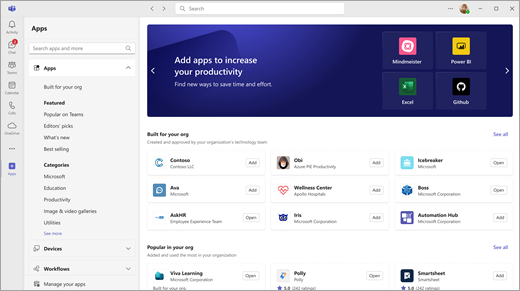
- Selecteer de gewenste app en er wordt een beschrijvingsscherm geopend. In het app-overzicht, de beoordelingen en de details wordt uitgelegd wat de app doet en waar deze wordt weergegeven in Teams.
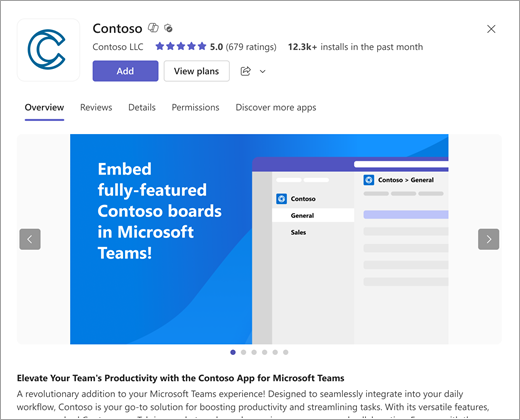
- Als u de app wilt toevoegen, selecteert u Toevoegen.
Een app toevoegen aan een chat- of kanaaltabblad
U kunt apps toevoegen aan een tabblad om inhoud te delen en samen te werken.
- Selecteer een teamkanaal of chat in Teams.
- Selecteer Een tabblad toevoegen .
- Selecteer de gewenste app.
- Selecteer Toevoegen.
- Ga terug naar de app en selecteer of u wilt posten over dit tabblad in de chat of het kanaal.
- Kies Opslaan.
Opmerking
Teameigenaren kunnen beperken wie apps kan toevoegen. Sommige apps kunnen alleen worden geïnstalleerd door een teameigenaar omdat hiervoor extra machtigingen zijn vereist.
Een app toevoegen aan een vergadering
Organisatoren en presentatoren van vergaderingen kunnen apps vóór of tijdens vergaderingen toevoegen.
- Als u een app wilt toevoegen vóór een vergadering, verzendt u eerst de uitnodiging voor de vergadering en opent u de vergadering. Selecteer Een tabblad toevoegen en kies een app.
- Als u een app wilt toevoegen tijdens een vergadering, selecteert u Apps in de besturingselementen voor de vergadering nadat de vergadering is gestart.
Tip
Zie Apps gebruiken in Teams-vergaderingen voor meer informatie.
Een app toevoegen vanuit het berichtengebied
Met sommige apps kunt u de app rechtstreeks invoegen in Teams-berichten.
- Als u een app aan een bericht wilt toevoegen, selecteert u Acties en apps
 kiest u de app die u wilt gebruiken.
Een persoonlijke app toevoegen
Sommige apps hebben een functie voor persoonlijke apps, zodat u ze buiten een kanaal of chat kunt gebruiken, maar nog steeds binnen Teams.
OneNote biedt u bijvoorbeeld een privéwerkruimte in Teams, terwijl Planner en Wrike een vogelvluchtweergave bieden van al uw taken, op borden die u of uw team als kanaaltabbladen hebben toegevoegd.
- Selecteer Apps in Teams.
- Zoek of blader door apps waarbij Persoonlijke app wordt vermeld als een mogelijkheid.
- Selecteer de app.
- Selecteer Toevoegen.
Verwante artikelen
Eerste dingen die u moet weten over apps in Microsoft Teams.