Voeg functionaliteit toe aan uw Teams-ervaring door u te abonneren op apps die speciaal voor Teams zijn gemaakt. Wanneer u een app toevoegt aan Teams, controleert u of er extra functies beschikbaar zijn via het abonnement. U kunt abonnementen rechtstreeks via Apps kopen voor uzelf, uw team of uw organisatie.
Een abonnement kopen
Opmerking
Afhankelijk van de instellingen van uw organisatie hebt u mogelijk goedkeuring van de beheerder nodig of kunt u niet rechtstreeks in Teams abonnementen kopen. Neem contact op met uw IT-beheerder voor meer informatie.
Als voor een app abonnementen beschikbaar zijn voor aankoop, ziet u dit op de pagina met appgegevens.
Selecteer
 in Teams.
Zoek en selecteer de app waarvoor u een abonnement wilt kopen.
Kies op de pagina met appgegevens een optie voor een abonnement of upgrade.

Selecteer uw land om te zien welke abonnementen beschikbaar zijn in uw regio.
Opmerking
Dit kunt u later niet meer wijzigen. Het land dat u in uw betalingsgegevens opneemt, moet ook hetzelfde zijn.
Als je een abonnement ziet dat je wilt kopen, selecteer je dit en kies je Betalen.
Opmerking
Mogelijk ziet u een speciale aanbieding die alleen voor uw organisatie is, aangegeven met dit pictogram
 ernaast.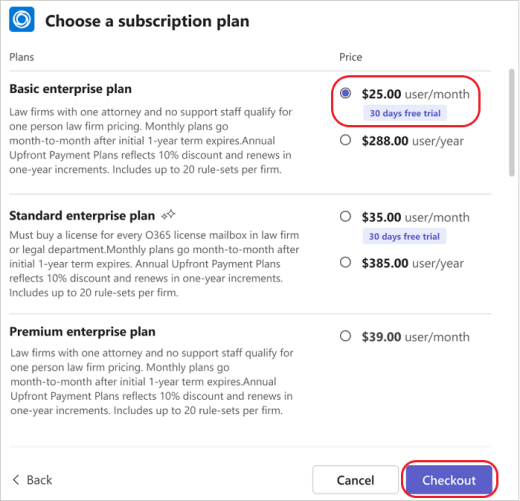
Selecteer tijdens het afrekenen hoeveel abonnementslicenties u wilt, voer een verkocht adres in en geef een betalingsmethode op.
- Voer bij Verkocht aan het adres het adres in van de rechtspersoon die verantwoordelijk is voor de betaling en die op de factuur staat vermeld. Afhankelijk van uw situatie kan dit uw bedrijf of woning zijn. Het adres onder Verkocht aan bepaalt het geschatte btw-tarief voor je aankoop.
Selecteer Bestelling plaatsen.
Zodra uw bestelling is voltooid, selecteert u Nu instellen om uw abonnement te starten.
U wordt naar een website buiten Teams geleid om uw abonnement te activeren.
Opmerking
Als u of uw teamleden deze app nog niet eerder hebben gebruikt, moet u deze nog steeds toevoegen aan Teams.
Abonnementen beheren
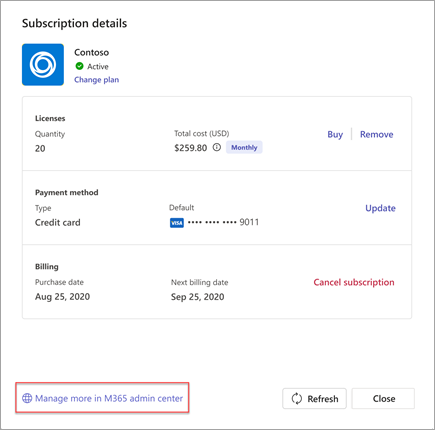
Als u een abonnement op de Teams-app hebt gekocht of een abonnement voor uw team beheert, kunt u de lijst met gekochte abonnementen en de bijbehorende details bekijken. U kunt ook het volgende doen:
- Een abonnement wijzigen
- Licenties kopen of intrekken
- Een betalingswijze bijwerken
- Een abonnement opzeggen
- Uw facturen bekijken
Als u aanvullende acties wilt uitvoeren met betrekking tot uw abonnement, zoals het bewerken van uw factureringsprofiel of instellingen voor terugkerende facturering, selecteert u Meer beheren in het Microsoft 365-beheercentrum.