
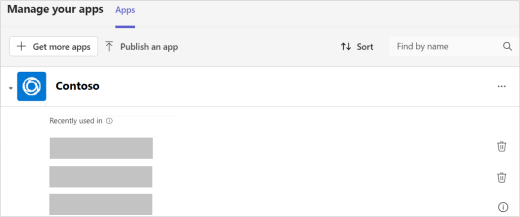
U kunt apps uit Teams verwijderen in de ervaring Uw apps beheren . U kunt apps ook verwijderen uit de context waarin u werkt, bijvoorbeeld uit een team, chat en andere plaatsen waar u apps hebt toegevoegd.
Van Uw apps beheren
- Selecteer
 in Teams.
 - Selecteer Uw apps
 .
. - Zoek de app die u wilt verwijderen.
4. okt. Selecteer de pijl om uit te vouwen en te zien waar u de app onlangs in Teams hebt gebruikt. Selecteer Verwijderen verwijderen voor elke context waaruit u de app wilt verwijderen.
Vanaf de linkerkant van Teams
Al uw apps met een persoonlijke weergave (dit betekent dat u in deze apps kunt werken buiten chats, kanalen en vergaderingen om) vindt u onder Meer apps weergeven aan de linkerkant van Teams.
- Selecteer Het
 weergeven en zoek de app die u wilt verwijderen.
 - Klik met de rechtermuisknop op de app en selecteer Verwijderen>.
Vanuit een team
- Ga naar het team waaruit u een app wilt verwijderen.
- Klik bovenaan het team met de rechtermuisknop op de app die u wilt verwijderen.
- Selecteer het .
Vanuit een chatgesprek
- Ga naar de chat waaruit u een app wilt verwijderen.
- Klik bovenaan de chat met de rechtermuisknop op de app die u wilt verwijderen.
- Selecteer het .
Wilt u meer informatie? Zie Eerste dingen die u moet weten over apps in Microsoft Teams.