

Teameigenaren kunnen een team archiveren wanneer het niet meer actief is, maar wel nodig is als referentie of wanneer ze het in de toekomst opnieuw willen activeren. De gesprekken en bestanden van het team worden alleen-lezen, maar kunnen nog steeds worden doorzocht. Archiveer en herstel teams met behulp van de Teams-bureaublad-app of Teams op het web.
Een team archiveren
- Selecteer vanuit gecombineerde chat en kanalen of de afzonderlijke teamsweergave Meer lijstopties
 .
. - Selecteer Uw teams en kanalen
 om naar de pagina Uw teams te gaan.
 - Zoek onder Alle de naam van het team dat u wilt archiveren, wijs naar onthullen aan en selecteer vervolgens Meer opties. > Meer optiesArchief teamKnop
 .
.
Als u wilt voorkomen dat personen de inhoud bewerken op de SharePoint-site die aan het team is gekoppeld, selecteert u De SharePoint-site alleen-lezen maken voor teamleden (teameigenaren kunnen deze inhoud nog steeds bewerken).
Tip
Worden deze opties niet weergegeven? Selecteer in Teamsde optie Meer kanaalopties>Meer opties Uw teams en kanalen .
.
Als u de inhoud van een gearchiveerd team wilt bekijken en doorzoeken, gaat u naar de vervolgkeuzelijst en selecteert u Gearchiveerde teams.
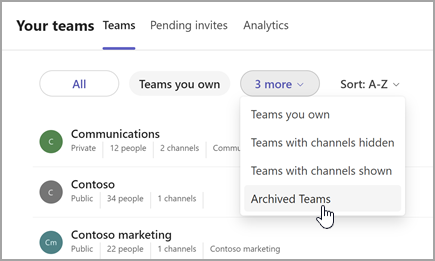
Alle teamactiviteiten worden geblokkeerd zodra het team is gearchiveerd. Niemand kan nieuwe gesprekken starten of berichten beantwoorden in een kanaal, kanalen toevoegen of verwijderen, teaminstellingen bewerken of apps toevoegen. Als eigenaar van een team kunt u nog steeds leden toevoegen of verwijderen, rollen bijwerken en een gearchiveerd team verwijderen, vernieuwen of herstellen.
Een team herstellen
Als u een gearchiveerd team wilt herstellen, volgt u stap 1 en 2 hierboven. Nadat u Gearchiveerde teams hebt geselecteerd in de vervolgkeuzelijst, zoekt u de naam van het team dat u wilt archiveren. Selecteer Meer opties> Meer optiesTeam herstellen.
Opmerking
Als u een eerder gearchiveerd team op een mobiel apparaat wilt weergeven, voegt u het toe aan uw lijst met favorieten met behulp van de desktop-app van Teams of Teams op internet.
Verwante onderwerpen
Een team of kanaal weergeven, verbergen of vastmaken in Teams