

U kunt de volgorde van uw chats en kanalen in Microsoft Teams wijzigen door aangepaste secties te maken en items handmatig te rangschikken.
Deze functie is beschikbaar in de bureaublad-app van Teams wanneer uw lijst is gesorteerd op Aangepast.
Uw chats en kanalen opnieuw ordenen
- Selecteer de chat of het kanaal dat u wilt verplaatsen.
- Sleep het item naar een willekeurige plaats in de sectie en zet het neer.
Opmerking
- Het opnieuw ordenen van kanalen vervangt de mogelijkheid om teams te herschikken. Als u de volgorde van uw kanalen niet kunt aanpassen, kunt u de volgorde van het team wijzigen en alle kanalen mee verplaatsen.
- U kunt de volgorde van chats en kanalen in een sectie niet wijzigen als ze op iets anders dan 'aangepast' zijn gesorteerd.
U kunt ook de volgorde van een hele sectie wijzigen. Hiertoe houdt u de sectie vast en sleept u deze naar een willekeurige plaats in de lijst met kanalen.
Aangepaste secties maken
Met aangepaste secties kunt u gerelateerde chats en kanalen groeperen, zodat u ze gemakkelijker kunt vinden. U kunt een sectie maken en er vervolgens chats of kanalen naartoe verplaatsen.
Maak aangepaste secties door Nieuwe items>Nieuwe sectie te selecteren. U kunt chat- en kanaalgesprekken ook naar een sectie verplaatsen door Meer opties .
.
Een nieuwe sectie maken
Selecteer aan de linkerkant van de app het pictogram voor het tabblad Chat
 of het
 om naar uw lijst met chats en kanalen te gaan.
Selecteer Nieuwe items.
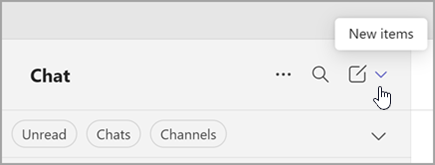
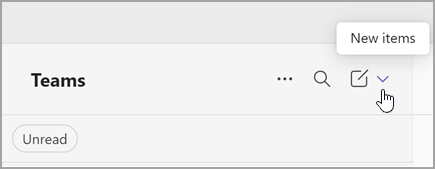
Selecteer Nieuwe sectie.
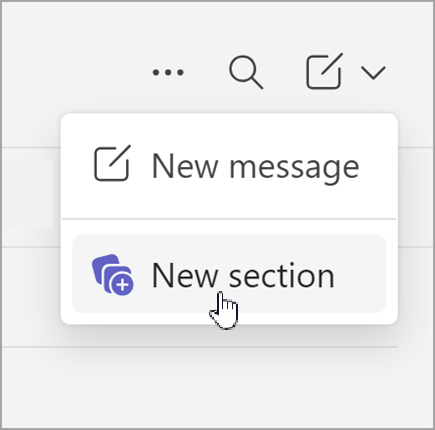
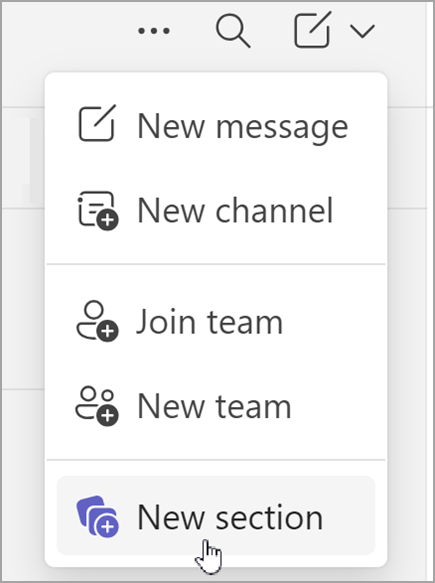
Voer een nieuwe sectienaam in en selecteer Maken.
Opmerking
Maak maximaal 50 secties. Elke sectie kan maximaal 50 gesprekken bevatten.
Een gesprek toevoegen aan een sectie
- Ga naar de naam van de chat of het kanaal en selecteer Meer opties.
- Selecteer Verplaatsen naar
 en selecteer vervolgens de sectienaam.
Tip
Ziet u geen geschikte sectie? Selecteer Nieuwe sectie om een nieuwe sectie te maken en het gesprek eraan toe te voegen.