

Standaard worden niet-privékanalen gemodereerd, wat betekent dat iedereen berichten kan posten, reageren en beantwoorden. Teameigenaren kunnen moderatierollen instellen voor een kanaal om dit te beheren. Eigenaren kunnen ook teamleden toevoegen als toezichthouders. Het aanstellen van moderators kan handig zijn als u bijvoorbeeld een aankondigingskanaal of een kanaal over een specifiek onderwerp wilt maken.
Beheerders kunnen:
- Posts in een kanaal posten en erop reageren en reageren
- Teamleden toevoegen en verwijderen als toezichthouders
- Bepalen of teamleden kunnen reageren op bestaande kanaalberichten en of bots en connectors kanaalberichten kunnen verzenden
Opmerking
Kanaaltoezicht is beschikbaar voor standaardkanalen in Teams voor desktop of web. De functie is niet beschikbaar voor het algemene kanaal of privékanalen.
Gasten uitsluiten van het plaatsen van nieuwe berichten
Dit is de meest basale vorm van modereren.
- Ga naar het kanaal, selecteer Meer
 > Meer optiesKanaal beheren.
 - Selecteer onder Wie kan een nieuw bericht starten? de optie Iedereen behalve gasten kan een nieuw bericht starten.

Beheer inschakelen
Als u meer specifieke moderatoren wilt benoemen of teamleden als moderators wilt gebruiken, schakelt u toezicht in.
- Ga naar het kanaal, selecteer Meer> Meer optiesKanaal beheren.
- Selecteer onder Kanaalbeheerde optie Aan.
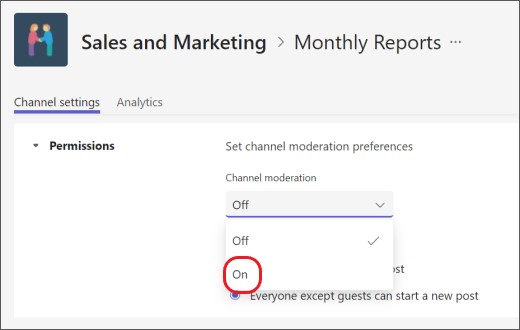
Opmerking
Als kanaaltoezicht is ingeschakeld, kunnen alleen toezichthouders nieuwe berichten starten.
Kanaaltoezichthouders toevoegen of verwijderen
- Ga naar het kanaal, selecteer Meer> Meer optiesKanaal beheren.
- Selecteer onder Kanaalbeheerde optie Aan.
- Selecteer Beheren onder Wie zijn de moderatoren? en voeg vervolgens teamleden toe of verwijder ze als moderators.
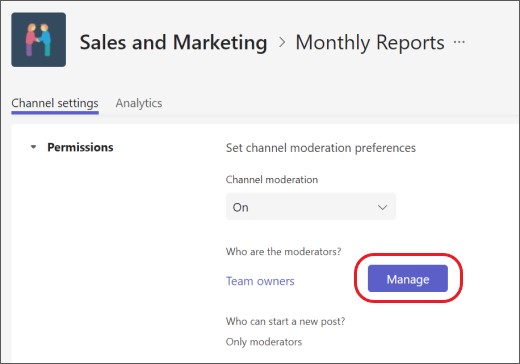
Opmerking
Teameigenaren zijn standaard kanaaltoezichthouders en kunnen niet worden verwijderd. Teameigenaren en toezichthouders kunnen andere toezichthouders toevoegen en verwijderen.
Machtigingen voor teamleden instellen
Nadat u beheer hebt ingeschakeld, kunt u onder Machtigingen van teamleden de selectievakjes inschakelen naast de activiteiten die u wilt toestaan. Opties zijn:
- Leden al dan niet toestaan om op kanaalberichten te reageren
- Leden al dan niet toestaan om kanaalberichten vast te maken
- Bots al dan niet toestaan kanaalberichten in te dienen
- Connectors al dan niet toestaan kanaalberichten te verzenden
