Kanalen zijn de gesprekken die u hebt met uw teamleden over een bepaald onderwerp, een bepaalde afdeling of een bepaald project. Teameigenaren en beheerders bepalen welke leden kanalen kunnen maken.
Een standaardkanaal staat open voor alle leden en alles wat wordt geplaatst is doorzoekbaar door anderen. Privékanalen zijn het meest geschikt voor een kleiner publiek of voor een specifiek project. Gedeelde kanalen zijn toegankelijk voor personen van buiten uw team of organisatie. Zie Teams kan standaard-, privé- of gedeelde kanalen hebben voor meer informatie.
Een kanaal maken vanuit Chat of Teams
Selecteer aan de linkerkant van de app het pictogram Chats
 Als u de afzonderlijke weergave gebruikt, selecteert u Teams
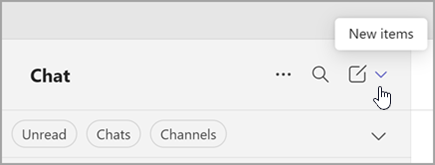
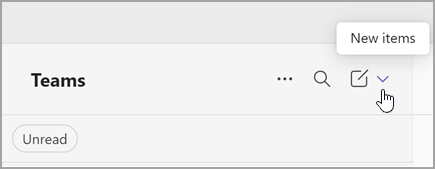
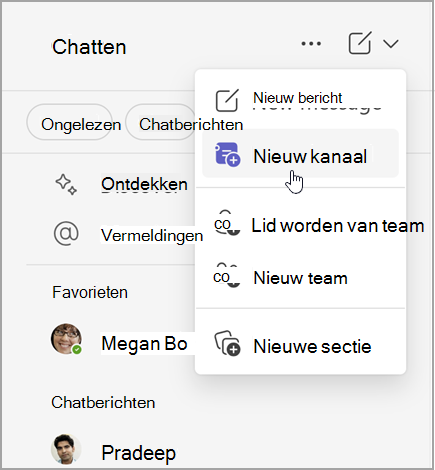
Selecteer Nieuwe items in de vervolgkeuzelijst boven aan uw lijst met chats en kanalen.
Selecteer Nieuw kanaal
 .
.
Selecteer een team om een team te kiezen om uw kanaal te hosten.
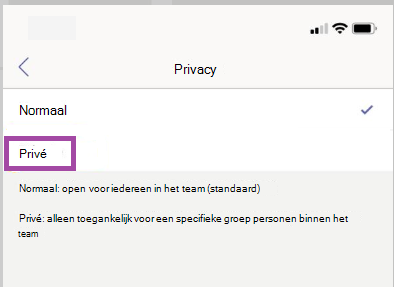
Vul snel wat informatie over je kanaal in door een naam te kiezen, een optionele beschrijving en een kanaaltype in te voeren. Hier kun je ervoor kiezen om je kanaal standaard, privé of gedeeld te maken.
Een kanaal maken van een teamnaam
- Selecteer Al uw teams weergeven of Al uw teams en kanalen weergeven voor een lijst met de teams waarvan u deel uitmaakt.
- Zoek het team waaraan u een kanaal wilt toevoegen.
- Selecteer rechts van de teamnaam Meer opties
 > Meer optiesKanaal toevoegen.
 - Vul snel wat informatie over je kanaal in door een naam te kiezen, een optionele beschrijving en een kanaaltype in te voeren. Hier kun je ervoor kiezen om je kanaal standaard, privé of gedeeld te maken.
Wanneer u een nieuw team- of privékanaal maakt in Microsoft Teams, wordt automatisch een teamsite in SharePoint gemaakt. Als u de sitebeschrijving of classificatie van deze teamsite wilt bewerken, gaat u naar de instellingen van het bijbehorende kanaal in Microsoft Teams. Meer informatie over het beheren van verbonden teamssites van Microsoft Teams.
Kanaaltypen
Standaardkanalen
Een standaardkanaal staat open voor alle leden en alles wat wordt geplaatst is doorzoekbaar door anderen.
U kunt gedurende de levensduur van een team tot 1000 kanalen maken. Dit getal omvat kanalen die u maakt en later verwijdert.
Privékanalen
Voor een gerichte plek om projecten en onderwerpen binnen een team te bespreken, maakt u een privékanaal.
Alleen eigenaren of leden van het privékanaal hebben toegang. U kunt gedurende de levensduur van een team tot 30 privékanalen maken.
Opmerking
Uw beheerder kan deze machtiging wijzigen en het maken van privékanalen beperken tot bepaalde rollen.
Gedeelde kanalen
Met een gedeeld kanaal kunt u werken met personen buiten het team of de organisatie, evenals met personen erin.
Alleen teameigenaren kunnen gedeelde kanalen maken. Een gedeeld kanaal neemt labels (zoals de beschrijving) over van het hostteam. De teameigenaar die het gedeelde kanaal maakt, wordt de eigenaar van het kanaal.
Opmerking
U kunt een gedeeld kanaal niet wijzigen in een standaard- of privékanaal en omgekeerd. Nadat u een gedeeld kanaal hebt gemaakt, kunt u het hostteam niet meer wijzigen.
Leden toevoegen aan een kanaal
Iedereen heeft toegang tot een standaardkanaal, dus het is niet nodig om leden toe te voegen. U kunt echter als volgt leden toevoegen aan een privé- of gedeeld kanaal.
Leden toevoegen aan een privékanaal
Als eigenaar van een privékanaal kunt u leden toevoegen of verwijderen en instellingen voor het privékanaal bewerken. Elke persoon die u toevoegt, moet lid zijn van het team.
De eenvoudigste manier om leden van uw team aan een privékanaal toe te voegen, is door naar de naam van het privékanaal te gaan en Meer opties te selecteren  > van het privékanaalLeden toevoegen pictogram
  . Hiermee opent u een menu waarin u nieuwe leden kunt zoeken en toevoegen, en hun rollen kunt instellen. Leden kunnen nu berichten posten in het privékanaal.
U kunt ook naar de naam van het privékanaal gaan en Meer opties selecteren >Kanaal beheren. Gebruik vervolgens het tabblad Leden om leden toe te voegen of te verwijderen en rollen toe te wijzen. Uw privékanaal kan meerdere eigenaren hebben en maximaal 250 leden. Op het tabblad Instellingen kunt u kiezen wat leden mogen doen.
Leden toevoegen aan een gedeeld kanaal
Wanneer u een gedeeld kanaal maakt, is de standaardinstelling Dit kanaal delen met iedereen in het team.
- Nadat u Gedeeld kanaal hebt gekozen als kanaaltype, typt u in het selectievak de namen van de personen in uw organisatie die u aan het kanaal wilt toevoegen en kiest u deze in de lijst. Als u personen buiten uw organisatie wilt toevoegen, typt u hun e-mailadressen en kiest u ze in de lijst. Selecteer vervolgens Delen.
-
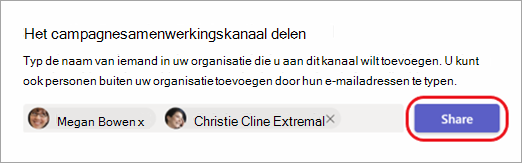
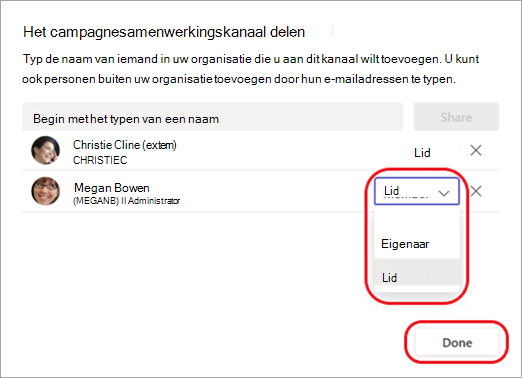
- Als u een lid wilt wijzigen in een eigenaar, selecteert u de pijl-omlaag rechts van Lid en kiest u Eigenaar. Selecteer vervolgens Gereed.
Opmerking
- People from outside your organization can only be member of a shared channel.
- Als u een teameigenaar bent en geen optie ziet om een gedeeld kanaal te maken, neem dan contact op met uw beheerder.
- Beheerders moeten B2B-directe verbinding inschakelen voordat u personen van buiten uw organisatie kunt toevoegen aan een gedeeld kanaal. Zie Samenwerken met externe deelnemers in een kanaal voor meer informatie.
Een ledenlijst voor een team weergeven
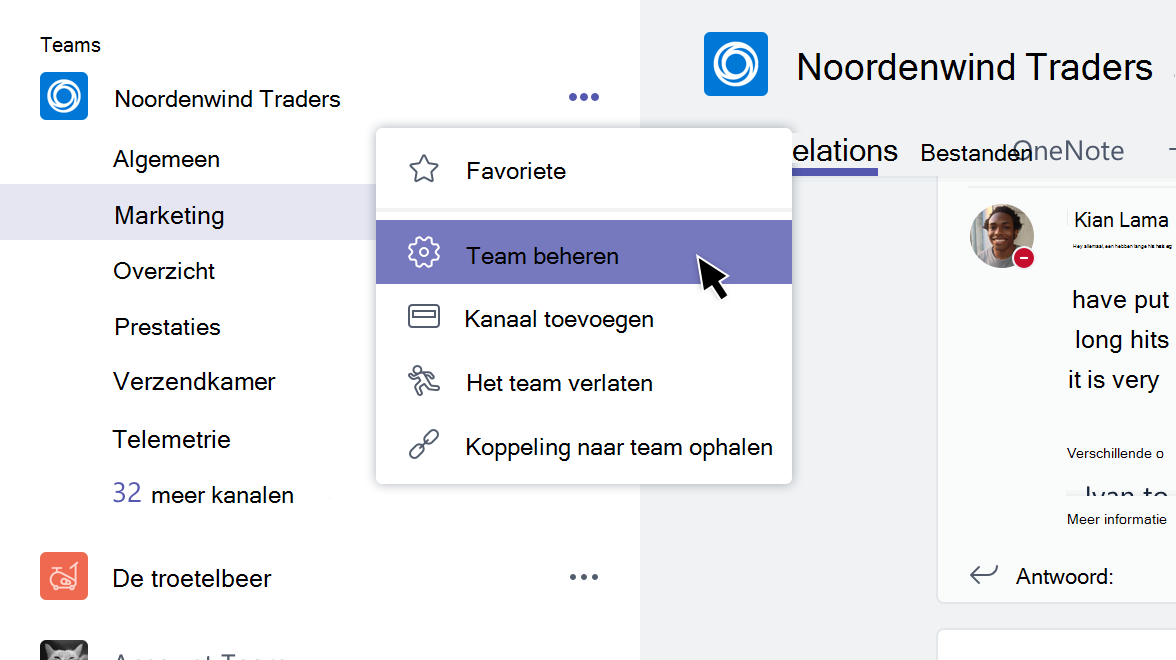
Als u de ledenlijst voor een team wilt bekijken, gaat u naar de teamnaam en selecteert u Meer>Team beheren. Er is een lijst met leden in het tabblad Leden .
Kanalen kunnen door het volledige team worden gezien.
Het maken van privékanalen beheren
Als eigenaar van een team kunt u de mogelijkheid voor leden om kanalen te maken in- of uitschakelen.
- Zoek het team dat u wilt bewerken en selecteer Meer opties .
- Selecteer Instellingen>Lidmachtigingen.
- Kies of gebruikers kanalen kunnen maken, bijwerken of verwijderen.
Een kanaal bewerken, verwijderen, verbergen of verlaten
Wanneer u een kanaal verwijdert, raakt u ook de volledige gespreksgeschiedenis kwijt. Kanalen kunnen binnen 30 dagen worden hersteld, maar binnen die periode van 30 dagen kunnen geen nieuwe kanalen worden gemaakt met dezelfde naam als het verwijderde kanaal. De OneNote-secties die zijn gekoppeld aan een verwijderd kanaal, worden nog steeds weergegeven op de SharePoint-site van uw team.
Selecteer Meer opties naast de naam . Gebruik vervolgens het menu om het kanaal te bewerken, verwijderen, verbergen of verlaten.
Opmerking
Teameigenaren bepalen welke teamleden kanalen kunnen verwijderen.