
In Visio kunt u ingewikkelde tekst en moeilijk te begrijpen tabellen omzetten in visuele diagrammen die informatie in één oogopslag overbrengen. Er zijn vele soorten Visio-diagrammen, zoals organigrammen, netwerkdiagrammen, werkstromen en woning- of kantoorplattegronden. Aan de slag met Visio kan worden samengevat in drie basisstappen: een sjabloon gebruiken, shapes rangschikken en verbinden, en shapes wijzigen met tekst.
Opmerking
Als u Visio Abonnement 2, hebt u toegang tot zowel de geïnstalleerde app als de webversie van Visio. Met Visio Abonnement 1 krijgt u alleen de webversie van Visio. Weet u niet zeker welke licentie u hebt? U kunt controleren welke versie u hebt.
Opmerking
Zie Visio installeren als u de Visio-app nog niet hebt geïnstalleerd.
Zelfstudie: 3 eenvoudige stappen om een Visio-diagram te maken:
- Een sjabloon kiezen en openen
- Shapes rangschikken en verbinden
- Tekst toevoegen aan shapes en verbindingslijnen
Een sjabloon kiezen en openen
Sjablonen bevatten stencils, shapes en rasterafmetingen waarmee u snel en eenvoudig aan de slag kunt gaan met het maken van uw diagram.
Klik hier om de basisbeginselen van sjablonen te leren
- Sjablonen worden geleverd met stencils die vol zitten met de shapes die nodig zijn om een bepaald soort tekening te maken.
De sjabloon Woningplattegrond wordt bijvoorbeeld geopend met stencils met shapes zoals muren, meubilair, apparatuur, enzovoort.
De sjabloon Organigram bevat verschillende shapes voor bijvoorbeeld directieleden, managers, assistenten, posities, consultants en vacatures. - Juiste rastergrootte en liniaalmaateenheden
Voor sommige tekeningen is een speciale schaal vereist. De sjabloon Terreintekening wordt bijvoorbeeld geopend met een technische schaal waarin 1 cm staat voor 1 decimeter. Sjablonen bevatten al de juiste instellingen voor het type tekening. - Speciale tabbladen
Sommige sjablonen hebben unieke voorzieningen die u kunt vinden in speciale tabbladen op het lint. Als u bijvoorbeeld de sjabloon Kantoorinrichting opent, wordt het tabblad Plattegrond geopend. Op het tabblad Plattegrond kunt u weergaveopties configureren die specifiek zijn voor kantoorinrichtingsdiagrammen. - Wizards om u te helpen met speciale typen tekeningen
Wanneer u een Visio-sjabloon opent, helpt een wizard u om aan de slag te gaan. De sjabloon Ruimte-indeling wordt bijvoorbeeld geopend met een wizard waarmee u uw ruimtegegevens kunt instellen.
Start de Visio-app of open webversie van Visio. Als Visio al is geopend, selecteert u Nieuw bestand>.
Opmerking
Hebt u Visio nog niet geïnstalleerd? Als u Visio Abonnement 2 hebt, kunt u de Visio-desktop-app downloaden en installeren.
Selecteer de sjabloon die u wilt gebruiken of selecteer Basisdiagram als u een geheel diagram wilt maken.
U kunt ook zoeken naar meer sjablonen door op Categorieën te klikken en termen in te voeren om naar sjablonen te zoeken.
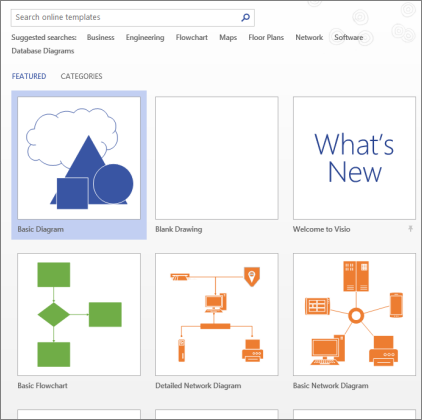
Als u de bureaubladkoppeling gebruikt, moet u mogelijk een specifiek type van die sjabloon opgeven en vervolgens Maken selecteren.
Shapes rangschikken en verbinden
U maakt een diagram door shapes uit het stencil in het venster Shapes naar het tekenpapier te slepen en ze met elkaar te verbinden. Er zijn verschillende manieren om shapes met elkaar te verbinden, maar de eenvoudigste manier is met behulp van pijlen voor automatisch verbinden.
Opmerking
Automatisch verbinden is standaard beschikbaar als uw tekening is gebaseerd op een sjabloon voor een type waarvoor normaal gesproken verbindingen nodig zijn, zoals een stroomdiagram. Als u de  met pijlen voor automatisch verbinden niet ziet wanneer u de muisaanwijzer op een shape plaatst, is Automatisch verbinden niet actief. Als u Automatisch verbinden wilt activeren, klikt u op Verbindingslijn in het gebied Hulpmiddelen op het tabblad Start.
Klik hier voor meer informatie over de basisbeginselen van Visio-shapes
Visio-shapes zijn kant-en-klare objecten die u naar de tekenpagina sleept. Deze vormen de bouwstenen van uw diagram.
Als u een shape vanuit het venster Shapes naar de tekenpagina sleept, blijft de oorspronkelijke shape op het stencil aanwezig. Dit origineel wordt een modelshape genoemd. De shape die u in de tekening plaatst, is een kopie (ook wel exemplaar genoemd) van dit model. U kunt zoveel exemplaren van dezelfde shape naar de tekening slepen als u wilt.
In plaats van statische afbeeldingen kunt u Visio-diagrammen met gegevensverbindingen maken waarin gegevens worden weergegeven, die gemakkelijk kunnen worden vernieuwd en uw productiviteit aanzienlijk verhogen. U kunt de grote verscheidenheid aan diagramsjablonen en stencils in Visio gebruiken om informatie over organisatiesystemen, resources en processen in uw onderneming te begrijpen, er iets mee te doen en deze te delen.
Shapes roteren en van formaat wijzigen
- Draaigrepen
De ronde greep boven een geselecteerde shape heet een draaigreep. Sleep een draaigreep naar rechts of links om de shape te draaien.
 - Verbindingspijlen voor Automatisch verbinden
Met de Verbindingspijlen kunt u eenvoudig shapes met elkaar verbinden, zoals u in de vorige sectie hebt gezien. - Selectiegrepen voor het wijzigen van het shapeformaat
Met de vierkante selectiegrepen kunt u de hoogte en breedte van de shape wijzigen. Klik op een selectiegreep op de hoek van een shape en sleep deze greep om de shape te vergroten zonder de verhoudingen te wijzigen, of klik op een selectiegreep aan de zijkant van een shape en versleep deze om de shape hoger of breder te maken.
Visio-shapes kunnen gegevens bevatten
U kunt gegevens aan iedere shape toevoegen door te typen in het venster Shapegegevens: klik op het tabblad Beeld in de groep Weergeven op Taakvenster en vervolgens op Shapegegevens. Met Visio Professional kunt u ook gegevens uit een externe gegevensbron importeren.
Gegevens worden niet standaard weergegeven in de tekening. Als u de gegevens voor een afzonderlijke shape wilt bekijken, opent u het venster Shapegegevens in hetvenster Shapegegevens>weergeven/verbergen> en selecteert u de shape.
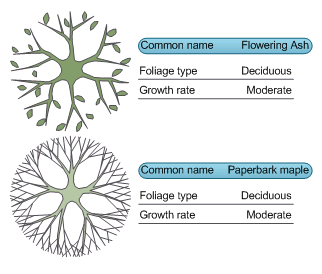
Als u de gegevens voor veel shapes tegelijk wilt weergeven, kunt u de functie Gegevens-graphics gebruiken, die u ook op het tabblad Gegevens vindt. In de volgende afbeelding ziet u de gegevens voor twee bomen tegelijk.
Visio-shapes met speciaal gedrag
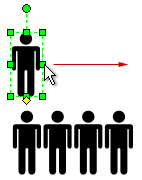
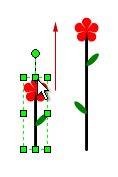
Vele Visio-shapes hebben speciaal gedrag dat u kunt ontdekken door de shape uit te rekken, met de rechtermuisknop op de shape te klikken of de gele besturingsgreep van de shape te verplaatsen.
Bijvoorbeeld: u kunt de shape Personen uitrekken om meer personen weer te geven, of u kunt de shape Groeiende bloem uitrekken ter aanduiding van groei.
Tip
U kunt snel nagaan wat een shape kan doen door er met de rechtermuisknop op te klikken om te kijken of er speciale opdrachten in het snelmenu zijn.
Als u een organigram bouwt, kan met shapes automatisch de rapportagestructuur worden gebouwd. Sleep de shape van iedere persoon naar de grafiek en zet deze boven op de shape van de manager neer. De shapes worden automatisch verbonden tot een hiërarchie.
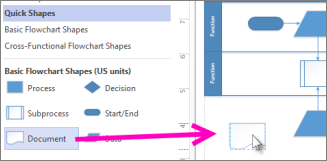
Selecteer een vorm in het venster Shapes en sleep deze naar het tekenpapier.
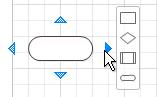
Houd de muis boven een van de pijlen om een miniwerkbalk weer te geven met de bovenste vier shapes in het gebied Snelle shapes.
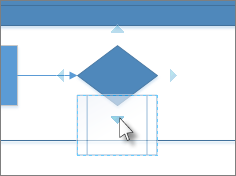
Selecteer de gewenste vorm, waarna deze automatisch wordt verbonden met de pijl die u hebt geselecteerd.U kunt ook al uw vormen naar het tekenpapier slepen. Plaats vervolgens de muis boven een shape totdat de pijlen worden weergegeven. Sleep vervolgens een pijl naar een shape waarmee u een verbinding wilt maken.
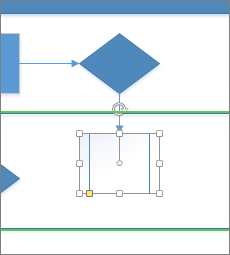
Als u de Visio-bureaubladapp gebruikt, kunt u ook een nieuwe shape rechtstreeks van het venster Shapes naar de pijlen van een bestaande shape slepen en deze automatisch verbinden.
Tekst toevoegen aan shapes en verbindingslijnen
Nu is het tijd om details toe te voegen aan uw diagram door tekst toe te voegen. Zie Tekst in shapes toevoegen, bewerken, verplaatsen of draaien en Tekst aan een pagina toevoegen voor meer informatie over het werken met tekst.
Selecteer een shape.
Typ uw tekst. Wanneer u begint te typen, wordt automatisch de tekstbewerkingsmodus ingeschakeld voor de geselecteerde shape.
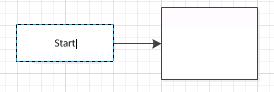
Klik in een leeg gedeelte van de pagina of druk op Esc wanneer u klaar bent.
Opmerking
Als u tekst op een shape wilt verplaatsen, gaat u naarHulpmiddelen voor Start>>
 en gaat u naar een shape met tekst erop. Sleep de tekst rond, ga terug en klik opHulpmiddelen>voor Start>Aanwijzer
 wanneer u klaar bent.
Voeg op dezelfde manier tekst toe aan een verbindingslijn. Nadat u op Esc hebt gedrukt of ergens hebt geklikt, selecteert u de verbindingslijn opnieuw, waarna u een klein vakje op de tekst ziet: dit is een greep voor het verplaatsen van het tekstblok. Klik hierop en sleep dit boven, onder of naast de verbindingslijn.
Uw Visio-diagram aanpassen
Als u een Visio-diagram hebt gemaakt, kunt u er nog meer van maken:
Een thema toepassen op een Visio-diagram
- Plaats op het tabblad Ontwerpen de muisaanwijzer op de verschillende thema's.
Elk thema wordt tijdelijk toegepast terwijl u dit aanwijst.
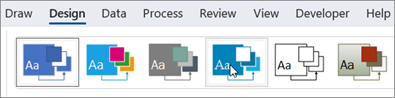
- Als u andere beschikbare thema's wilt zien, klikt u op
 .
. - Klik op het thema dat u op het diagram wilt toepassen.
Een achtergrond toevoegen aan een Visio-diagram
- Klik op het tabblad Ontwerpen op Achtergronden.
- Klik op een achtergrond.
Aan de onderkant van het diagram wordt een nieuwe achtergrondpagina genaamd VAchtergrond-1 toegevoegd.

Een rand of titel toepassen op een Visio-diagram
- Klik opRanden & titelsontwerpen> en klik op de gewenste titelstijl.
- Klik op een titelstijl.
De titel en rand worden toegevoegd aan de achtergrondpagina. - Klik onder aan het diagramgebied op het tabblad VAchtergrond-1.
- Klik op de titeltekst.
De hele rand is geselecteerd, maar wanneer u begint te typen, wordt de titeltekst gewijzigd. - Typ de titel en druk op Esc.
- Als u andere tekst in de rand wilt bewerken, selecteert u eerst de hele rand en klikt u vervolgens op de tekst die u wilt wijzigen en begint u te typen. U moet mogelijk meer dan één keer klikken om de tekst te selecteren.
- Klik op Pagina-1 in de rechterbenedenhoek van de pagina om terug te keren naar de tekening.